

Cuándo usarlo
- Cuando necesitás verificar los datos de un turno (paciente, doctor, horario, descripción).
- Cuando tenés que cambiar el estado de la cita (de Pendiente a Confirmado, por ejemplo).
- Cuando querés mandarle un recordatorio al paciente sin salir del calendario.
- Cuando querés saltar rápidamente a los datos del paciente, su historia clínica o sus presupuestos.
- Cuando necesitás reagendar una cita a otra fecha o asignarle un box.
Cómo llegar a esta sección
- Iniciá sesión en OCLÜ.
- En la barra lateral izquierda, hacé clic en el ícono del calendario para entrar a la Vista diaria.
- Posicionate en el día de la cita (con la fecha del panel superior o las flechas
<y>). - Hacé clic sobre el bloque de la cita en la grilla.
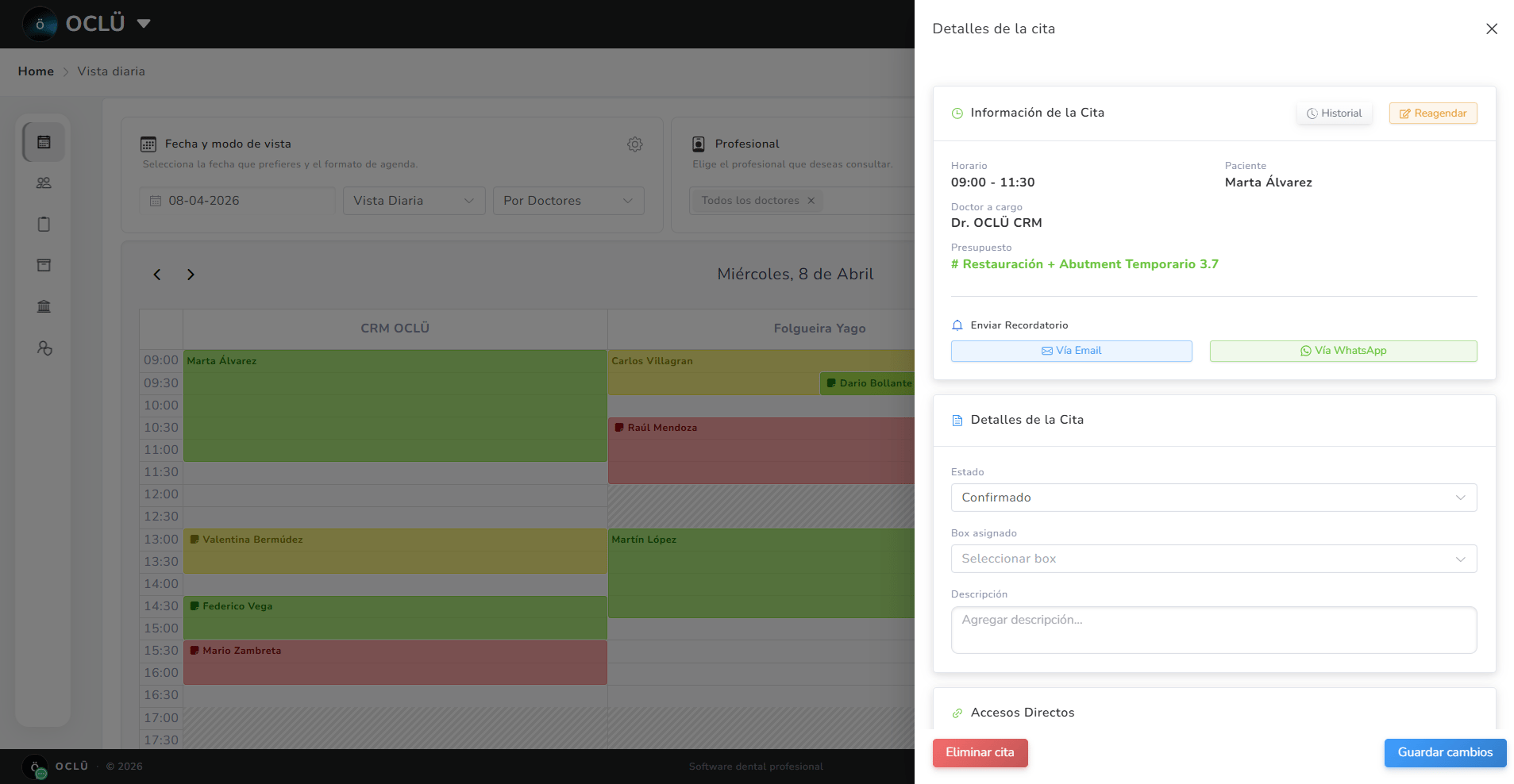
Qué muestra el panel de detalle
El panel está dividido en bloques. De arriba hacia abajo:Bloque 1: Información de la Cita
Muestra los datos básicos de solo lectura:- Horario: rango de inicio y fin (por ejemplo “11:00 - 11:30”).
- Paciente: nombre del paciente.
- Doctor a cargo: profesional asignado.
- Historial: muestra los cambios y movimientos previos de esta cita (cuándo se creó, si se reagendó, quién la modificó).
- Reagendar: abre el flujo de reagendamiento para mover la cita a otra fecha u horario sin perder los datos. Útil cuando el paciente pide cambiar el día.
Bloque 2: Enviar Recordatorio
Dos botones para mandarle al paciente un recordatorio en el momento:- Vía Email (botón celeste con ícono de sobre): manda el recordatorio al email cargado en la ficha del paciente.
- Vía WhatsApp (botón verde con ícono de WhatsApp): manda el recordatorio al teléfono cargado en la ficha (debe tener prefijo correcto, por ejemplo +54).
Estos botones disparan el envío inmediatamente. Si el paciente no tiene email o teléfono cargado, el botón correspondiente puede aparecer deshabilitado.
Bloque 3: Detalles de la Cita
Acá tenés tres campos editables: Estado: dropdown con los estados disponibles. Por defecto, OCLÜ trae tres: Pendiente, Confirmado y Cancelado. Si tu clínica creó estados personalizados (por ejemplo “Reagendado”, “En curso”), también aparecen acá. Cambiar el estado actualiza el color de la cita en la grilla. Box asignado: dropdown para elegir el consultorio/box donde se va a atender. Si no usás boxes, dejalo vacío. Descripción: un campo de texto libre con el motivo de la cita (“Control de tratamiento periodontal”, “Conducto pieza 4.6”, etc.). Es lo que el doctor lee antes de atender al paciente.Bloque 4: Accesos Directos
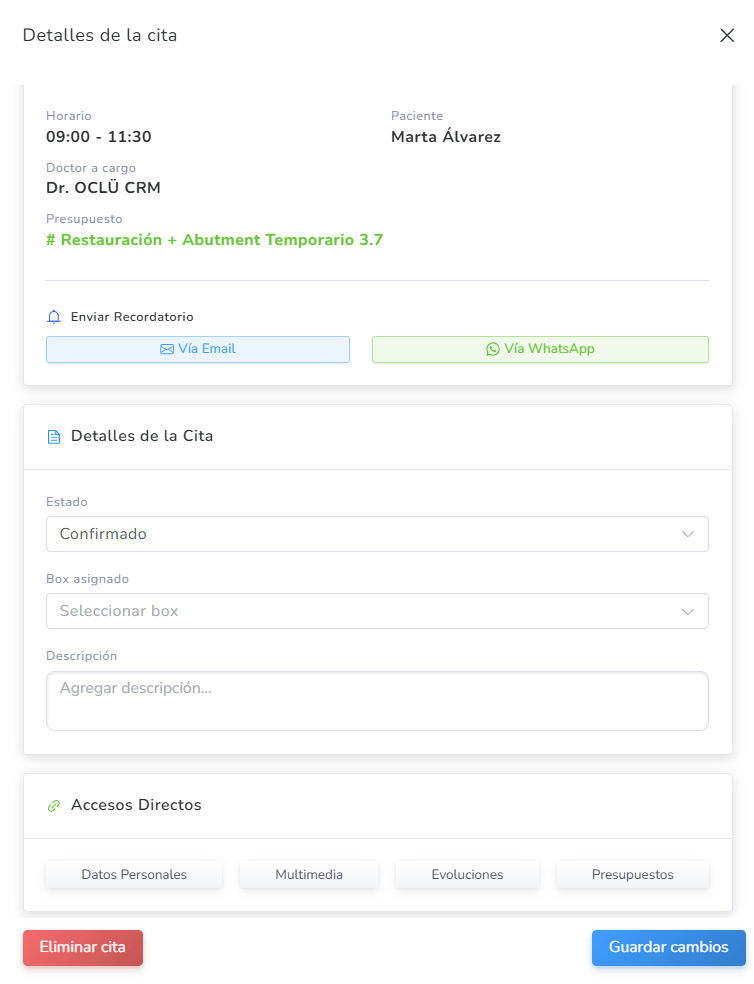
Cuatro botones que te llevan rápidamente a otras pantallas del paciente sin tener que cerrar el calendario y buscarlo:- Datos Personales: abre la ficha del paciente en la solapa Datos Personales.
- Multimedia: abre la sección de archivos multimedia del paciente (radiografías, fotos, documentos).
- Evoluciones: abre la sección de evoluciones clínicas para registrar lo que pasó en la consulta.
- Presupuestos: abre el listado de presupuestos del paciente.
Botones inferiores
Abajo del panel hay dos botones:- Eliminar cita (rojo, abajo a la izquierda): borra la cita del calendario. Pide confirmación antes de aplicar.
- Guardar cambios (azul, abajo a la derecha): guarda cualquier cambio que hayas hecho en los campos editables (estado, box, descripción).
Pasos para editar un campo
- Hacé clic en el bloque de la cita para abrir el panel.
- Modificá el campo que necesites: dropdown de Estado, dropdown de Box, o el texto de Descripción.
- Hacé clic en el botón azul Guardar cambios abajo a la derecha.
- El panel se cierra y los cambios se reflejan en la grilla del calendario (cambio de color por estado, etc.).
Si cerrás el panel sin guardar (con la X arriba a la derecha o haciendo clic afuera), los cambios se pierden.
Resultado esperado
Los cambios que hagas en el panel se aplican apenas guardás. Por ejemplo:- Si cambiás el estado a Confirmado, el bloque de la cita en la grilla cambia al color verde.
- Si asignás un box, el dato queda registrado y aparece en los reportes filtrables por box.
- Si modificás la descripción, el doctor que abra la cita después va a ver el texto nuevo.
- Si enviás un recordatorio, el paciente lo recibe en segundos.
Errores comunes
Modifiqué el estado pero no se aplicó: olvidaste hacer clic en Guardar cambios. El sistema no autoguarda; tenés que confirmar el cambio. El botón Vía Email aparece deshabilitado: el paciente no tiene email cargado. Cargalo desde Datos Personales y volvé a intentar. No veo todos los estados que esperaba: el sistema trae tres por defecto (Pendiente, Confirmado, Cancelado). El resto los crea cada clínica desde Administrador → Estados de calendario. Si falta alguno, agregalo desde ahí. Hice clic en “Eliminar cita” sin querer: el sistema te pide confirmación antes de borrar. Si ya confirmaste, la cita se borra. Para recuperarla tenés que crearla de nuevo.Tips y variaciones
- Para reagendar a otra fecha: usá el botón Reagendar del bloque Información en lugar de eliminar y crear de nuevo. Mantiene la trazabilidad.
- Para reagendar dentro del mismo día: arrastrá la cita en la grilla a otro horario o columna (mirá la guía Cómo reagendar una cita arrastrándola).
- Para cambiar la duración: arrastrá el borde inferior de la cita en la grilla (mirá Cómo estirar la duración de una cita).
- Workflow al recibir al paciente: abrí la cita, cambiá el estado a Confirmado, asigná el box (si no estaba), y desde Accesos Directos → Evoluciones registrás directamente lo que vas a hacer en la consulta.
- Auditoría rápida: el botón Historial te muestra todos los cambios que sufrió la cita. Útil cuando hay confusión sobre quién la creó o cuándo se reagendó.