

Cuándo usarlo
- Cuando empezás a usar el sistema y querés ajustar la vista a tu preferencia visual.
- Cuando trabajás muchas horas en pantalla y preferís el modo oscuro para reducir el cansancio visual.
- Cuando tenés una duda y querés contactar al equipo de soporte o comercial sin salir del sistema.
- Cuando querés acceder a la academia OclüLearn para capacitarte.
El menú principal de configuración (esquina superior derecha)
En la esquina superior derecha de cualquier pantalla de OCLÜ vas a ver un ícono de tres rayas horizontales (menú hamburguesa). Hacé clic ahí para abrir el menú de configuración personal y soporte.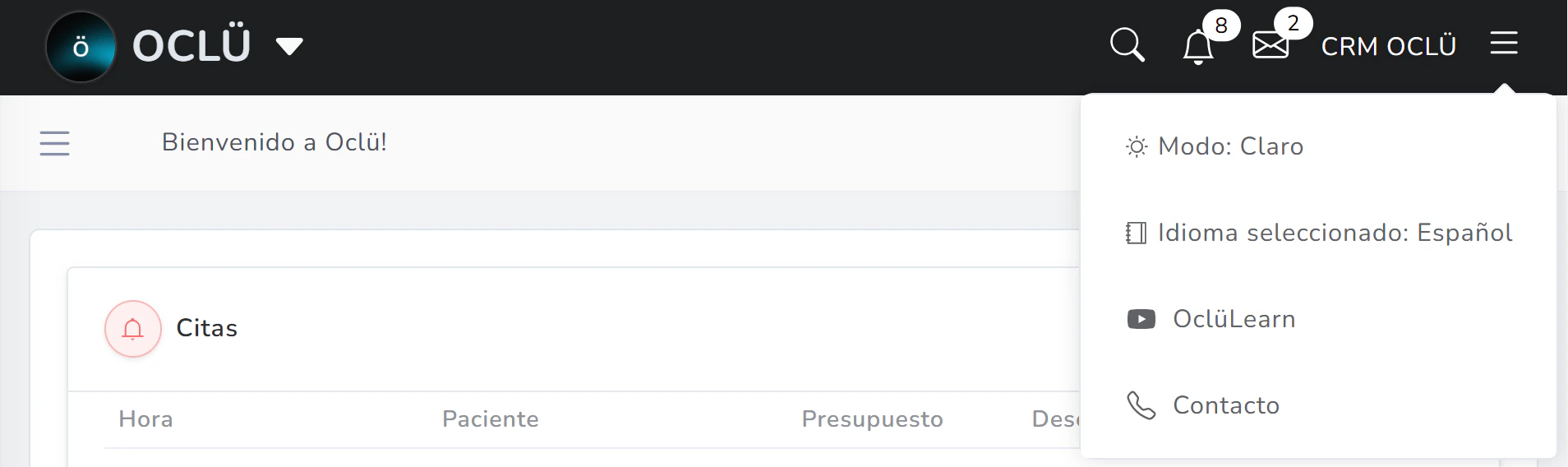
1. Modo: Claro / Oscuro
Es el primer item del menú. Te indica el modo actual (“Modo: Claro” o “Modo: Oscuro”) y al hacer clic alterna entre los dos.- Modo Claro: fondo blanco, texto oscuro. Es el predeterminado y funciona bien con buena luz natural.
- Modo Oscuro: fondo oscuro, texto claro. Reduce el cansancio visual en sesiones largas o con poca luz ambiente.
2. Idioma seleccionado
El segundo item te muestra el idioma actual (“Idioma seleccionado: Español”). Si tu instalación tiene varios idiomas habilitados, podés cambiar desde acá.3. OclüLearn
El tercer item te lleva a OclüLearn, la academia de capacitación de OCLÜ. Ahí encontrás videos, guías y recursos para aprender a usar el sistema, profundizar en módulos específicos o capacitar a un nuevo miembro del staff.4. Contacto
El cuarto item te lleva a la pantalla de contacto de OCLÜ, donde podés enviar consultas o pedir ayuda a las distintas áreas.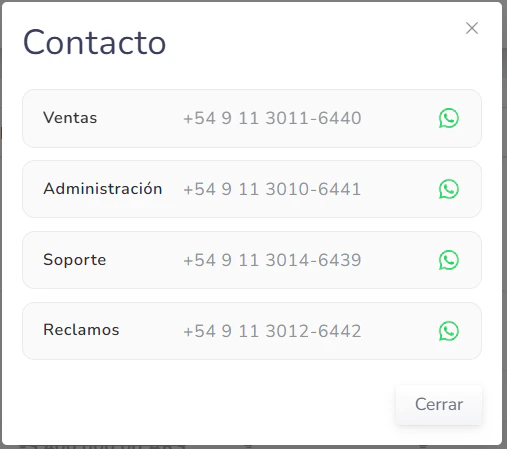
Botones de soporte en el pie de la pantalla
Además del menú superior, abajo de cualquier pantalla de OCLÜ vas a ver dos accesos directos a WhatsApp:- Soporte (con ícono de auriculares): te abre WhatsApp para chatear con el equipo de soporte técnico cuando tenés algún problema con el sistema.
- Comercial (con ícono de WhatsApp): te abre WhatsApp para hablar con el equipo comercial cuando querés contratar add-ons (por ejemplo Estética Facial, Facturador Electrónico) o ampliar tu plan.

Cuándo usar cada canal
- Modo / Idioma: cuando querés ajustar la apariencia personal del sistema.
- OclüLearn: cuando estás aprendiendo o capacitando a alguien.
- Contacto (menú): para consultas generales por escrito.
- Soporte (WhatsApp): cuando tenés un problema técnico urgente y querés respuesta rápida.
- Comercial (WhatsApp): cuando querés sumar funcionalidades o cambiar tu plan.
Tips y variaciones
- Probá el modo oscuro al menos una vez: si no lo usaste nunca, dale un día completo. Mucha gente termina prefiriéndolo y descubre que reduce el cansancio.
- Capacitación de equipo: cuando incorporás un nuevo miembro al staff, recomendale que arranque por OclüLearn antes de tocar el sistema. Le ahorra mucho tiempo de aprendizaje en producción.
- Contacto con soporte: antes de contactar, intentá reproducir el problema con detalles (qué hacías, qué mensaje viste, en qué pantalla). Eso le permite al equipo resolver más rápido.