Tutorial: Cómo Notificar y Enviar Recordatorios de Citas

Este tutorial tiene como objetivo guiar al usuario de manera ordenada y precisa en el proceso de notificación de citas y envío de recordatorios a los pacientes dentro de OCLÜ, asegurando una correcta comunicación con el paciente y un adecuado control de la asistencia a los turnos agendados. A lo largo de este instructivo se detallan los pasos necesarios para notificar al paciente al momento de crear una cita, así como también para enviar recordatorios por email o WhatsApp a citas previamente agendadas. El correcto uso de esta funcionalidad permite mantener al paciente informado, generar confirmaciones de asistencia y reducir significativamente la cantidad de inasistencias en la clínica. Este proceso resulta fundamental para llevar un seguimiento claro de las citas, optimizar la gestión de la agenda profesional y mejorar la experiencia general del paciente. Asimismo, contribuye a una comunicación ordenada, profesional y eficiente entre la clínica y los pacientes.

¿Cuándo Usar Este Tutorial?

  • Acabas de agendar una cita y querés avisarle al paciente
  • Querés recordarle a un paciente una cita programada para los próximos días
  • Necesitas confirmar la asistencia de pacientes con citas en estado “Pendiente”
  • Querés reducir las inasistencias enviando recordatorios anticipados
  • Buscás profesionalizar la comunicación con tus pacientes

Diferencia entre Notificación y Recordatorio

Antes de comenzar, es importante distinguir ambos conceptos: Notificación de cita: Es el aviso que se envía al paciente en el mismo momento en que se agenda la cita por primera vez. Sirve para confirmar que el turno fue registrado correctamente. Recordatorio de cita: Es un mensaje que se envía a una cita ya existente, generalmente uno o dos días antes del turno, para que el paciente no se olvide de asistir. Ambas funciones están disponibles en OCLÜ y pueden enviarse por email o por WhatsApp.

PARTE 1: Notificar al Paciente al Crear una Cita

Paso 1: Ir al Módulo Calendario

  • Inicia sesión en OCLÜ
  • En el menú lateral izquierdo, haz clic en “Calendario”
  • Se abrirá la Vista Diaria con la agenda de los doctores

Paso 2: Crear una Nueva Cita

  • Selecciona la fecha en la que querés agendar la cita usando el campo “Fecha y modo de vista”
  • Haz clic en el botón ”+” ubicado en la esquina superior derecha del calendario o directamente sobre el horario libre del doctor
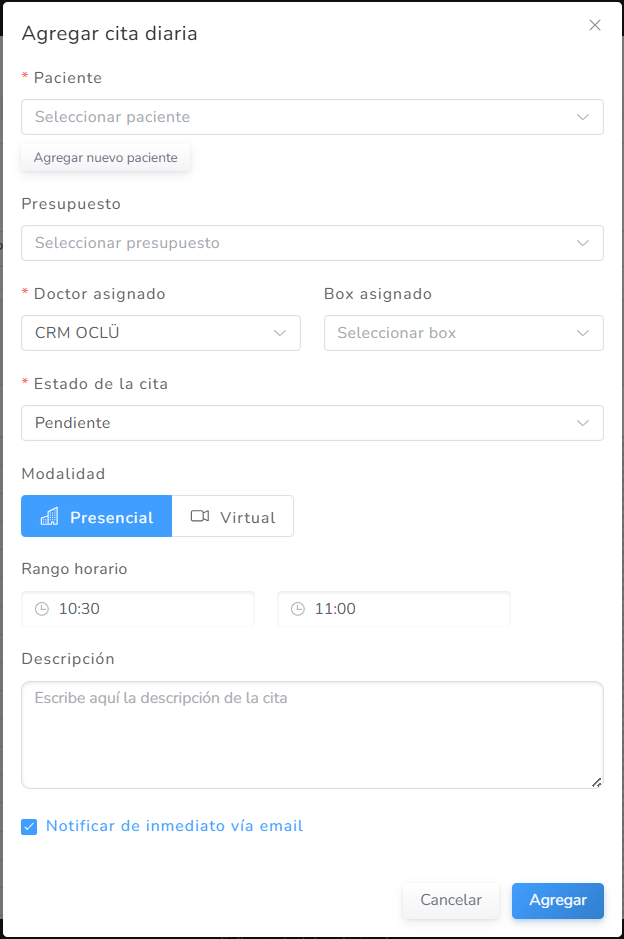
  • Se abrirá la ventana emergente “Agregar cita diaria”

Paso 3: Completar el Formulario de Cita

Paciente *

Selecciona al paciente desde el desplegable. Si el paciente no existe, podés hacer clic en “Agregar nuevo paciente” para crearlo desde cero.

Presupuesto

Si el paciente tiene un presupuesto activo, podés asociarlo a la cita. Si no tiene ninguno, dejá el campo vacío.

Doctor Asignado *

Selecciona el profesional que va a atender al paciente.

Box Asignado

Indica en qué consultorio o box se realizará la atención. Este campo es opcional pero recomendable para clínicas con múltiples boxes.

Estado de la Cita *

Selecciona el estado inicial:
  • Pendiente: El paciente todavía no confirmó su asistencia (color amarillo)
  • Confirmado: El paciente ya confirmó que va a asistir (color verde)
  • Cancelado: La cita fue cancelada (color rojo)

Rango Horario

Define la hora de inicio y la hora de fin de la cita. Por defecto el sistema sugiere un bloque de 30 minutos.

Descripción

Notas opcionales sobre el motivo de la cita. Ejemplos:
  • “Control mensual de ortodoncia”
  • “Limpieza y revisión general”
  • “Continuación de tratamiento de conducto”

Paso 4: Activar la Notificación por Email

En la parte inferior del formulario verás una casilla con la leyenda “Notificar de inmediato vía email”.
  • Tildá el checkbox si querés que el paciente reciba un email automático apenas se cree la cita
  • Si lo dejás sin tildar, la cita se creará pero el paciente no recibirá ningún aviso
Importante: Para que la notificación funcione, el paciente debe tener un correo electrónico cargado en su ficha.

Paso 5: Guardar la Cita

  • Haz clic en el botón “Agregar” (color azul)
  • Verás el mensaje “Creando cita…” en la esquina superior derecha mientras el sistema procesa la solicitud
  • Una vez creada, la cita aparecerá visible en el calendario con el color correspondiente al estado seleccionado
  • Si tildaste la casilla de notificación, el email se envía automáticamente al paciente

PARTE 2: Enviar Recordatorio por Email a una Cita Existente

Paso 1: Buscar la Cita en el Calendario

  • Ve al módulo “Calendario”
  • Navega hasta la fecha de la cita que querés gestionar
  • Localizá visualmente la cita del paciente (cada cita aparece con el nombre del paciente y un color según su estado)

Paso 2: Abrir los Detalles de la Cita

  • Haz clic sobre la cita
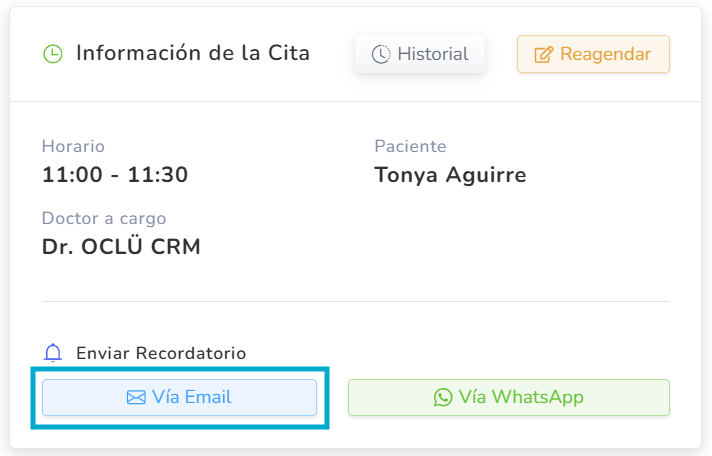
  • Se abrirá un panel lateral derecho llamado “Detalles de la cita”
  • Verás la siguiente información:
    • Horario de la cita
    • Paciente asignado
    • Doctor a cargo
    • Botones de Historial y Reagendar

Paso 3: Enviar el Recordatorio por Email

  • Dentro del panel, busca la sección “Enviar Recordatorio”
  • Haz clic en el botón azul “Vía Email”
  • El sistema procesará el envío automáticamente

Paso 4: Confirmar el Envío

  • En la esquina superior derecha aparecerá el mensaje “Recordatorio enviado por email correctamente”
  • El paciente recibirá un correo con todos los datos de su próxima cita
Importante: El paciente debe tener un email válido cargado en su ficha. De lo contrario, el envío no se realizará correctamente.

PARTE 3: Enviar Recordatorio por WhatsApp

Paso 1: Acceder a Detalles de la Cita

  • Ingresá al Calendario y abrí la cita correspondiente haciendo clic sobre ella
  • Se desplegará el panel “Detalles de la cita” del lado derecho

Paso 2: Hacer Clic en “Vía WhatsApp”

  • Dentro de la sección “Enviar Recordatorio”, haz clic en el botón verde “Vía WhatsApp”
  • El sistema generará automáticamente un mensaje preconfigurado con los datos de la cita

Paso 3: Confirmar el Envío

  • Se abrirá una nueva ventana o pestaña de WhatsApp Web (o la app de WhatsApp en el celular)
  • El mensaje ya estará redactado con los datos del paciente y de la cita
  • Solo tenés que hacer clic en “Enviar” para que el paciente lo reciba
Importante: El paciente debe tener un número de teléfono válido (con código de país) cargado en su ficha para que esta función opere correctamente.

¿Qué Información Recibe el Paciente?

Tanto en el email como en el WhatsApp, el paciente recibe:
  • Nombre de la clínica
  • Nombre del paciente
  • Fecha y horario de la cita
  • Profesional asignado
  • Box o consultorio (si fue completado)
  • Datos de contacto de la clínica para reprogramar o cancelar

Errores Comunes y Soluciones

Error: “El paciente no tiene email registrado”

Causa: El paciente no posee correo electrónico cargado en su ficha. Solución:
  • Ve al módulo Pacientes
  • Abrí la ficha del paciente
  • Cargá el email en el campo correspondiente
  • Volvé a intentar el envío

Error: El recordatorio por WhatsApp no se envía

Causa: El número de teléfono está mal cargado o no tiene código de país. Solución:
  • Verificá que el número incluya el código de país (ej: +54 para Argentina)
  • Confirmá que no tenga espacios, guiones ni caracteres especiales
  • Volvé a intentar el envío

Error: El email no llega al paciente

Causa: El correo puede haber caído en la carpeta de Spam o el email cargado es incorrecto. Solución:
  • Pedile al paciente que revise su carpeta de Spam o Correo no deseado
  • Confirmá con él que el email cargado en su ficha sea el correcto
  • Si todo está bien y no llega, contactá al equipo de soporte de OCLÜ

Error: No aparece la opción “Notificar de inmediato vía email”

Causa: Estás viendo una cita ya creada en lugar del formulario de creación. Solución:
  • Esa opción solo aparece al crear una cita nueva
  • Para citas existentes, usá la opción “Enviar Recordatorio” dentro de los detalles de la cita

Consejos y Mejores Prácticas

✅ HACER

  • Notificar siempre que se cree una cita: Tildá el checkbox de notificación inmediata como costumbre
  • Enviar recordatorios 24 a 48hs antes: Es el plazo ideal para reducir inasistencias
  • Verificar los datos de contacto: Antes de enviar, confirmá que el email y teléfono del paciente estén bien cargados
  • Usar WhatsApp para casos urgentes: Tiene mayor tasa de apertura que el email
  • Combinar canales: Para pacientes importantes, podés enviar ambos recordatorios (email y WhatsApp)

❌ NO HACER

  • No enviar recordatorios con demasiada anticipación: Si lo enviás con una semana de anticipación, es probable que el paciente lo olvide
  • No abusar de los recordatorios: Enviar varios mensajes seguidos al mismo paciente puede generar molestias
  • No olvidar verificar el contacto: Un email o número mal cargado significa que el paciente no recibirá el aviso
  • No reemplazar la confirmación verbal: El recordatorio digital es un complemento, no un sustituto del contacto humano cuando sea necesario

Tipos de Envíos Comunes

Notificación al Crear Cita Nueva

Se envía automáticamente al momento de agendar el turno. Ejemplo: El paciente sacó turno el lunes para el viernes, y recibe inmediatamente un email confirmando los datos.

Recordatorio Anticipado

Se envía 24 o 48hs antes de la cita para refrescar la memoria del paciente. Ejemplo: La cita es el viernes a las 10:00, le mandás el recordatorio el jueves a la mañana.

Recordatorio el Mismo Día

Se envía la mañana del día de la cita, ideal para turnos en horarios de tarde. Ejemplo: La cita es a las 17:00, mandás el recordatorio a las 9:00 de ese mismo día.

Recordatorio para Confirmar Asistencia

Se envía a citas en estado Pendiente para que el paciente confirme su asistencia. Ejemplo: La cita está en amarillo (pendiente), enviás el recordatorio y le pedís que responda si va a asistir.

Ver Historial de Comunicaciones

Para ver los recordatorios y notificaciones enviados a una cita:
  • Abrí los Detalles de la cita haciendo clic sobre ella
  • Hacé clic en el botón “Historial” ubicado en la parte superior del panel
  • Verás el registro de:
    • Fecha y hora de cada envío
    • Canal utilizado (email o WhatsApp)
    • Estado del envío (enviado correctamente o con error)

Tiempo Estimado

Notificar una cita al crearla te toma menos de 5 segundos (solo tildar el checkbox). Enviar un recordatorio a una cita existente te toma entre 10 y 20 segundos por paciente.

Preguntas Frecuentes

¿La notificación al crear la cita es automática o tengo que activarla?

No es automática. Tenés que tildar manualmente la casilla “Notificar de inmediato vía email” cada vez que crees una cita. Si la dejás sin tildar, la cita se crea pero el paciente no recibe ningún aviso.

¿Puedo enviar recordatorios masivos a varios pacientes a la vez?

Actualmente, los recordatorios se envían uno por uno desde cada cita. Si querés enviar a muchos pacientes, deberás repetir el proceso para cada uno.

¿El recordatorio por WhatsApp se envía automáticamente o tengo que apretar enviar?

El sistema prepara el mensaje automáticamente con los datos de la cita, pero vos tenés que hacer clic en “Enviar” dentro de WhatsApp para que llegue al paciente.

¿Puedo personalizar el contenido del email o WhatsApp?

El contenido es generado automáticamente por el sistema con un formato estándar. Para personalizaciones, podés contactar al equipo de OCLÜ.

¿Qué pasa si el paciente no tiene email ni WhatsApp cargado?

No vas a poder enviar el recordatorio digital. En ese caso, deberás contactarlo telefónicamente o cargar sus datos en la ficha antes de reintentar.

¿Puedo enviar varios recordatorios a la misma cita?

Sí, podés enviar tantos recordatorios como necesites haciendo clic nuevamente en los botones “Vía Email” o “Vía WhatsApp” desde los detalles de la cita. Pero recordá no abusar para no molestar al paciente.

¿Queda registro de los recordatorios enviados?

Sí, OCLÜ guarda un historial de las comunicaciones enviadas. Podés consultarlo desde el botón “Historial” dentro de los detalles de la cita.