

Cuándo usarlo
- Cuando un profesional tiene un evento puntual que le impide atender (congreso, capacitación, viaje).
- Cuando alguien va a faltar uno o varios días por motivo personal o vacaciones.
- Cuando hay una reunión interna del equipo en horario de atención.
- Cuando el consultorio cierra por mantenimiento o feriado.
- Cuando una sala de cirugía está reservada para una intervención larga.
Las dos formas, en una vista rápida
Ambas formas crean el mismo tipo de bloqueo. La diferencia es práctica: la primera es rápida y visual; la segunda permite cargar bloqueos para fechas lejanas sin tener que ir saltando entre días en la grilla.
Forma 1: Desde el calendario (rápida y visual)
Ideal para bloqueos del día o de los próximos días, cuando ya estás trabajando en la agenda.Cómo llegar
- En la barra lateral izquierda, hacé clic en el ícono del calendario para entrar a la Vista diaria.
- Posicionate en el día que querés bloquear usando el campo de fecha o las flechas
<y>.
Pasos
- Hacé clic en una celda libre de la grilla, en la columna del profesional que va a estar ausente y a la altura del horario de inicio del bloqueo.
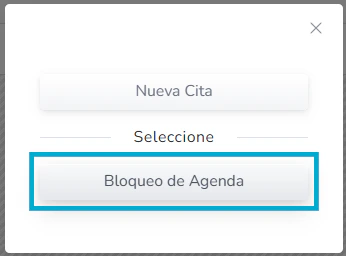
- Se abre un modal pequeño con dos opciones: Nueva Cita y Bloqueo de Agenda. Hacé clic en Bloqueo de Agenda.
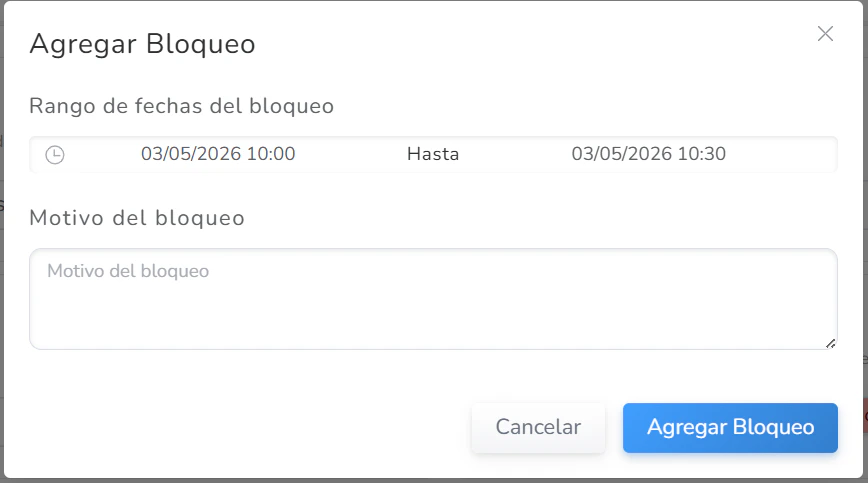
- Se abre el formulario para crear el bloqueo. Completá:
- Fecha y hora de inicio: vienen pre-cargadas con la celda que cliqueaste, ajustalas si hace falta.
- Fecha y hora de fin: definí cuándo termina el bloqueo. Puede ser unas horas después (medio día) o varios días después (semana de vacaciones).
- Motivo (opcional pero recomendado): texto breve que describe por qué está bloqueado el horario. Ejemplos: “Congreso de Endodoncia”, “Vacaciones”, “Cirugía externa”, “Reunión de equipo”. Le ayuda al equipo a entender el bloqueo cuando lo ven en la grilla.
- Hacé clic en el botón Agregar bloqueo.
Resultado
El bloqueo aparece automáticamente en la grilla del calendario, en la columna del profesional, con un candado y el texto Bloqueo de agenda (más el motivo si lo cargaste). Nadie puede agendar una cita encima de un bloqueo.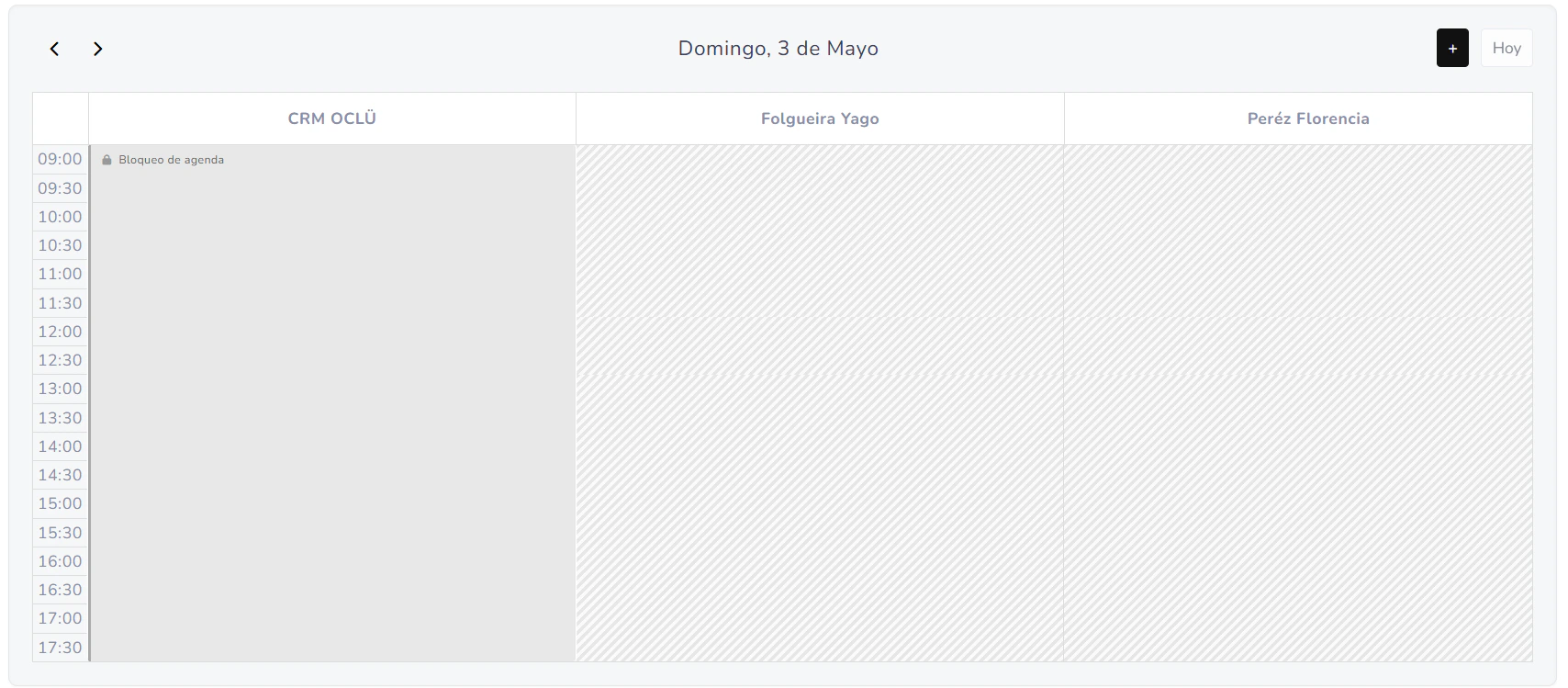
Forma 2: Desde Administrador → Staff (programación a futuro)
Ideal para eventos lejanos en el tiempo, ausencias largas, o cuando vas a cargar varios bloqueos seguidos.Cómo llegar
- En la barra lateral izquierda, expandí el menú Administrador y hacé clic en Staff.
- En el listado de staff, buscá al profesional que vas a bloquear.
- En la columna Acciones del profesional, hacé clic en el ícono de Configuración (engranaje) o el botón equivalente.
- Dentro del menú del profesional, entrá a Configuración de horarios.
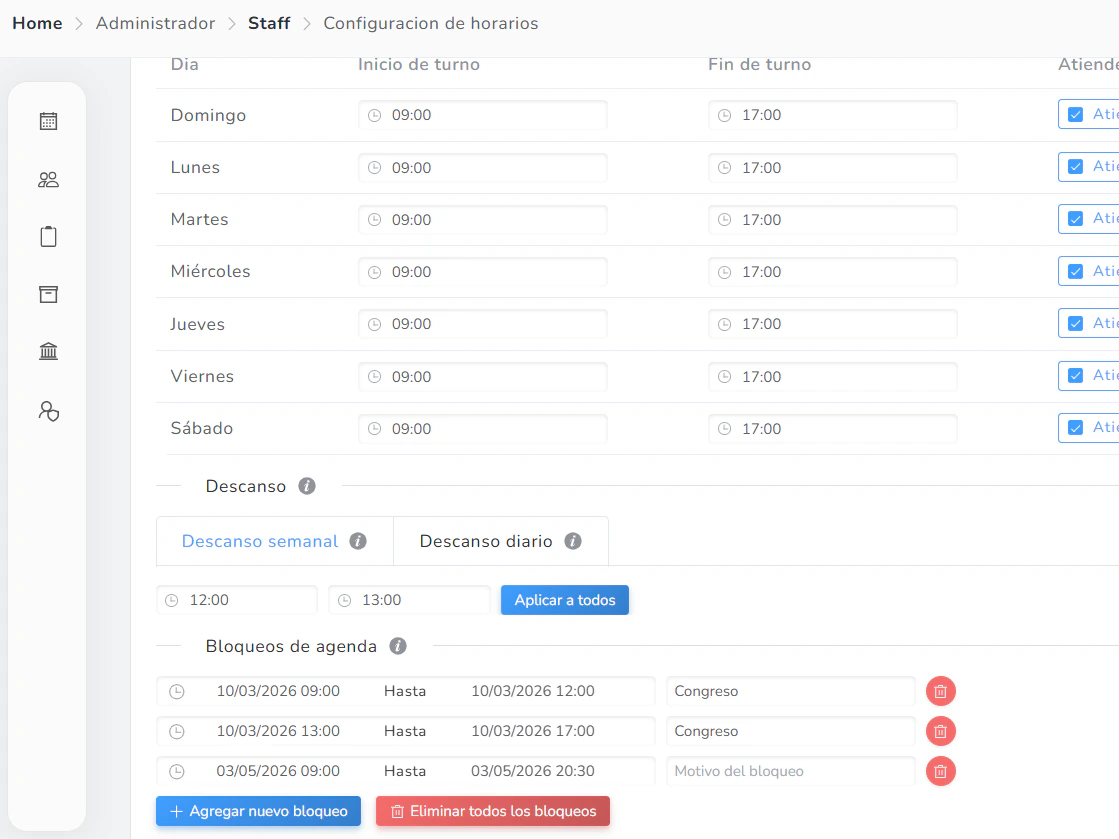
- Hacé scroll hacia abajo en la pantalla de configuración. Vas a encontrar un apartado titulado Bloqueos de agenda.
Pasos
- En el apartado Bloqueos de agenda, hacé clic en Agregar nuevo bloqueo.
- Completá los campos:
- Fecha y hora de inicio: podés elegir cualquier fecha futura.
- Fecha y hora de fin: define cuándo termina.
- Motivo (opcional): descripción breve del bloqueo.
- Confirmá con el botón Guardar o Agregar.
Cuándo conviene esta forma
- Cuando el profesional ya sabe que va a tener un congreso en tres meses.
- Cuando alguien se va de vacaciones programadas un par de semanas.
- Cuando vas a programar varios bloqueos de una sola vez (por ejemplo, todos los viernes del mes próximo).
- Cuando no querés navegar día por día en el calendario para crear el bloqueo.
Resultado esperado (ambas formas)
- El bloqueo aparece en la grilla del calendario en la columna del profesional, con candado y el texto “Bloqueo de agenda” (más el motivo si lo cargaste).
- Nadie puede agendar una cita encima del bloqueo (a menos que tenga permisos avanzados y forcé la acción).
- Si alguien intenta arrastrar una cita existente al rango bloqueado, el sistema rechaza el movimiento.
Errores comunes
No me aparece la opción “Bloqueo de Agenda” cuando clickeo una celda: verificá tus permisos. Si no tenés permiso de crear bloqueos, el modal puede aparecer solo con la opción “Nueva Cita”. Pediler al administrador que te habilite el permiso desde Administrador → Staff → Permisos. Cargué el bloqueo pero el sistema me dejó agendar una cita encima: revisá si el profesional tiene habilitado el solapamiento de citas. Con esa opción activa, los bloqueos no funcionan como barrera dura. Desactivá el solapamiento desde Administrador → Staff → Configuración de horarios si querés que los bloqueos sean estrictos. El bloqueo no aparece en el calendario: refrescá la página. Si tras refrescar sigue sin aparecer, verificá que la fecha y horario hayan quedado bien guardados (entrá al detalle del bloqueo desde el listado en Configuración de horarios). Borré un bloqueo por error: podés volver a crearlo siguiendo cualquiera de las dos formas. La acción de eliminación es definitiva, no hay un “deshacer” automático.Tips y variaciones
- Bloqueos por equipo entero: si todo el consultorio cierra (feriado, día completo de capacitación), tenés que cargar el bloqueo en cada profesional uno por uno. No hay un botón de “bloquear toda la clínica” automático.
- Motivo descriptivo: aunque sea opcional, cargá siempre un motivo. El equipo lo ve en la grilla y le ayuda a explicar al paciente por qué no se puede agendar ese día (“El doctor está en un congreso”).
- Bloqueos cortos vs largos: un bloqueo de 1 hora durante el día y un bloqueo de 2 semanas se manejan igual. El sistema soporta ambos sin diferencia.
- Eliminar un bloqueo: desde el calendario, clickeá el bloque del bloqueo y vas a tener la opción de eliminarlo. Desde Administrador → Staff → Configuración de horarios → Bloqueos de agenda, también podés eliminar bloqueos del listado.
- No bloquea el día completo automáticamente: si querés bloquear todo el día (8:00 a 20:00), tenés que definir ese rango en el formulario. No hay una casilla de “día completo”.
Tiempo estimado
- Desde el calendario: 30 segundos por bloqueo.
- Desde Administrador → Staff: 1 minuto el primer bloqueo (más navegación), 30 segundos cada uno adicional una vez que estás en la pantalla.