

Cuándo usarlo
- Cuando tu organización tiene varias clínicas en la misma cuenta de OCLÜ.
- Cuando necesitás trabajar la agenda, los presupuestos o las finanzas de una sede distinta a la que tenés activa.
- Cuando trabajás como administrador de varias clínicas y vas alternando según la consulta del día.
Requisitos previos
- Tu cuenta tiene que tener acceso a más de una clínica.
- Las clínicas adicionales se cargan desde Administrador → Clínicas por un usuario con permisos.
- Tu usuario tiene que estar asignado a las clínicas que querés ver. La asignación de staff a clínicas se hace desde Administrador → Staff → menú de acciones del miembro del staff.
Cómo llegar a esta sección
El selector de clínica está siempre disponible arriba a la izquierda de cualquier pantalla del sistema, al lado del logo de OCLÜ.- Iniciá sesión en OCLÜ.
- En la parte superior izquierda, vas a ver el logo OCLÜ y a su lado una flecha hacia abajo (▼).
- Hacé clic en la flecha.

Pasos para cambiar de clínica
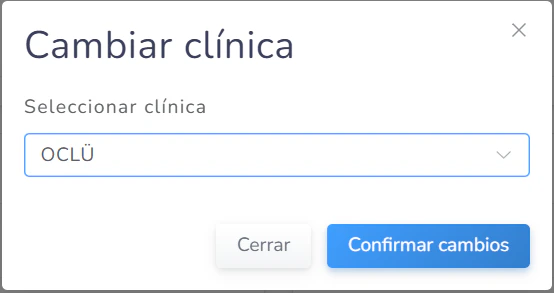
- Hacé clic en la flecha ▼ al lado del logo OCLÜ. Se abre un modal titulado Cambiar clínica.
- En el modal, mirá el campo Seleccionar clínica. Es un dropdown con todas las clínicas a las que tu usuario tiene acceso.
- Hacé clic en el dropdown y elegí la clínica a la que querés cambiar.
- Hacé clic en el botón azul Confirmar cambios.
Qué se comparte y qué es específico de cada clínica
Esta es la parte más importante para entender cómo funciona OCLÜ multi-clínica.Información que se comparte entre todas las clínicas
- Listado de pacientes: un paciente cargado en cualquier clínica aparece en todas. No tenés que cargarlo dos veces si va a atenderse en varias sedes.
- Datos personales del paciente: nombre, apellido, documento, fecha de nacimiento, contacto, domicilio, seguro médico. Todo es único por paciente.
- Antecedentes médicos del paciente: la historia médica, medicamentos, hábitos y antecedentes odontológicos cargados en la sección Antecedentes se comparten entre clínicas.
- Multimedia del paciente: los archivos cargados en la sección Multimedia (radiografías, fotos clínicas, documentos) se comparten entre clínicas.
Información específica de cada clínica
- Calendario y citas: cada clínica tiene su propio espacio de trabajo. Las citas, los horarios y los profesionales asignados son específicos de la sede activa.
- Presupuestos: cada presupuesto pertenece a la clínica donde se creó. No se ven los presupuestos de una sede al estar en otra.
- Balance del paciente: los movimientos financieros (cobros, pagos, revocaciones) son por clínica. Un paciente puede tener saldos distintos en cada sede.
- Finanzas: las cajas, ingresos, egresos, ajustes y reportes financieros son por clínica.
- Stock (inventario): cada clínica lleva su propio inventario de productos.
- Laboratorio (solicitudes): las solicitudes de laboratorio son por clínica.
Staff y permisos
- Los administradores suelen tener acceso a toda la información de todas las clínicas.
- El resto del staff se asigna individualmente a las clínicas donde va a trabajar desde Administrador → Staff → menú de acciones del miembro. Cada miembro solo accede a las sedes donde lo asignaron.
Resultado esperado
Cuando confirmás el cambio, OCLÜ recarga la sesión con la nueva clínica activa. Vas a ver:- La misma lista de pacientes (con sus mismos datos, antecedentes y multimedia).
- Distinto calendario, distintos presupuestos, distinto balance para cada paciente, distintas cajas y reportes financieros, distinto stock y distintas solicitudes de laboratorio.
Errores comunes
No me aparece el dropdown con varias opciones: tu usuario probablemente solo tiene acceso a una clínica. Si deberías tener acceso a otra, pedile al administrador que te asigne desde Administrador → Staff. Cambié de clínica pero veo los mismos pacientes: es normal. El listado de pacientes se comparte entre todas las clínicas. Lo que cambia son los datos específicos de cada sede (presupuestos, balance, citas, etc.). Veo un paciente cargado en otra clínica que no esperaba: es normal por lo mismo. El listado de pacientes es global. Los datos clínicos compartidos (antecedentes, multimedia) también se ven, pero los presupuestos y balance solo aparecen si los creaste en esta clínica. No encuentro una clínica que esperaba ver en el dropdown: verificá que la clínica esté creada en Administrador → Clínicas y que tu usuario tenga permisos sobre ella.Tips y variaciones
- Nombrá las clínicas con criterio: ponéles nombres claros (por ejemplo “OCLÜ Buenos Aires”, “OCLÜ Córdoba”) para distinguirlas rápido en el dropdown.
- Antes de hacer cambios importantes: verificá siempre qué clínica está activa. Es fácil cargar un presupuesto o registrar un pago en la clínica equivocada si no prestás atención al selector.
- Pacientes que se atienden en varias sedes: no necesitás duplicar la ficha. Mantené un solo registro del paciente, y atendelo en cada clínica con sus presupuestos y balance independientes en cada sede.
- Asignación de staff: cuando incorporás un nuevo miembro al equipo, asignale solo las clínicas donde va a trabajar para evitar accesos innecesarios.