

Cuándo usarlo
- Cuando es tu primer día usando OCLÜ y querés orientarte.
- Cuando estás incorporando un nuevo miembro del staff y querés explicarle dónde está cada cosa.
- Cuando alguien te pregunta dónde está una funcionalidad y necesitás recordar la ubicación.
Cómo llegar a la pantalla principal
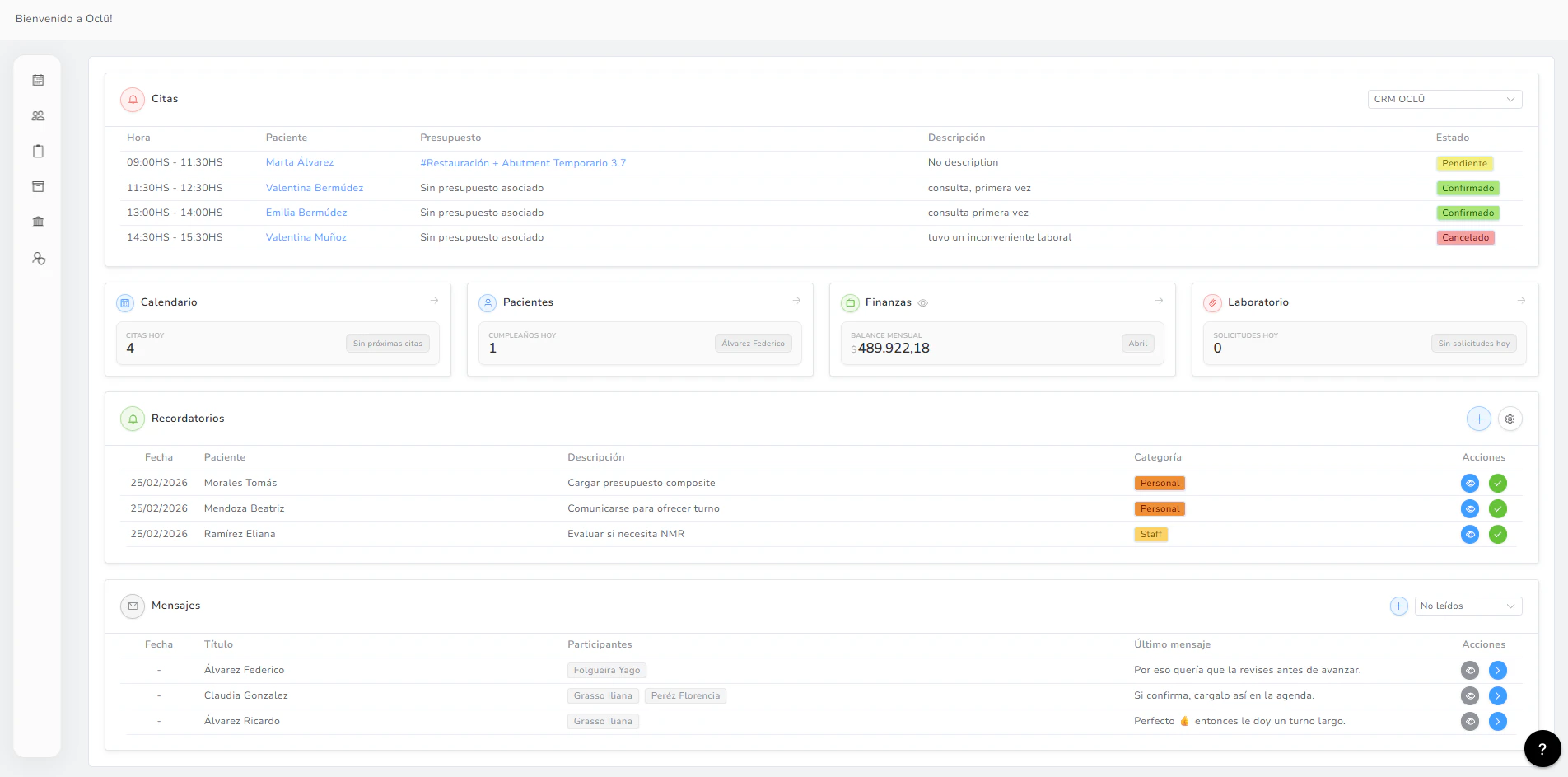
Cuando iniciás sesión en OCLÜ, el sistema te lleva automáticamente al Dashboard (también llamado Home), que es la pantalla principal. Si estás en otra parte del sistema, podés volver al Home siempre desde el primer ícono de la barra lateral o desde el breadcrumb superior.Las cuatro zonas de la pantalla

Zona 1: Barra lateral izquierda (los módulos del sistema)
Es la franja angosta que ves del lado izquierdo, con seis íconos uno arriba del otro. Es el menú principal de navegación. Cada ícono te lleva a un módulo distinto:- Calendario (ícono de calendario): la vista diaria de citas. Acá agendás turnos, ves la agenda del día y gestionás bloqueos.
- Pacientes (ícono de personas): el listado completo de pacientes. Desde acá entrás a la ficha de cualquiera y ves su historia clínica, presupuestos y balance.
- Laboratorio (ícono de portapapeles): el módulo para gestionar las solicitudes de laboratorio externo.
- Stock (ícono de caja): el inventario de productos, insumos y materiales.
- Finanzas (ícono de columna): el módulo financiero con cajas, ingresos, egresos, balance y reportes.
- Administrador (ícono de personas con flecha): la configuración del sistema. Acá cargás clínicas, staff, prestaciones, plantillas, automatizaciones y reportes avanzados.
Si pasás el mouse sobre la barra lateral, se expande automáticamente y vas a ver los nombres completos de cada módulo. Te ayuda a identificar cada ícono cuando recién empezás.
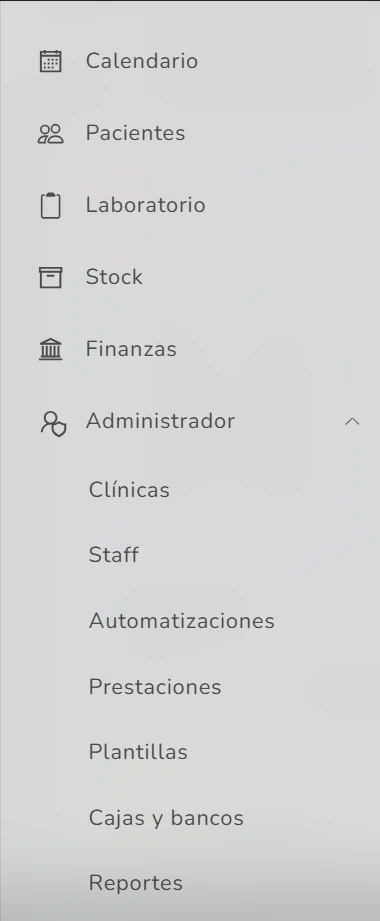
El módulo Administrador tiene un submenú con varias opciones (Clínicas, Staff, Automatizaciones, Prestaciones, Plantillas, Cajas y bancos, Reportes). Hacé clic en Administrador para expandirlo.
Zona 2: Barra superior (top bar)
Es la franja oscura que ves arriba de la pantalla. De izquierda a derecha tiene los siguientes elementos:- Logo OCLÜ + flecha ▼ (a la izquierda): el selector de clínica. Si tu organización tiene varias clínicas, hacé clic en la flecha para alternar entre ellas.
- Buscador (ícono de lupa): búsqueda global del sistema.
- Campana (notificaciones): alertas del sistema (stock crítico, recordatorios pendientes, etc.). El número en rojo muestra cuántas notificaciones nuevas hay.
- Sobre (mensajes): acceso rápido al sistema de mensajes internos del staff. El número en rojo indica mensajes no leídos.
- Nombre de la clínica activa (a la derecha): te confirma en qué clínica estás trabajando.
- Hamburguesa (tres rayas) (esquina superior derecha): menú de configuración personal. Desde acá cambiás el modo claro/oscuro, el idioma, accedés a OclüLearn (la academia) y al contacto.

Zona 3: Dashboard / Área central (Home)
Es lo que ves en el medio de la pantalla cuando entrás. El Dashboard te da un resumen rápido de la actividad del día:- Saludo y sección Citas: un resumen con las citas del día y un selector de profesional para filtrar.
- Cards superiores con accesos rápidos:
- Calendario: muestra cuántas citas tenés hoy y links rápidos a la agenda.
- Finanzas: muestra el balance mensual (con el botón Mostrar/Ocultar montos).
- Pacientes: muestra los cumpleaños del día.
- Laboratorio: muestra cuántas solicitudes de laboratorio tenés.
- Isla Recordatorios: lista de tareas pendientes del staff (no son recordatorios de cita, son tareas internas como “Llamar a paciente X”, “Ofrecer control a paciente Y”). Cada uno tiene fecha, paciente asociado, descripción, categoría y acciones para marcarlo como completado.
- Isla Mensajes: chats internos del staff, opcionalmente vinculados a un paciente. Muestra los últimos mensajes y participantes.
Zona 4: Pie de pantalla (footer)
Es la franja oscura que ves al final de la pantalla, presente en todas las pantallas del sistema. De izquierda a derecha:- Logo y copyright: “OCLÜ © 2026” y el tagline “Software dental profesional”.
- Soporte (botón con WhatsApp): abre WhatsApp Web con el equipo de soporte técnico cuando tenés un problema con el sistema.
- Comercial (botón con WhatsApp): abre WhatsApp con el equipo comercial para consultas sobre el plan, contratación de add-ons, etc.

Recorrido sugerido para tu primer día
- Empezá por el Dashboard: dedicale 5 minutos a entender qué muestra cada widget.
- Recorré la barra lateral: entrá a cada módulo (Calendario, Pacientes, Laboratorio, Stock, Finanzas) sin cargar nada. Solo observá la pantalla principal de cada uno.
- Mirá la barra superior: clickeá la campana, el sobre y la hamburguesa para ver qué hay en cada uno.
- Probá el cambio de modo: clickeá la hamburguesa y alterná entre modo claro y oscuro para ver con cuál te sentís más cómodo.
- Andá a OclüLearn: desde la hamburguesa, accedé a la academia y mirá las primeras lecciones.
Errores comunes
No veo todos los íconos en la barra lateral: verificá tus permisos. Algunos miembros del staff pueden tener restringido el acceso a ciertos módulos (por ejemplo, una secretaria sin acceso a Finanzas). El módulo Administrador no se expande: clickealo en lugar de pasar el mouse. El sidebar a veces se expande con hover pero los submenús requieren clic. Veo pocos elementos en el Dashboard: depende de la actividad del día. Si no hay citas, recordatorios ni mensajes pendientes, las islas pueden aparecer vacías. No es un error.Tips y variaciones
- Aprendé los íconos: las primeras semanas pasás el mouse para ver los nombres. Después los reconocés solo por la forma del ícono y te movés más rápido.
- Personalizá el modo claro/oscuro: desde el primer día. Mucha gente prefiere el oscuro en sesiones largas.
- Usá el Dashboard como punto de partida: al empezar el día, antes de hacer nada, mirá el Dashboard. Te orienta sobre qué tenés pendiente (citas, recordatorios, mensajes).
- El selector de clínica está siempre arriba a la izquierda: acordate de mirarlo antes de hacer cambios importantes para no trabajar en la sede equivocada.