

Cuándo usarlo
- Cuando un paciente nuevo se acerca a la clínica para hacer su primera consulta.
- Cuando un paciente que llamó para pedir un turno necesita estar registrado para poder agendárselo.
- Cuando estás migrando una agenda en papel y querés ir cargando los pacientes a medida que pasan.
- Como alternativa a este flujo manual, podés enviar al paciente el Link para registro y que se cargue solo (mirá la guía Cómo gestionar pacientes con links de registro, actualización e historia clínica).
Requisitos previos
- Tener al paciente físicamente o sus datos disponibles (documento, fecha de nacimiento, teléfono, email si aplica).
- Saber el domicilio completo del paciente (dirección, país, provincia, localidad).
Cómo llegar a esta sección
- Iniciá sesión en OCLÜ.
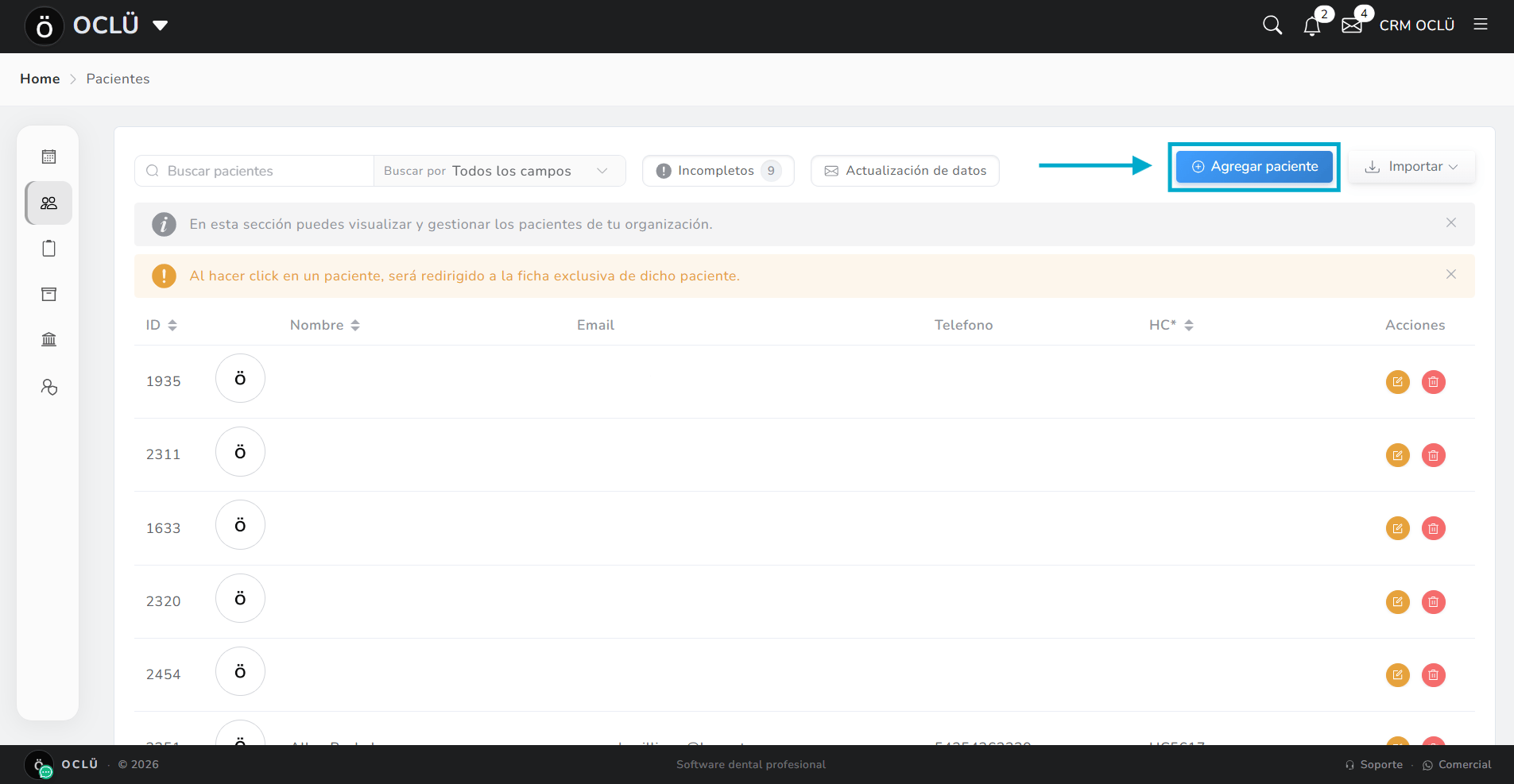
- En la barra lateral izquierda, hacé clic en el segundo ícono (un grupo de personas). Te lleva al listado de Pacientes.
- Arriba a la derecha, hacé clic en el botón azul Agregar paciente.
En el breadcrumb superior vas a leer Home → Pacientes → Agregar.
Pasos para crear el paciente
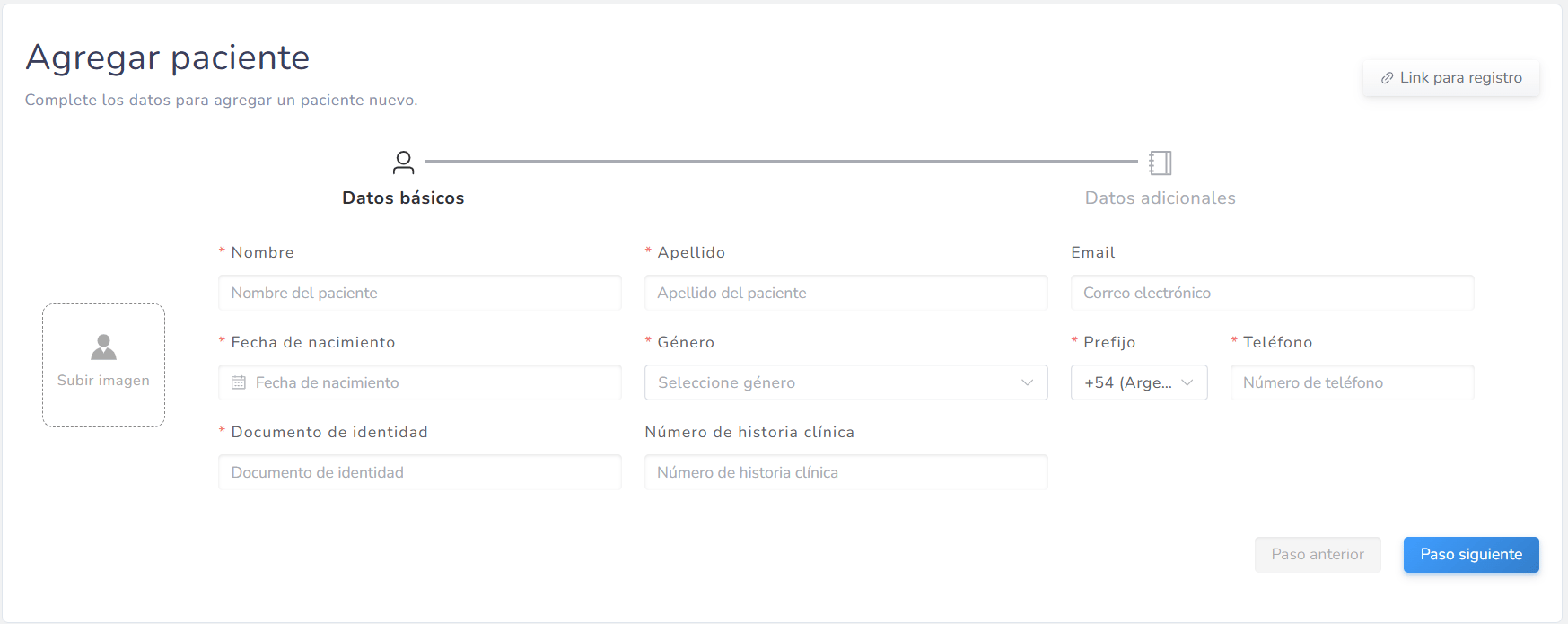
El formulario tiene dos pasos: Datos básicos y Datos adicionales. Un indicador arriba muestra en cuál estás.Paso 1: Datos básicos
Completá los campos. Los marcados con asterisco rojo (*) son obligatorios.
Nombre (obligatorio): el nombre de pila del paciente.
Apellido (obligatorio): el apellido completo.
Email (opcional): correo electrónico del paciente. Aunque el campo no es obligatorio, conviene cargarlo siempre que esté disponible: sin email no vas a poder enviarle notificaciones, recordatorios de citas, links de actualización de datos ni recetas digitales.
Fecha de nacimiento (obligatorio): formato DD/MM/AAAA. Podés tipear directamente o usar el calendario que aparece al hacer clic en el campo.
Género (obligatorio): elegí entre Masculino, Femenino o Indefinido del dropdown.
Prefijo (obligatorio): por defecto viene +54 (Argentina). Si el paciente tiene un número de otro país, cambialo desde el dropdown.
Teléfono (obligatorio): número sin el prefijo (ya lo seleccionaste arriba). Por ejemplo, si el número completo es +54 11 1234-5678, escribí 1112345678.
Documento de identidad (obligatorio): número de DNI, LE, LC, pasaporte o el documento que corresponda. El campo acepta cualquier formato.
Número de historia clínica (opcional): si tu clínica usa códigos internos de HC (por ejemplo HC-001, HC-2024-045), ingresá acá el número. Si no lo usás, dejalo vacío. El sistema le asigna un ID interno al paciente igual.
Subir imagen (opcional): a la izquierda hay un cuadro para cargar una foto del paciente. Es útil para identificarlo visualmente en la ficha.
Paso 2: Datos adicionales
Esta pantalla tiene dos secciones: Domicilio y Seguro Médico. Domicilio (todos los campos obligatorios):- Dirección: calle y número, departamento si aplica.
- País de residencia: elegí del dropdown.
- Provincia: ingresá la provincia (ej: Buenos Aires, Córdoba).
- Localidad o municipio: ingresá la localidad (ej: La Plata, Villa Crespo).
- Seguro Médico: elegí del dropdown si el paciente tiene cobertura. La lista de opciones la configura tu clínica desde Administrador.
- Plan de Seguro Médico: plan específico (ej: 210, Plata, Premium).
- Número de Afiliado: número de afiliado del paciente en la cobertura.
- Referido: si alguien lo derivó (otro paciente, otro profesional, una campaña), anotalo acá. Útil para análisis posteriores de origen de pacientes.
Resultado esperado
OCLÜ guarda el paciente y te lleva directamente a su ficha personal. En el breadcrumb vas a ver Home → Pacientes → [Apellido Nombre]. Desde ahí podés:- Cargar antecedentes clínicos en la solapa Historia Clínica.
- Crear un presupuesto desde la solapa Presupuestos.
- Ver el balance financiero del paciente en Balance.
- Asignarle una cita desde el calendario.
- Enviarle el Link paciente para que acceda a su portal.
Errores comunes
“El género es obligatorio” / “El teléfono es obligatorio” / etc.: te falta completar un campo del paso 1. Mirá los mensajes rojos bajo cada campo y corregilos. Documento duplicado: si ingresás un documento que ya existe en otro paciente, el sistema te avisa. Verificá si el paciente ya está cargado buscándolo en el listado por documento. No puedo avanzar al paso 2: seguro hay validación pendiente en el paso 1. Hacé scroll hacia arriba y revisá si algún campo tiene marca de error. No encuentro el seguro médico del paciente en la lista: el catálogo de seguros lo configura cada clínica desde Administrador. Si falta uno, agregalo desde ahí o pediselo al administrador. Cargué el teléfono con el prefijo y aparece duplicado: el campo Teléfono espera el número SIN prefijo (el prefijo va en el campo Prefijo, separado). Editá y borrá los números que sobran.Tips y variaciones
- Si el paciente no llegó todavía y necesitás reservarle el turno: cargalo con los datos mínimos que tengas y completalo después. Va a aparecer en el filtro Incompletos hasta tener todo.
- Para cargar pacientes en lote: usá la opción Importar del listado de Pacientes (botón al lado de Agregar paciente). Acepta archivos con varios pacientes a la vez.
- Para que el paciente se cargue solo: hacé clic en Link para registro arriba a la derecha del formulario. Te genera un link que podés enviarle por WhatsApp o pegar en un QR. El paciente completa sus datos desde el celular.
- Foto del paciente: la imagen que subas aparece en su ficha y en el calendario al lado del nombre. Útil para reconocerlo visualmente, sobre todo en clínicas grandes.