

Cuándo usarlo
- Cuando un paciente nuevo pide una cita y necesitás reservarle el horario.
- Cuando un paciente conocido vuelve a la clínica para una sesión de tratamiento, control o consulta.
- Cuando un paciente se acerca al mostrador y querés cargarle el turno en el momento.
- Cuando estás organizando la agenda del día siguiente y completando los huecos libres.
Requisitos previos
- Tener al paciente cargado en el sistema. Si no está cargado, lo podés crear en el momento desde el mismo formulario de la cita usando el botón Agregar nuevo paciente.
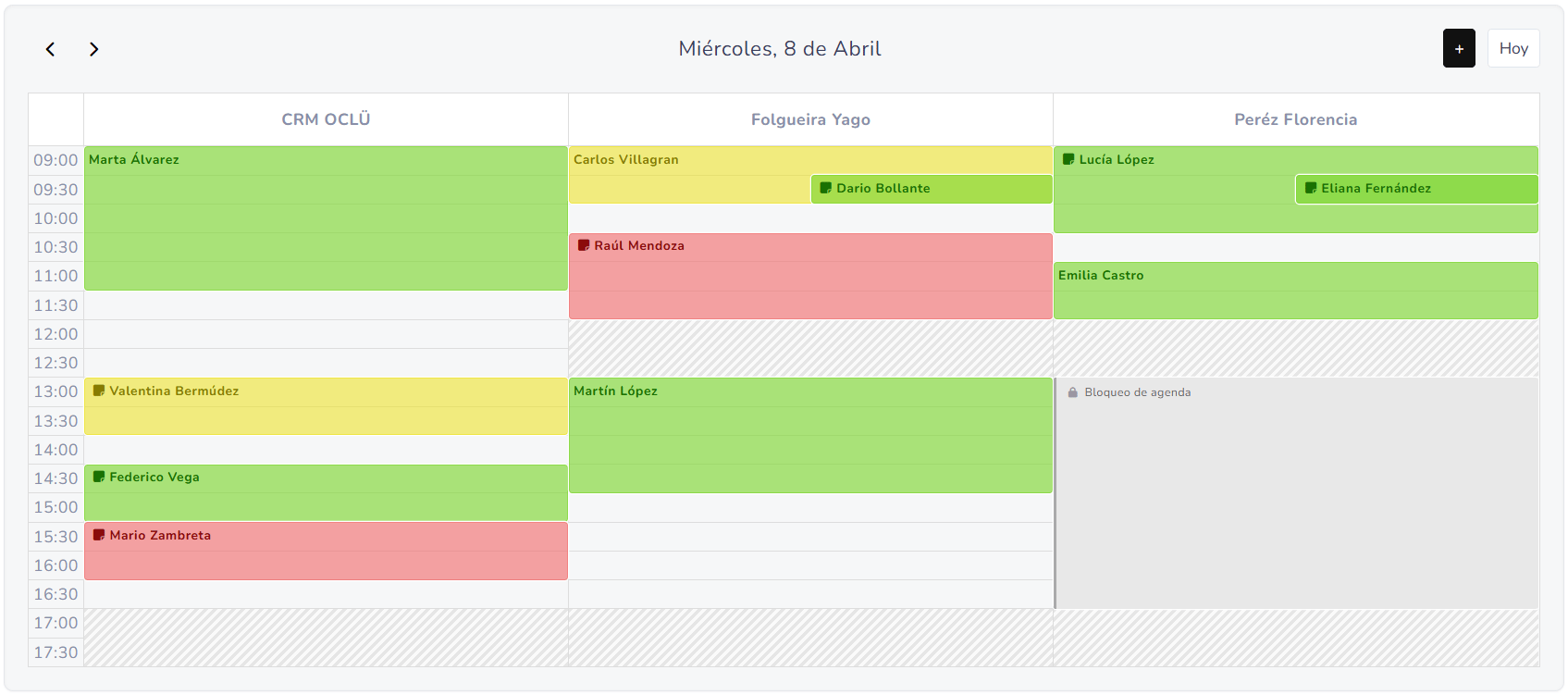
- Que el día y horario en el que querés agendar caigan dentro del horario hábil del profesional. Si no, OCLÜ te muestra una advertencia y no te deja agendar (los bloqueos y horarios fuera de la jornada se ven con líneas diagonales en la grilla).
Cómo llegar a esta sección
- Iniciá sesión en OCLÜ.
- En la barra lateral izquierda, hacé clic en el primer ícono (un calendario). Te lleva a la Vista diaria del calendario, que es la pantalla de trabajo principal del módulo.
En el breadcrumb superior vas a leer Home → Vista diaria.
Pasos para crear el turno
1. Posicionate en el día correcto
El calendario abre en el día actual. Para moverte:- Cambiá la fecha desde el campo de fecha (formato DD-MM-AAAA) en la card Fecha y modo de vista.
- Usá las flechas
<y>arriba de la grilla para avanzar o retroceder un día. - Volvé al día actual con el botón Hoy, arriba a la derecha de la grilla.
2. Abrí el formulario de nueva cita
Tenés tres formas de iniciar la creación: Opción A — Click en una celda libre (la más rápida): Hacé clic en una celda vacía de la grilla, en la columna del profesional y a la altura del horario en el que querés agendar. Se abre un modal pequeño con dos opciones: Nueva Cita y Bloqueo de Agenda. Hacé clic en Nueva Cita.Esta opción ya deja preasignados el profesional de esa columna y el horario que cliqueaste. Te ahorra elegirlos a mano.
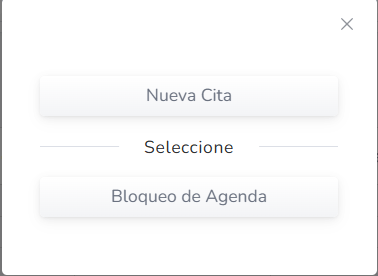
+ general: Arriba a la derecha de la grilla, al lado del botón Hoy, hay un botón con un ícono +. Hacé clic ahí. Se abre el formulario completamente vacío (paciente, doctor, box, horario y descripción todos en blanco). Útil cuando la cita no responde a un horario fijo o querés cargarla sin moverte por la grilla.
Opción C — Arrastrar para definir un rango horario: Si querés que la cita dure más que el bloque mínimo de la grilla (media hora), mantené apretado el clic en una celda libre y arrastrá hacia abajo hasta el horario en el que querés que termine. Al soltar, se abre el modal y, al elegir Nueva Cita, el formulario aparece con el rango horario ya completo (por ejemplo 11:30 a 13:00 para una cita de 90 minutos).
3. Completá los datos del formulario
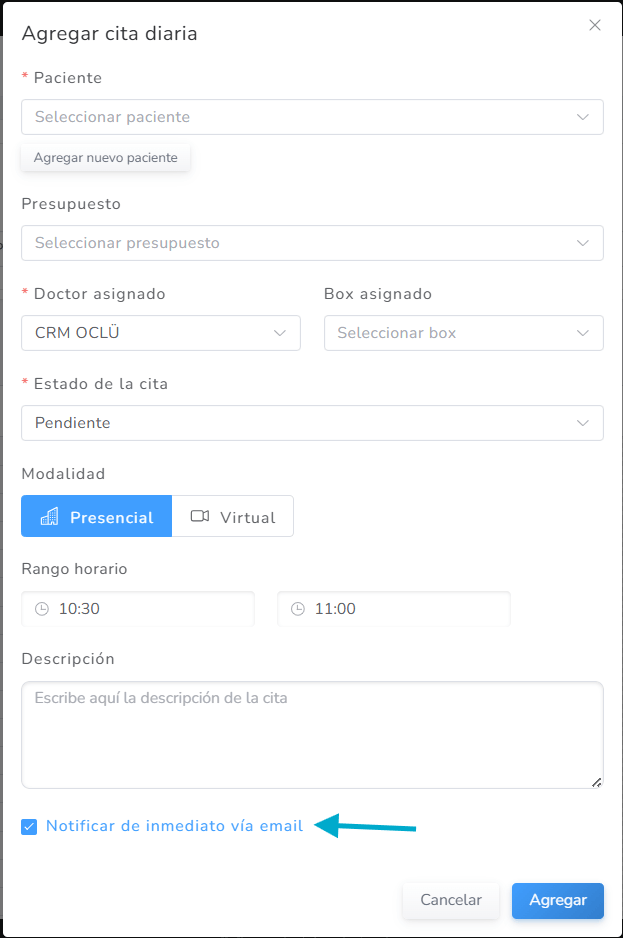
Una vez abierto el formulario Agregar cita diaria, completá los siguientes campos. Los marcados con asterisco rojo (*) son obligatorios.
Paciente (obligatorio): Hacé clic en el campo y empezá a escribir el apellido o nombre del paciente. OCLÜ te sugiere coincidencias en una lista desplegable. Hacé clic en el paciente correcto.
Si el paciente no aparece porque todavía no está cargado, hacé clic en Agregar nuevo paciente debajo del campo. Lo creás en el momento sin salir del formulario.Presupuesto (opcional): Si la cita corresponde a un tratamiento de un presupuesto ya creado, lo podés vincular acá. Eso te va a permitir, después, asociar evoluciones y pagos a ese mismo presupuesto. Doctor asignado (obligatorio): Si abriste el formulario clickeando una celda, viene preseleccionado con el doctor de esa columna. Si lo abriste con el botón
+, elegilo de la lista.
Box asignado (opcional): Si tu clínica trabaja con boxes (consultorios), elegí cuál se usa para esta cita. Si no usás boxes, dejalo vacío.
Estado de la cita (obligatorio): Por defecto viene en Pendiente. El sistema trae tres estados predeterminados: Pendiente, Confirmado y Cancelado. Cualquier otro estado que veas (por ejemplo Reagendado, En curso, etc.) es personalizado y se crea desde Administrador → Estados de calendario. Lo más habitual al crear una cita nueva es dejarlo en Pendiente.
Modalidad (obligatorio): Elegí Presencial o Virtual. Por defecto viene Presencial.
Rango horario (obligatorio): Hora de inicio y hora de fin. Si abriste el formulario clickeando una celda o arrastrando, viene preseleccionado. Lo podés ajustar tipeando el horario directamente o usando el reloj.
Descripción (opcional pero recomendado): Una nota breve sobre el motivo de la cita: “Control de tratamiento periodontal”, “Conducto pieza 4.6”, “Primera consulta”, etc. Le ayuda al profesional a saber qué esperar antes de la atención.
4. Decidí si querés notificar al paciente en el momento
Al final del formulario hay un checkbox: Notificar de inmediato vía email. Si lo tildás, OCLÜ envía un email al paciente con la confirmación apenas guardes la cita. Si no lo tildás, podés enviarle el aviso después manualmente desde el detalle de la cita.Si el paciente no tiene email cargado, este checkbox no va a poder enviar la notificación. Cargalo previamente en su ficha.
5. Guardá la cita
Hacé clic en el botón azul Agregar, abajo a la derecha del formulario. La ventana se cierra y la cita aparece en la grilla del calendario en la columna del profesional y el horario indicados, con el color que corresponde al estado.Resultado esperado
La nueva cita aparece como un bloque de color en la grilla del calendario, mostrando el nombre del paciente y el horario. Si tildaste Notificar de inmediato vía email, el paciente recibe un mail con los datos de la cita en los segundos siguientes.Errores comunes
“No puedes agendar citas fuera de los horarios hábiles”: clickeaste una celda en zona rayada (líneas diagonales) o en un día en el que el profesional no atiende. Mové la cita a un horario hábil o ajustá la disponibilidad del profesional desde Administrador → Staff → Configuración de horarios. El paciente no aparece al buscar: verificá que esté escrito correctamente el apellido. Si confirmás que no existe, usá Agregar nuevo paciente desde el mismo formulario o cargalo previamente en Pacientes. El sistema rechaza la cita por superposición: ya hay otro turno en ese horario para el mismo profesional o box. O lo movés a otro horario, o habilitás el solapamiento de citas (sobreturnos) desde Administrador → Staff (por profesional) o Administrador → Clínicas → Configuración de boxes (por box). Tildé “Notificar” pero el paciente no recibió el mail: revisá que el email cargado en la ficha del paciente esté escrito correctamente y pedile que mire también la carpeta de spam o promociones.Tips y variaciones
- Para ver los datos del paciente sin salir de la cita: una vez creada, abrila clickeando el bloque y vas a ver accesos directos a Datos Personales, Multimedia, Evoluciones y Presupuestos del paciente.
- Para reagendar una cita existente arrastrándola: ver guía relacionada Cómo reagendar una cita arrastrándola.
- Para extender o acortar la duración de una cita ya creada: ver guía relacionada Cómo estirar la duración de una cita.
- Para crear un bloqueo en lugar de una cita: desde el mismo modal del paso 2, elegí Bloqueo de Agenda en vez de Nueva Cita.