

Cuándo usarlo
- Cada vez que necesitás verificar cuánto stock tenés de un producto antes de pedirlo o usarlo.
- Cuando recibís la alerta de stock mínimo y querés ver qué productos están en rojo.
- Cuando vas a generar una orden de compra y necesitás un listado en PDF o Excel.
- Cuando estás auditando los productos vencidos o próximos a vencer.
Cómo llegar a esta sección
- Iniciá sesión en OCLÜ.
- En la barra lateral izquierda, hacé clic en el ícono de Stock (cuarto ícono desde arriba, con forma de caja).
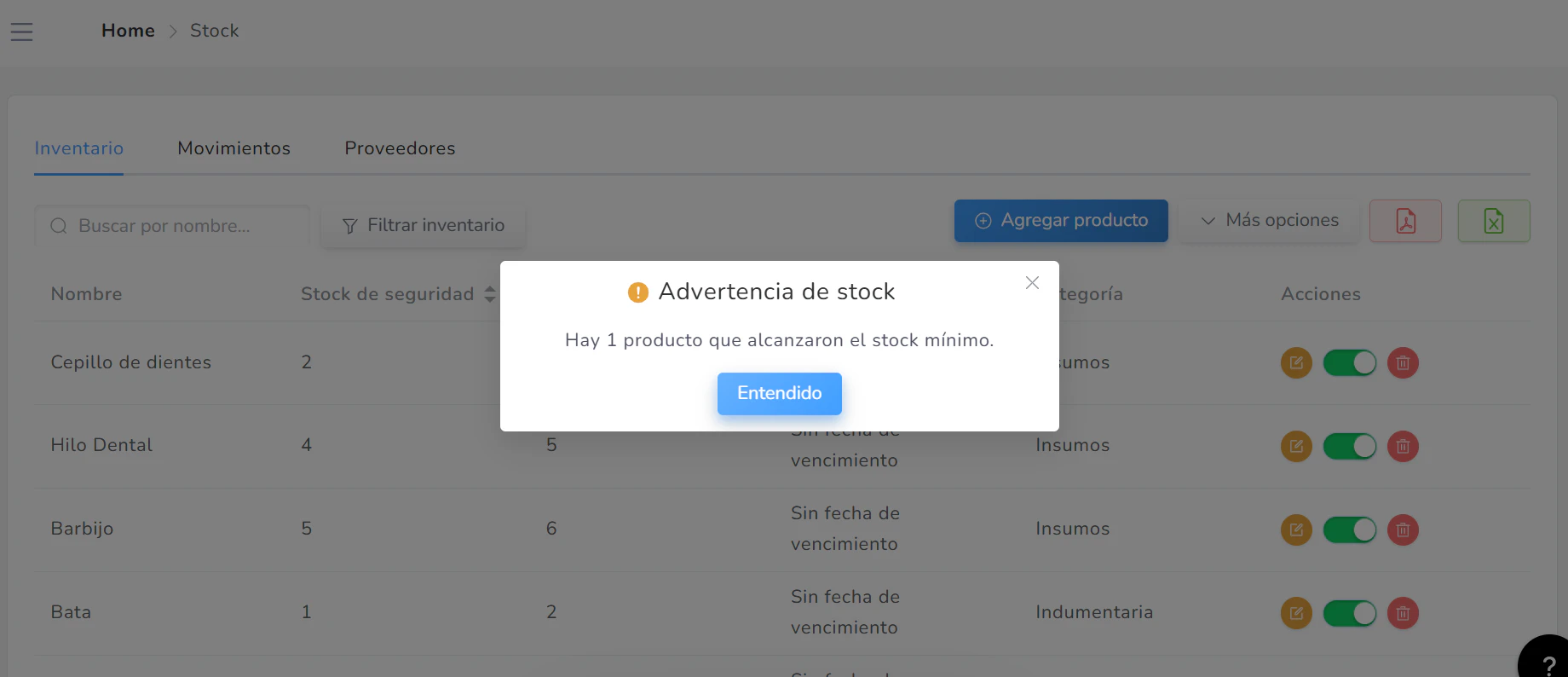
Si entrás al módulo y hay algún producto que alcanzó el stock mínimo, OCLÜ te muestra una advertencia emergente apenas cargás la pantalla. Por ejemplo: “Hay 1 producto que alcanzaron el stock mínimo.” Hacé clic en Entendido para cerrar y seguir trabajando.
Las tres tabs del módulo
Arriba de la pantalla de Stock hay tres tabs:- Inventario (la activa por defecto): listado de todos los productos.
- Movimientos: historial de entradas y salidas de stock (qué se compró, qué se usó, quién lo registró).
- Proveedores: listado de los proveedores con los que trabajás.
Qué muestra el Inventario
Filtros y búsqueda (arriba)
- Buscar por nombre: campo para encontrar un producto específico tipeando parte del nombre.
- Filtrar inventario: dropdown con criterios de filtrado (por categoría, vencimiento, stock crítico, etc.).
Botones (arriba a la derecha)
- Agregar producto (azul): abre el formulario para cargar un producto nuevo al inventario.
- Más opciones: dropdown con acciones avanzadas sobre el inventario.
- PDF (ícono rojo): exporta el listado actual a PDF.
- Excel (ícono verde): exporta el listado actual a Excel.

Tabla de productos
Las columnas son:- Nombre: del producto (por ejemplo “Cepillo de dientes”, “Hilo Dental”, “Bata”, “Ibuprofeno”).
- Stock de seguridad: la cantidad mínima que tu clínica definió para ese producto. Si el stock cae a este número, el sistema dispara la alerta. Lo configurás al crear o editar el producto.
- Stock: la cantidad actual disponible. Si está en 0 o por debajo del Stock de seguridad, aparece resaltado en rojo con un ícono de alerta.
- Vencimiento: la fecha de vencimiento del producto. Si no aplica (por ejemplo, indumentaria), aparece “Sin fecha de vencimiento”.
- Categoría: clasificación del producto (Insumos, Medicamentos, Indumentaria, etc.). Las categorías las configura cada clínica.
- Acciones: tres íconos por producto.
Acciones por producto
En la columna Acciones del lado derecho de cada fila vas a ver:- Editar (ícono naranja): abre el formulario de edición para modificar nombre, stock de seguridad, vencimiento, categoría, etc.
- Toggle activar/desactivar (verde si activo): permite desactivar un producto sin eliminarlo. Útil cuando dejás de comprarlo pero querés conservar el historial.
- Eliminar (ícono rojo): borra el producto del inventario. Pide confirmación. Si tiene movimientos asociados, puede haber restricciones.
Cómo identificar productos con stock crítico
OCLÜ te ayuda visualmente:- Productos con stock 0: la columna Stock muestra el número en rojo con un ícono de advertencia.
- Productos por debajo del Stock de seguridad: mismo tratamiento visual (rojo con alerta).
- Advertencia al entrar al módulo: si hay productos en stock crítico, te aparece un modal apenas entrás. Te dice cuántos son.
Cómo exportar el inventario
Si necesitás un listado para imprimir, compartir con el contador o pasar a un proveedor:- Aplicá los filtros que querés exportar (por ejemplo, solo medicamentos, o solo productos en stock crítico).
- Hacé clic en el botón rojo PDF o el verde Excel arriba a la derecha.
- El archivo se descarga automáticamente en tu navegador.
El archivo exportado refleja los filtros aplicados al momento de exportar. Si querés todo el inventario, asegurate de no tener filtros activos.
Resultado esperado
Vas a poder ver en un golpe de vista qué productos están bien, cuáles están en stock crítico, qué está por vencer y qué categorías hay. Las acciones rápidas te permiten editar, desactivar o eliminar productos sin salir de la pantalla.Errores comunes
No me aparece la advertencia de stock mínimo cuando entro: significa que ningún producto está por debajo de su stock de seguridad. Buena señal. Veo un producto con stock alto pero igual aparece en rojo: verificá el Stock de seguridad. Si está mal configurado (por ejemplo en 100 cuando debería ser 5), el sistema considera que el stock real está bajo. Editá el producto y ajustá el stock de seguridad. El filtro de inventario no filtra como esperaba: verificá los criterios. Algunos filtros se combinan (ejemplo: categoría + stock crítico) y otros se aplican individualmente. Quitá los filtros y volvé a aplicarlos uno por uno. Quiero ver productos vencidos: usá el filtro Filtrar inventario y elegí el criterio de vencimiento. Si tu sistema lo permite, podés filtrar por “Vencidos” o “Próximos a vencer”.Tips y variaciones
- Stock de seguridad realista: definí el stock de seguridad pensando en cuánto tardás en reponer. Si tu proveedor entrega en 3 días y usás 2 unidades por día, tu stock de seguridad debería ser al menos 6.
- Categorías ordenadas: mantené las categorías organizadas (Insumos, Medicamentos, Indumentaria, etc.). Te ayuda al filtrar y al hacer reportes.
- Auditoría mensual: una vez al mes, exportá el inventario completo a Excel y revisalo con calma. Detectá productos que llevás meses sin usar y considerá darlos de baja.
- Productos con vencimiento: cargá siempre la fecha de vencimiento de medicamentos e insumos perecederos. El filtro por vencimiento te avisa antes de que se venza.