

Cuándo usarlo
- Cada vez que tomás una radiografía o foto clínica del paciente y querés guardarla en su ficha.
- Cuando recibís un estudio externo (TAC, resonancia, etc.) y necesitás archivarlo en el paciente.
- Cuando querés tener registro digital de un consentimiento firmado o cualquier documento del paciente.
- Cuando estás preparando una derivación y querés organizar todos los archivos relevantes en una carpeta dedicada.
Cómo llegar a esta sección
- Iniciá sesión en OCLÜ.
- En la barra lateral izquierda, hacé clic en el ícono de Pacientes.
- Buscá al paciente y hacé clic en su nombre.
- En la ficha, hacé clic en la solapa Historia Clínica.
- En el sub-menú lateral, hacé clic en Multimedia.
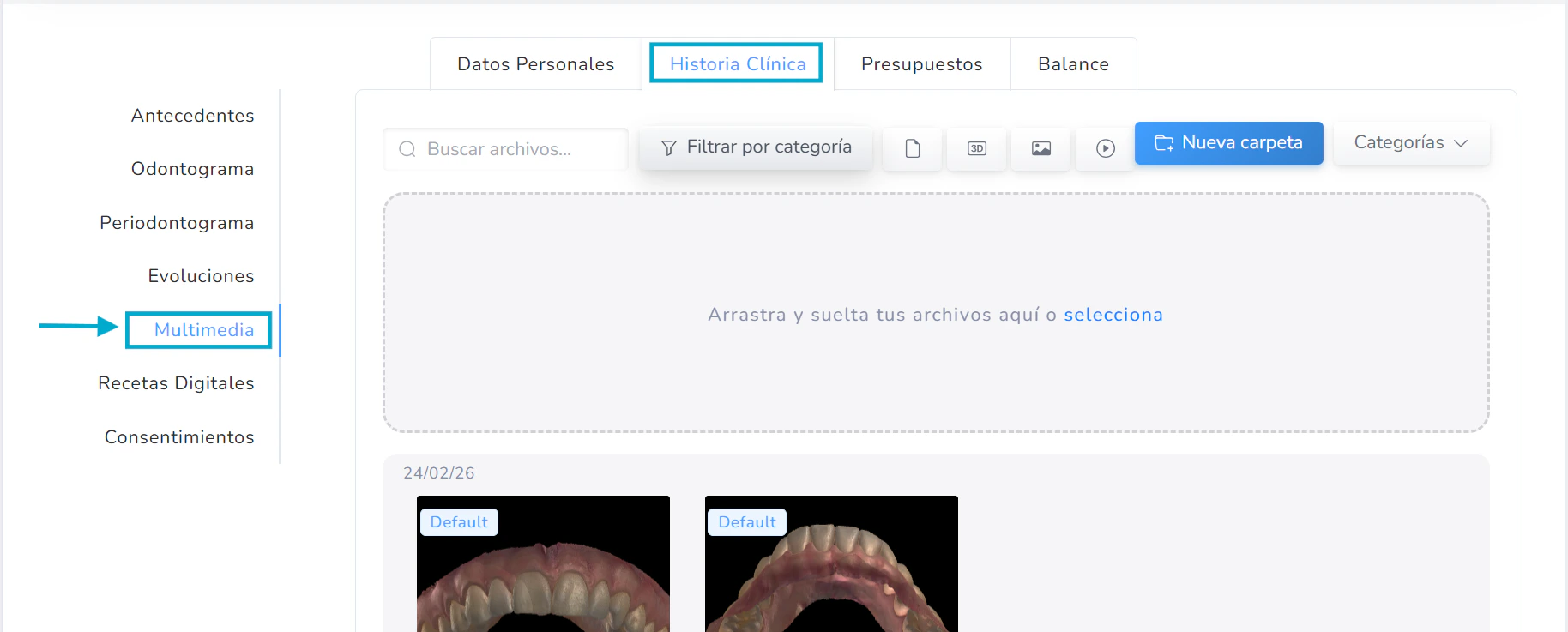
Qué muestra la pantalla de Multimedia
Cuando entrás a Multimedia, vas a ver:- Un buscador arriba a la izquierda para encontrar archivos por nombre.
- Un dropdown Filtrar por categoría para mostrar solo archivos de una categoría específica.
- Cuatro íconos de filtro por tipo de archivo al lado del buscador: documento, identificación / texto, imagen, video. Clickealos para filtrar la vista.
- Dos botones arriba a la derecha: Nueva carpeta (azul) y Categorías (dropdown).
- Un área central donde podés arrastrar y soltar archivos para subirlos, o usar el link selecciona para elegirlos desde tu computadora.
- Más abajo aparece el listado de archivos y carpetas ya cargados.
Cómo subir archivos
Opción A: Arrastrar y soltar
- Abrí en tu computadora la carpeta donde está el archivo a subir.
- Arrastralo desde tu computadora al área central de la pantalla Multimedia (donde dice “Arrastra y suelta tus archivos aquí”).
- Soltá el archivo. OCLÜ empieza la subida y, cuando termina, lo agrega al listado.
Opción B: Selector de archivos
- Hacé clic en el link selecciona que aparece en el área central.
- Se abre el selector de archivos de tu sistema operativo.
- Elegí uno o varios archivos y confirmá.
- OCLÜ los sube y los agrega al listado.
Podés subir varios archivos a la vez seleccionando múltiples al mismo tiempo en el selector, o arrastrando una selección.
Cómo crear una carpeta
Las carpetas te ayudan a organizar archivos por tipo o por momento del tratamiento (por ejemplo: “Radiografías iniciales”, “Fotos antes/después”, “Estudios externos”).- Hacé clic en el botón azul Nueva carpeta arriba a la derecha.
- Se abre un formulario donde tipeás el nombre de la carpeta.
- Confirmá. La carpeta aparece en el listado.
Cómo organizar con Categorías
Las categorías son etiquetas que aplicás a cada archivo para clasificarlo (por ejemplo: “Radiografía panorámica”, “Foto clínica”, “Documento legal”). A diferencia de las carpetas, son etiquetas que viajan con el archivo. Para gestionar las categorías de tu clínica, hacé clic en el botón Categorías arriba a la derecha. Desde ahí podés crear, editar o eliminar las categorías disponibles. Cuando subís un archivo, podés asignarle una o más categorías. Después, el filtro Filtrar por categoría te permite encontrar rápido todos los archivos de un tipo (por ejemplo, todas las radiografías panorámicas del paciente).Cómo encontrar archivos rápido
Con el tiempo, la sección Multimedia de un paciente puede tener decenas de archivos. Para encontrar lo que necesitás:- Buscador: tipeá parte del nombre del archivo.
- Filtros por tipo (íconos): clickeá el ícono del tipo que querés (documento, identificación, imagen, video). Solo se muestran archivos de ese tipo.
- Filtrar por categoría: dropdown con las categorías que tu clínica configuró.
Resultado esperado
- Los archivos cargados quedan disponibles permanentemente en la ficha del paciente.
- El paciente, desde su portal personal, también puede ver el contenido de Multimedia que tenga asociado.
- Cualquier miembro del staff con acceso a la ficha del paciente puede consultar los archivos subidos.
Errores comunes
Subí un archivo pero no aparece en el listado: refrescá la página. Si sigue sin aparecer, puede que la subida haya fallado (archivo muy grande, formato no soportado, conexión inestable). Volvé a intentar. El archivo no se carga: verificá el tamaño y formato. Archivos muy pesados pueden tardar o fallar. Si es una imagen, comprimila antes de subir. No encuentro un archivo que cargué hace tiempo: usá el buscador con el nombre, o filtrá por tipo y por categoría. Si lo cargaste sin asignar categoría, va a aparecer en el listado general. Quiero borrar un archivo: en el listado, cada archivo tiene acciones disponibles (depende de tus permisos). Si no ves la opción de eliminar, consultá con el administrador.Tips y variaciones
- Categorizá al cargar: asignar la categoría correcta apenas subís el archivo te ahorra mucho tiempo después al buscarlo.
- Carpetas para organizar por momento: “Inicial”, “Durante tratamiento”, “Final” suele funcionar bien para tratamientos largos como ortodoncia.
- Foto antes/después: organizá las fotos clínicas en una carpeta “Comparativas” con nombres claros (ej: “2024-03-15-anterior.jpg”, “2024-09-20-posterior.jpg”) para facilitar comparaciones.
- Documentos legales: si tu clínica usa Multimedia para guardar consentimientos firmados, creá una categoría específica “Documentos legales” para encontrarlos fácilmente.