

Cuándo usarlo
- Cuando un paciente nuevo va a venir por primera vez y querés que llegue con los datos ya cargados.
- Cuando necesitás actualizar antecedentes médicos de pacientes históricos sin llamarlos uno por uno.
- Cuando necesitás entregarle al paciente o a otro profesional un PDF con su historia clínica completa.
- Cuando querés que el paciente tenga acceso continuo a sus datos, presupuestos y citas desde su celular.
- Para reducir el tiempo de mostrador y evitar errores de tipeo en datos sensibles.
Las cuatro herramientas, en una vista rápida
Herramienta 1: Link de registro para un paciente nuevo
Es la forma más rápida de que un paciente se cargue solo antes de su primera visita. Generás un link único para ese paciente, junto con un código QR que apunta al mismo link, y se lo entregás por el medio que prefieras.Cómo llegar
- En la barra lateral izquierda, hacé clic en el ícono de Pacientes.
- Hacé clic en Agregar paciente arriba a la derecha.
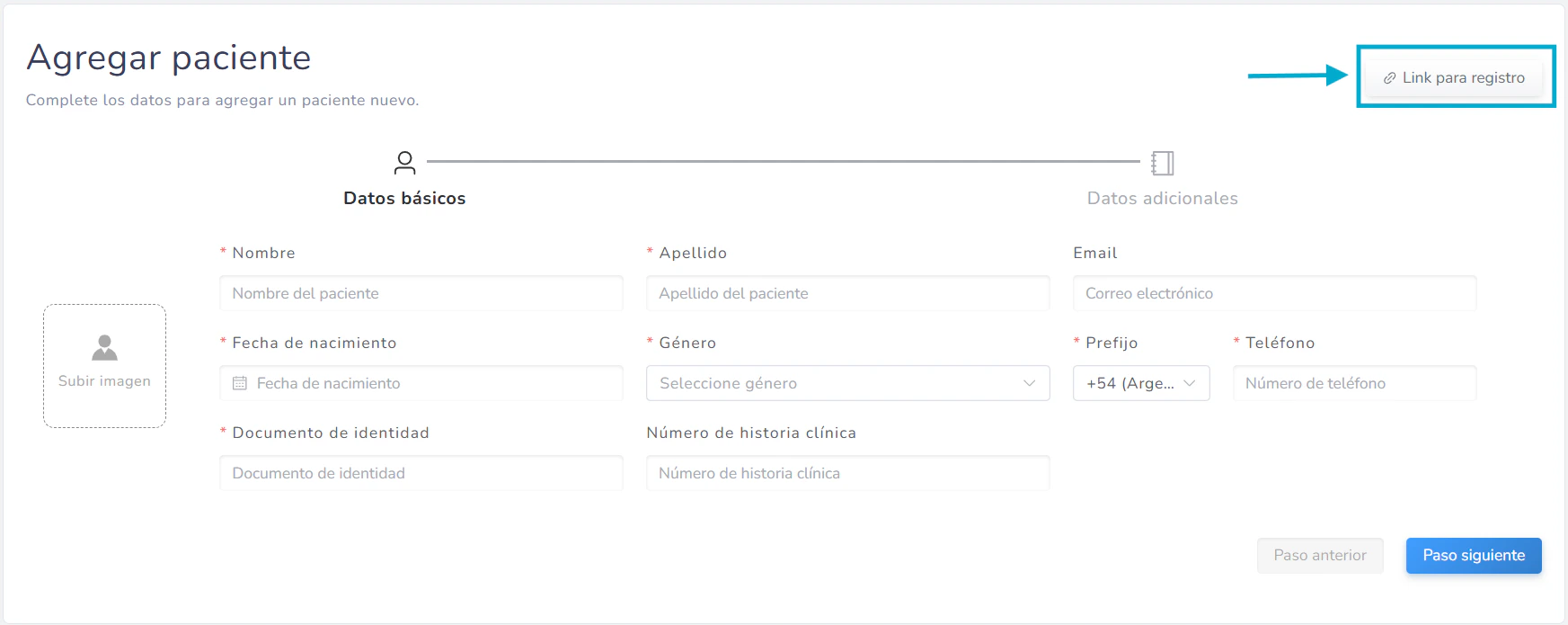
- En la pantalla de Agregar paciente, mirá arriba a la derecha: hay un botón Link para registro.
Pasos
- Hacé clic en Link para registro.
- OCLÜ te genera al instante un link único y un código QR que apuntan al mismo formulario público. Ambos están pensados para ser usados por un solo paciente.
- Compartí el link o el QR por el medio que prefieras:
- Copiar el link: lo pegás en WhatsApp, mail, SMS o donde lo necesites.
- Compartir el QR: lo mostrás en pantalla para que el paciente lo escanee desde el celular en el momento, o lo descargás para imprimir y entregar como tarjeta.
- El paciente abre el link (o escanea el QR), completa el formulario (los mismos campos que el wizard manual: datos personales, contacto, domicilio, seguro médico) y envía.
- La ficha del paciente queda cargada automáticamente en tu listado de Pacientes, lista para asignarle citas.
Importante: el link y el QR son de un solo uso y tienen caducidad limitada (24 a 48 horas). Sirven para un único paciente. Para cada paciente nuevo tenés que volver a este flujo y generar un link nuevo. Si el link caduca antes de que el paciente lo use, generalo otra vez.
Herramienta 2: Link de actualización individual
Cuando un paciente ya está cargado pero le faltan antecedentes médicos (o están desactualizados) y querés que él mismo los complete a distancia.Cómo llegar
- En el listado de Pacientes, hacé clic en el nombre del paciente para entrar a su ficha.
- En la solapa Datos Personales → Información, mirá la barra superior de la sección de campos: vas a ver dos botones, Descargar HC y Actualizar datos.
Pasos
- Hacé clic en Actualizar datos. Se abre un popover que dice “Genera un link para que el paciente pueda actualizar sus antecedentes médicos” y un botón Generar Link.
- Hacé clic en Generar Link.
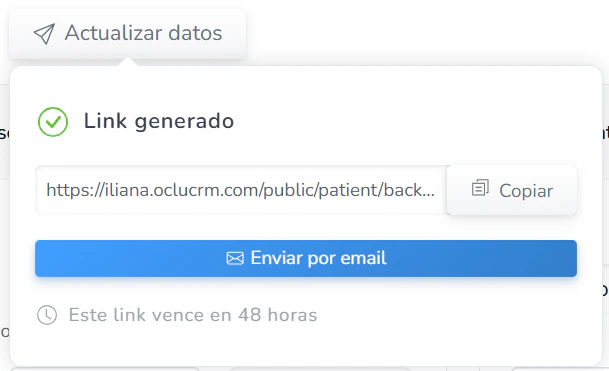
- OCLÜ crea un link único para ese paciente. Te muestra el link, un botón Copiar y un botón azul Enviar por email.
- Tenés dos formas de enviarlo:
- Copiá el link y pegalo donde quieras (WhatsApp, SMS).
- Hacé clic en Enviar por email para que OCLÜ se lo mande automáticamente al email cargado en su ficha.
- Cuando el paciente abre el link, completa los antecedentes (Historia Médica, Medicamentos, Antecedentes Odontológicos, Hábitos) y los datos quedan actualizados directamente en su ficha.
Importante: este link vence a las 48 horas de generado. Si el paciente no entra en ese plazo, vas a tener que volver a generarlo.
Herramienta 3: Envío masivo de actualización de antecedentes
Útil para campañas: pedirle a todos los pacientes que tengan antecedentes pendientes que los actualicen.Cómo llegar
- En la barra lateral izquierda, hacé clic en el ícono de Pacientes.
- En el listado, mirá la barra superior: hay un botón Actualización de datos (con un ícono de sobre).
Pasos
- Hacé clic en Actualización de datos. Se abre el modal Solicitar antecedentes con dos contadores arriba: cuántos pacientes tienen email y cuántos no.
- Tenés tres formas de seleccionar destinatarios:
- Buscar pacientes específicos con el buscador y tildarlos uno por uno.
- Tildar el checkbox “X de Y seleccionados” para seleccionar todos los pendientes con email.
- Expandir la sección “X pacientes sin email registrado” para ver cuáles no podés contactar por mail (les vas a tener que pedir el dato por otro medio).
- Una vez seleccionados, el botón Enviar (X) abajo a la derecha muestra cuántos vas a contactar. Hacé clic para enviar.
- OCLÜ manda un email a cada paciente seleccionado con su link individual de actualización.
Cada link generado por este envío masivo también vence a las 48 horas. Si el paciente no responde en ese plazo, vas a tener que volver a incluirlo en otro envío o generar un link individual.
Herramienta 4: Descargar el PDF de historia clínica
Para entregar la HC al paciente, a otro profesional o como respaldo.Cómo llegar
- En el listado de Pacientes, hacé clic en el nombre del paciente.
- En la ficha, en la solapa Datos Personales → Información (también disponible en Historia Clínica), mirá la barra superior de la sección.
- El primer botón es Descargar HC.
Pasos
- Hacé clic en Descargar HC.
- OCLÜ genera el PDF y lo descarga en tu navegador.
- El PDF incluye la información actualizada del paciente al momento de la descarga: identificación, datos personales, antecedentes (Historia Médica, Medicamentos, Antecedentes Odontológicos, Hábitos), evoluciones registradas, diagnósticos del odontograma y planificaciones.
Si la clínica tiene contratado el módulo de Periodontograma o Estética Facial, esos datos también pueden aparecer en el PDF. La inclusión exacta depende de la versión del sistema y el módulo activo.
Herramienta 5: Link paciente (portal del paciente)
Crea una cuenta de usuario para el paciente con acceso permanente al portal. Permite que el paciente vea sus citas, presupuestos, recetas y consentimientos desde su celular o computadora cuando quiera.Cómo llegar
- Entrá a la ficha del paciente.
- Arriba a la derecha, vas a ver el botón Link paciente (con un ícono de cadena y una flecha).
Pasos
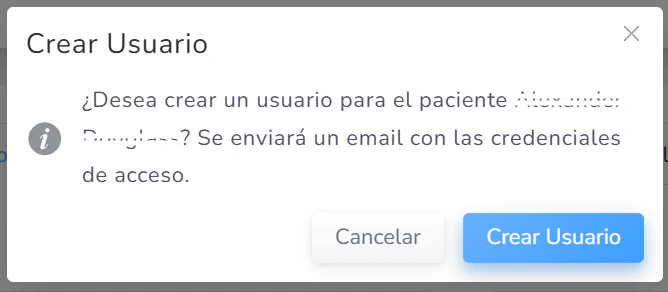
- Hacé clic en Link paciente. Se abre el modal Crear Usuario con el mensaje: “¿Desea crear un usuario para el paciente [nombre]? Se enviará un email con las credenciales de acceso.”
- Hacé clic en Crear Usuario.
- OCLÜ genera el usuario y le envía al paciente un email con sus credenciales de acceso (usuario y clave) al portal.
- El paciente puede iniciar sesión cuando quiera desde el navegador y mantener acceso continuo.
A diferencia del link de actualización (que es de un solo uso y caduca a las 48 horas), el portal del paciente es una cuenta permanente. Conviene activarlo solo cuando el paciente realmente lo va a usar para no saturar su email.
Resultado esperado
Según la herramienta:- Link de registro: ficha nueva en el listado de Pacientes, cargada por el propio paciente.
- Link de actualización (individual o masivo): datos médicos actualizados directamente en la ficha del paciente, sin trabajo manual de tu parte.
- PDF de HC: archivo descargado en tu computadora, listo para enviar o imprimir.
- Link paciente: cuenta del paciente activa con acceso al portal.
Errores comunes
El link de actualización venció antes de que el paciente lo usara: los links individuales caducan a las 48 horas. Volvé a generar uno nuevo desde la ficha y reenvialo. El paciente no recibió el email del envío masivo: verificá que el email cargado en su ficha esté correctamente escrito. Pediler que mire la carpeta de spam. Cargué a un paciente con el link de registro pero los datos quedaron incompletos: el formulario público pide los mismos campos obligatorios que el wizard manual. Si quedaron incompletos, revisá la ficha y completá lo que falte (o reenviá el link de actualización para que él mismo termine). Generé el portal del paciente pero no le llegó el email con las credenciales: verificá el email de la ficha. Si está bien, pediler que revise spam. Si sigue sin llegar, podés reenviarlo desde el mismo botón Link paciente (genera un nuevo email). El PDF de HC sale incompleto: la información del PDF refleja lo cargado en el sistema. Si falta algo, completalo en la ficha y volvé a descargarlo.Tips y variaciones
- QR cara a cara con el paciente: si el paciente está en la recepción, mostrale el QR en pantalla para que lo escanee desde el celular y empiece a cargar sus datos en el momento. Recordá que es de un solo uso, así que generá un link nuevo por cada paciente.
- Combiná envío masivo con cita programada: si vas a recibir 20 controles anuales el mes próximo, mandá una semana antes el envío masivo de antecedentes. Los pacientes llegan con todo cargado.
- Antes de descargar HC para una derivación: verificá que las evoluciones, antecedentes y odontograma estén actualizados. El PDF refleja el estado actual del sistema.
- El link paciente versus el link de actualización: usá el de actualización para una tarea puntual (campaña, control); usá el portal cuando el paciente realmente vaya a usarlo de forma continua.
Tiempo estimado
- Generar y enviar un link de registro: 30 segundos.
- Generar un link de actualización individual y enviarlo por email: 30 segundos.
- Envío masivo de actualización: 1 a 2 minutos para configurarlo, según la cantidad de pacientes.
- Descargar PDF de HC: 5 a 10 segundos.
- Crear acceso al portal del paciente: 30 segundos.
Preguntas frecuentes
¿El link de registro se puede reutilizar para varios pacientes? No. El link y el QR son de un solo uso: cada link sirve para que un único paciente cargue sus datos. Para cada paciente nuevo hay que volver a generar uno desde Agregar paciente → Link para registro. ¿Cuánto dura el link de registro antes de caducar? Tiene una duración limitada (entre 24 y 48 horas). Si el paciente no entra en ese plazo, el link expira y tenés que generar uno nuevo desde la misma pantalla. ¿El link de actualización se puede reusar después de las 48 horas? No. Cada vez que el paciente lo necesite hay que generar uno nuevo desde su ficha (o volver a incluirlo en un envío masivo). ¿Qué pasa si el paciente carga sus datos a través del link y ya existía con esos datos? Si el sistema detecta coincidencia (por documento, email o teléfono), te avisa. Verificá manualmente si es el mismo paciente o uno nuevo. ¿El paciente puede ver las evoluciones desde el portal? Depende de la configuración del portal y de los permisos de visualización que la clínica tenga habilitados. Consultalo con tu administrador. ¿Qué información ve el paciente en el portal? Por defecto: sus datos personales, sus citas próximas y pasadas, sus presupuestos, recetas digitales y consentimientos. La clínica puede restringir qué se muestra. ¿Puedo desactivar la cuenta del portal de un paciente? Sí. Desde la ficha del paciente, en la sección de acceso al portal, podés revocar o regenerar las credenciales.Permisos
El acceso a estas herramientas (generar links, enviar actualizaciones masivas, crear usuarios del portal) depende de los permisos asignados al miembro del staff desde Administrador → Staff → Permisos. Si no ves alguno de los botones descritos acá, consultá con el administrador.
- Tildar el checkbox “X de Y seleccionados” para seleccionar todos los pendientes con email.
- Buscar pacientes específicos con el buscador y tildarlos uno por uno.
- Copiá el link y pegalo donde quieras (WhatsApp, SMS).
- Copiar el link: lo pegás en WhatsApp, mail, SMS o donde lo necesites.