

Cuándo usarlo
- Cuando un paciente abona la totalidad o parte de un tratamiento ya presupuestado.
- Cuando un paciente da una seña al aprobar el presupuesto.
- Cuando recibís un pago en cuotas (registrás cada cuota como un pago separado).
- Cuando combinás métodos de pago (por ejemplo parte en efectivo y parte por transferencia).
- Cuando registrreado. Si no, creá primero el presupuesto desde Pacientes → ficha → Presupuestos → Agregar presupuesto (mirá la guía Cómo crear un presupuesto).
- Las cajas y bancos donde vas a depositar el pago tienen que estar configuradas en tu clínica desde Administrador → Cajas y bancos. Cada caja tiene asociados los métodos de pago que acepta (por ejemplo, una caja de efectivo solo acepta efectivo; una caja bancaria, transferencia).
Cómo llegar a esta sección
- Iniciá sesión en OCLÜ.
- En la barra lateral izquierda, hacé clic en el ícono de Pacientes.
- Buscá al paciente y hacé clic en su nombre para entrar a la ficha.
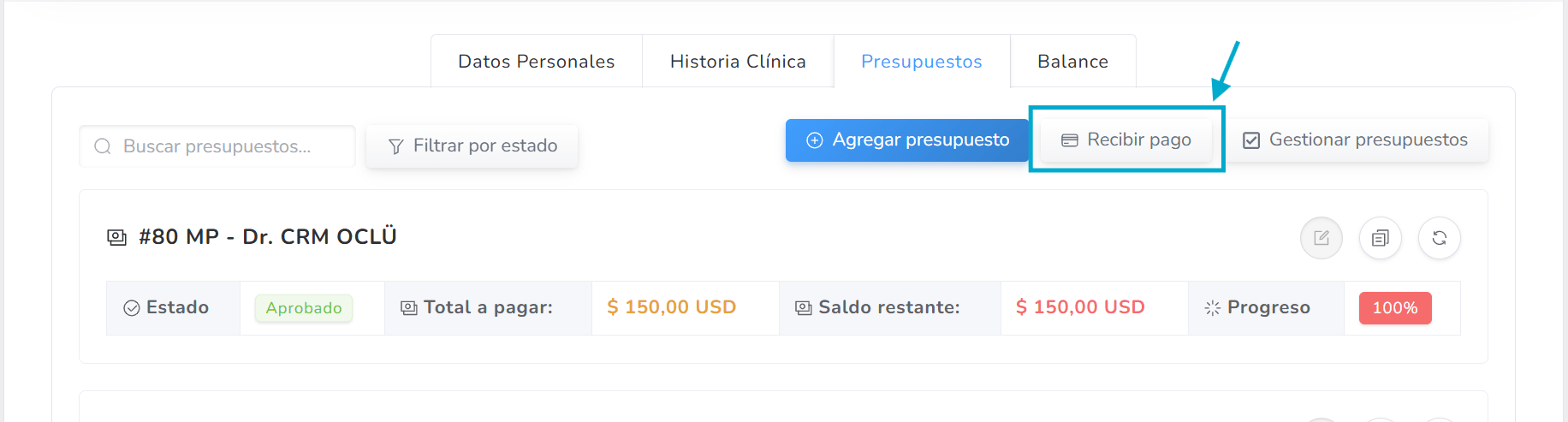
- En la ficha, hacé clic en la solapa Presupuestos.
- Arriba a la derecha vas a ver tres botones: Agregar presupuesto, Recibir pago y Gestionar presupuestos. Hacé clic en Recibir pago.
En el breadcrumb superior vas a leer Home → Pacientes → Presupuestos → Pagos.
Pasos para registrar el pago
El wizard tiene tres pasos: Presupuestos, Prestaciones y Pago. Un indicador arriba muestra en cuál estás.Paso 1: Seleccionar a qué presupuestos imputar el pago
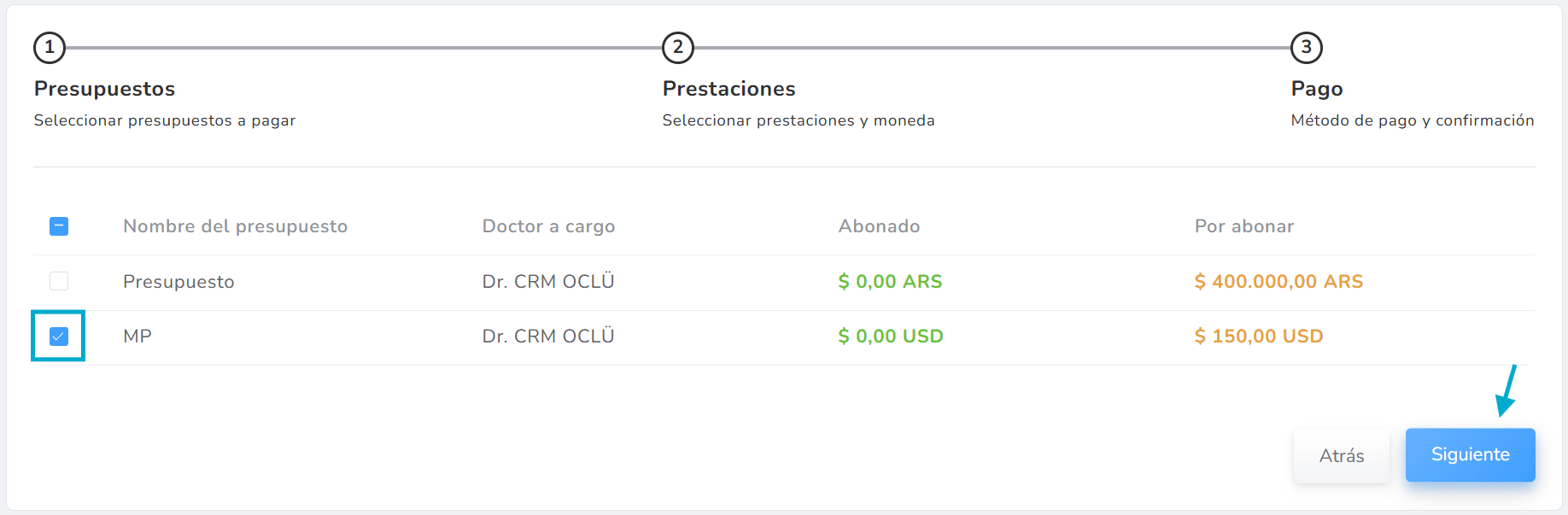
OCLÜ te muestra la lista de los presupuestos del paciente con cuatro columnas: Nombre del presupuesto, Doctor a cargo, Abonado y Por abonar.- Tildá el checkbox del o los presupuestos que querés cancelar con este pago. Podés marcar más de uno si el paciente abona varios a la vez.
- Hacé clic en el botón azul Siguiente abajo a la derecha.
Si los presupuestos están en monedas distintas (uno en ARS y otro en USD), tenelo en cuenta porque el paso 2 te pide elegir la moneda con la que vas a registrar el pago.
Paso 2: Seleccionar prestaciones y moneda
Esta pantalla te muestra el detalle de las prestaciones de los presupuestos elegidos. Arriba tenés tres campos clave: Moneda: la moneda con la que vas a registrar el pago (Pesos ARS o Dólares USD). Por defecto viene Pesos ARS. Cotización: si la moneda del pago difiere de la moneda del presupuesto, OCLÜ aplica esta cotización para convertir. El valor viene precargado pero lo podés editar para usar el tipo de cambio que corresponda al día (oficial, blue, MEP, lo que use tu clínica). Monto a pagar: el total del pago que estás registrando. Si tildás prestaciones puntuales, el monto se completa solo. También lo podés tipear directamente. Debajo está la lista de prestaciones de cada presupuesto con su precio, lo abonado, lo que falta y un indicador de progreso.- Tildá las prestaciones que se cubren con este pago. OCLÜ calcula el Monto a abonar por cada prestación según la cotización aplicada.
- Verificá que el Total abajo a la derecha coincida con lo que efectivamente vas a recibir.
- Hacé clic en Siguiente.
Si el paciente paga “a cuenta” sin imputar a una prestación específica, podés ingresar el monto manualmente sin tildar prestaciones. El saldo queda como adelanto a aplicar después.
Paso 3: Caja, método de pago y confirmación
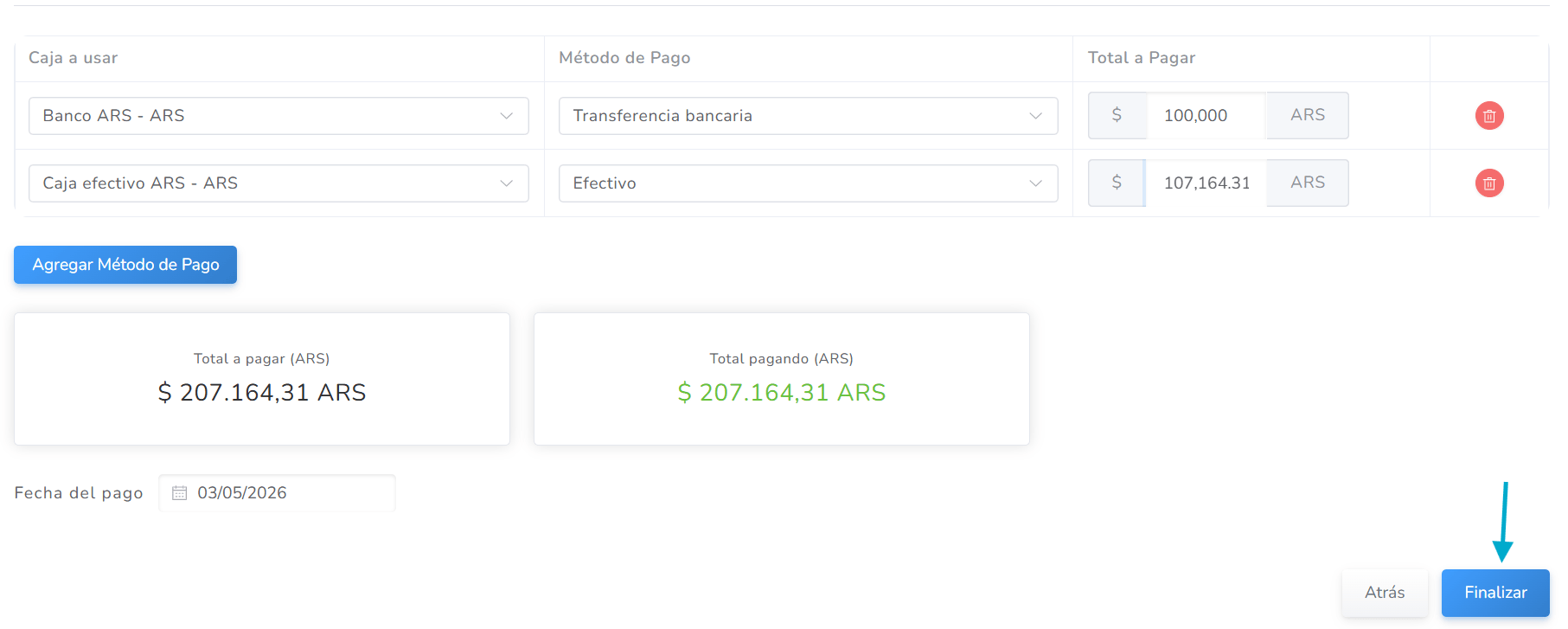
Esta es la pantalla final. Acá definís dónde se registra el dinero y cómo se recibe. Caja a usar: elegí del dropdown la caja donde se imputa el pago. La lista de cajas la configura tu clínica (ejemplos típicos: Caja efectivo ARS, Banco ARS, Mercado pago, Banco USD). Método de Pago: las opciones cambian según la caja elegida. Por ejemplo:- Si elegís Caja efectivo ARS, el método disponible es Efectivo.
- Si elegís Banco ARS, el método es Transferencia bancaria.
- Si elegís una caja de Mercado Pago o procesador, los métodos son los habilitados en esa caja (débito, crédito, MP).
Resultado esperado
OCLÜ confirma el pago y vuelve a la solapa Presupuestos del paciente. Vas a ver:- El presupuesto al que imputaste el pago muestra el nuevo saldo restante actualizado.
- En la solapa Balance del paciente aparece un nuevo movimiento “Pago recibido” con el monto, la moneda y la caja donde se imputó.
- El pago figura en el módulo Finanzas → Ingresos del día y se suma al cierre de caja.
Errores comunes
El botón Siguiente no se activa en el paso 1: no tildaste ningún presupuesto. Marcá al menos uno. El botón Finalizar está deshabilitado: las tarjetas Total a pagar y Total pagando no coinciden. Ajustá los montos o agregá otro método de pago para cubrir la diferencia. No encuentro la caja correcta en el dropdown: la lista la configura tu clínica desde Administrador → Cajas y bancos. Si falta una caja, agregala desde ahí o pedísela al administrador. El método de pago que necesito no aparece: los métodos están filtrados por caja. Verificá que la caja elegida tenga ese método habilitado en su configuración. La cotización viene desactualizada: el valor de cotización es editable. Modificalo manualmente al tipo de cambio del día antes de seleccionar las prestaciones. Registré un pago en la caja equivocada o con el método equivocado: no podés “editar” un pago directamente. Tenés que revocarlo y volver a registrarlo correctamente. Mirá la guía Cómo revocar un pago.Tips y variaciones
- Pago de varios presupuestos a la vez: tildá los presupuestos en el paso 1 y elegí prestaciones de cada uno en el paso 2. El sistema imputa el pago proporcional o explícito según lo que tildes.
- Pago a cuenta sin imputar: ingresá un monto en el paso 2 sin tildar prestaciones. Queda como saldo a favor del paciente que vas a poder aplicar después.
- Doble moneda: si el presupuesto está en USD pero el paciente paga en ARS, elegí ARS como moneda y verificá la cotización. Si paga directamente en USD, elegí USD y aseguráte de seleccionar una caja en USD.
- Pago combinado en partes: efectivo + transferencia es el caso más común. Usá Agregar Método de Pago para sumar tantos métodos como necesites.
- Pago retroactivo: si el paciente pagó ayer pero recién lo cargás hoy, cambiá la fecha en el paso 3 al día real del pago. El movimiento queda registrado en la fecha correcta para los reportes financieros.
- Recibo: una vez registrado, podés generar el comprobante desde la solapa Balance del paciente (ícono “Ver comprobante” en la fila del pago).