

Cuándo usarlo
- Cuando recién empezás a usar el sistema y querés configurar la pantalla a tu medida.
- Cuando tu clínica trabaja con boxes y necesitás ver la agenda organizada por consultorio.
- Cuando hay muchos profesionales y querés ver solo unos pocos para no saturar la pantalla.
- Cuando querés planificar la semana completa y la vista diaria te queda corta.
Cómo llegar a esta sección
- Iniciá sesión en OCLÜ.
- En la barra lateral izquierda, hacé clic en el ícono del calendario.

Card 1: Fecha y modo de vista
Esta card controla qué día se muestra y cómo se organiza la grilla. Tiene tres campos.Campo de fecha
Es el primero, en formato DD-MM-AAAA. Hacé clic para abrir un calendario y elegir el día que querés ver.Tip: arriba de la grilla principal, las flechas<y>te avanzan o retroceden de a un día. El botón Hoy te lleva a la fecha actual.
Selector de Vista (Diaria / Semanal)
El segundo dropdown elige el rango de tiempo:- Vista Diaria: muestra solo el día seleccionado, con una columna por cada profesional (o por cada box, según el modo). Ideal para trabajar la agenda día a día.
- Vista Semanal: muestra los siete días de la semana en filas y permite ver el panorama completo de la semana. Útil para planificar a futuro.

Selector de Modo (Por Doctores / Por Boxes)
El tercer dropdown elige cómo se organizan las columnas de la grilla:- Por Doctores: cada columna es un profesional. Es lo más común y útil cuando los profesionales tienen agendas independientes.
- Por Boxes: cada columna es un box (consultorio). Útil cuando la clínica comparte boxes entre varios profesionales y querés ver qué box está libre o ocupado en cada momento.
Si tu clínica no usa boxes, dejá el modo en Por Doctores.

Card 2: Profesional (Filtro)
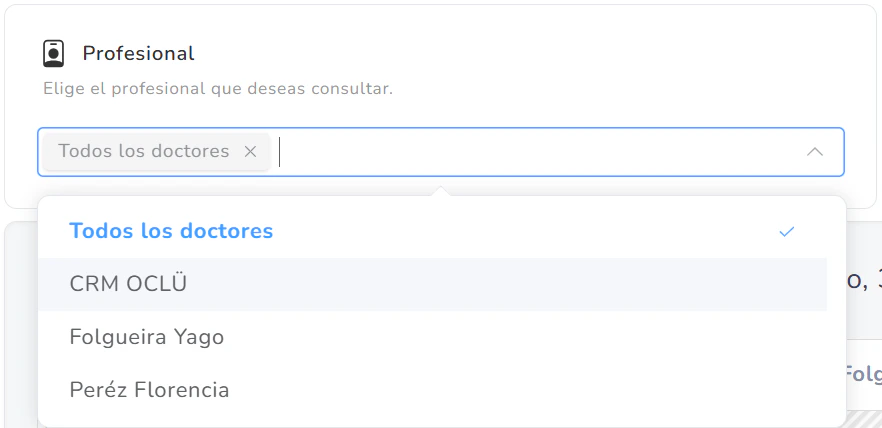
Esta card te permite filtrar qué profesionales aparecen en la grilla. Por defecto vienen seleccionados todos los doctores activos.Cómo filtrar
- Hacé clic en el campo del dropdown.
- Vas a ver la lista de doctores activos. Por defecto están todos seleccionados (etiqueta “Todos los doctores”).
- Para mostrar solo algunos:
- Hacé clic en la X de la etiqueta “Todos los doctores” para quitarlos a todos.
- Después seleccioná uno por uno los doctores que querés ver.
- La grilla se actualiza al instante: solo aparecen las columnas de los profesionales seleccionados.
Cuándo conviene filtrar
- Cuando hay 10+ profesionales y la grilla queda apretada.
- Cuando vas a trabajar solo con uno o dos doctores específicos.
- Cuando querés ver solo los doctores de una especialidad (por ejemplo, solo los cirujanos un día determinado).
Card 3: Estados de Calendario
La tercera card te muestra los estados que están actualmente visibles en la grilla. Por defecto, OCLÜ trae tres estados predeterminados (Pendiente, Confirmado, Cancelado), y suma los que cada clínica haya creado adicionales. Cada estado se ve como una etiqueta de color. Lo que hagas en esta card afecta cómo se muestran las citas:- Hacé clic en una etiqueta para mostrar u ocultar las citas de ese estado en la grilla. Por ejemplo, si querés esconder las citas Canceladas, clickeala y van a desaparecer visualmente (la cita sigue en la base, solo no se muestra).
El engranaje arriba a la derecha de esta card te lleva a la pantalla de configuración de estados (Administrador → Estados de calendario), donde podés crear nuevos estados, editarlos o cambiar su orden.
Resultado esperado
La grilla del calendario se reconfigura al instante con los cambios. El sistema recuerda tu última configuración cuando volvés a entrar al calendario, así que solo necesitás ajustarla cuando querés cambiar de modo.Errores comunes
No veo a un profesional que esperaba ver: verificá el filtro de la card Profesional. Si quitaste a todos y solo agregaste algunos, los demás no aparecen. Volvé a agregar “Todos los doctores”. El calendario está vacío: puede que la fecha seleccionada sea futura y no haya turnos cargados. Volvé a hoy con el botón Hoy o cambiá la fecha. No me aparece “Por Boxes” como opción: verificá que tu clínica tenga boxes configurados desde Administrador → Clínicas → Configuración de boxes. Si no hay boxes cargados, el modo no tiene sentido. Cambié a Vista Semanal y se ve apretado: la vista semanal muestra menos detalle por la cantidad de columnas. Si necesitás más espacio para una semana, ampliá la ventana del navegador o usá Vista Diaria día por día.Tips y variaciones
- Configuración inicial recomendada para empezar: Vista Diaria + Por Doctores + Todos los doctores seleccionados. Te da el panorama completo del día.
- Para clínicas grandes con muchos doctores: filtrá por especialidad o por turno (mañana / tarde) para que la grilla no se sature.
- Para clínicas con boxes compartidos: alterná entre Por Doctores y Por Boxes según lo que necesites ver. Por Doctores cuando organizás la agenda de un profesional, Por Boxes cuando querés ver qué consultorio está libre.
- Si trabajás siempre con la misma vista: mirá la guía de configuración de vista predeterminada (engranaje en la card Fecha y modo de vista) para que el sistema arranque siempre con tu configuración favorita.