Solicitudes
Es la solapa principal del módulo. Muestra el listado completo de todas las solicitudes de laboratorio generadas en la clínica. Si el listado es extenso, se divide en páginas con un filtro para navegar entre ellas.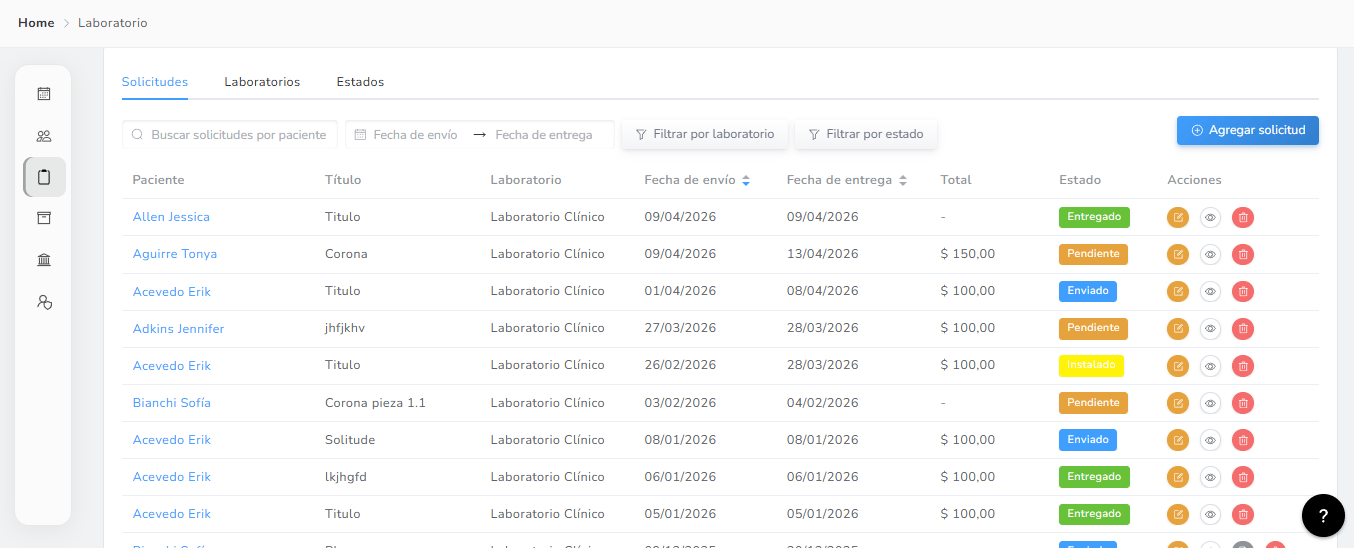
Crear una solicitud
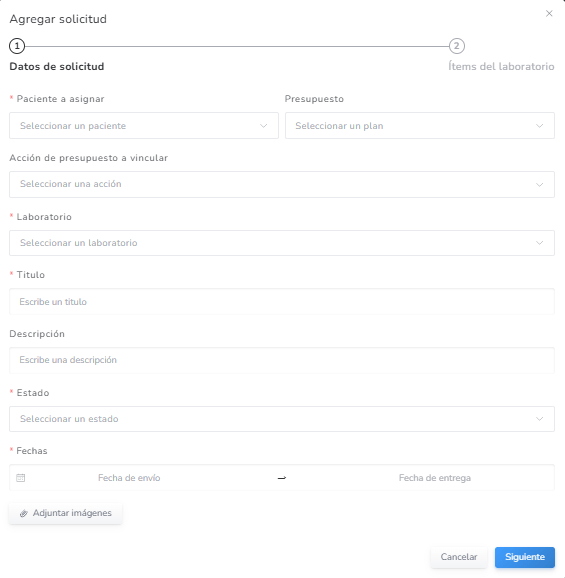
El proceso se divide en dos pasos:Paso 1 — Datos de la solicitud
Los campos a completar son:- Paciente (obligatorio) — se selecciona del listado de pacientes registrados
- Título (obligatorio) — nombre o descripción de la solicitud
- Laboratorio (obligatorio) — se selecciona del listado de laboratorios habilitados
- Presupuesto (opcional) — permite vincular la solicitud a un presupuesto del paciente. Esta vinculación es la que permite que el sistema calcule automáticamente el descuento por orden de laboratorio en los honorarios del profesional, según lo configurado en su contrato
- Fecha de envío (obligatorio) — cuándo se envía el trabajo al laboratorio
- Fecha de entrega (obligatorio) — cuándo se espera recibirlo
- Estado — estado inicial de la solicitud
- Imágenes adjuntas (opcional) — se pueden adjuntar archivos en formato JPG, PNG, PDF y DOCX. No se aceptan videos, audios ni archivos .MOV
- Descripción (opcional) — espacio para detallar las especificaciones del trabajo solicitado. Por ejemplo, si es un implante, se puede indicar el tipo, el material, el color y cualquier otra indicación técnica relevante para el laboratorio. Cuanto más detallada sea la descripción, menos posibilidades hay de errores o malentendidos en la elaboración del trabajo.
Paso 2 — Ítems de laboratorio
Este paso es opcional pero recomendado si se quiere llevar el control del costo de la orden. Desde el botón Agregar ítem se selecciona un ítem de la lista de precios del laboratorio (elegido en el paso anterior), se indica la cantidad y el precio se trae automáticamente aunque se puede modificar. Se pueden agregar múltiples ítems y el sistema va calculando el total en tiempo real en la parte inferior. Si la solicitud está vinculada a un presupuesto y el profesional tiene configurado un porcentaje de descuento por orden de laboratorio en su contrato, el sistema descuenta automáticamente ese porcentaje del total de la orden al calcular los honorarios. Por ejemplo, si la orden es de $100 y el contrato del doctor tiene configurado un 50% de descuento por laboratorio, se le descontarán $50 de sus honorarios. Este descuento siempre se calcula por porcentaje. Una vez completados ambos pasos, se hace clic en Agregar solicitud y la solicitud queda registrada en el listado.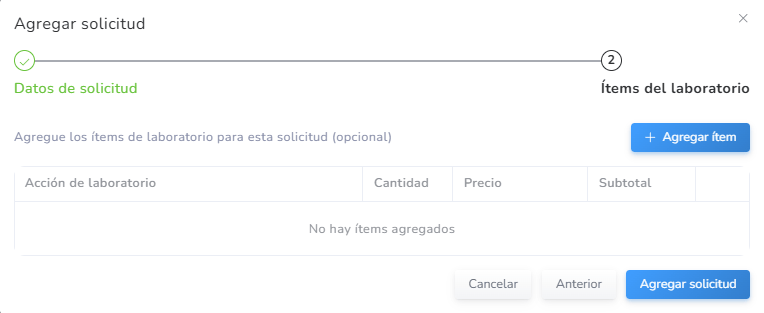
Editar y eliminar solicitudes
Las solicitudes ya creadas se pueden editar y eliminar desde el menú de acciones del listado.Laboratorios
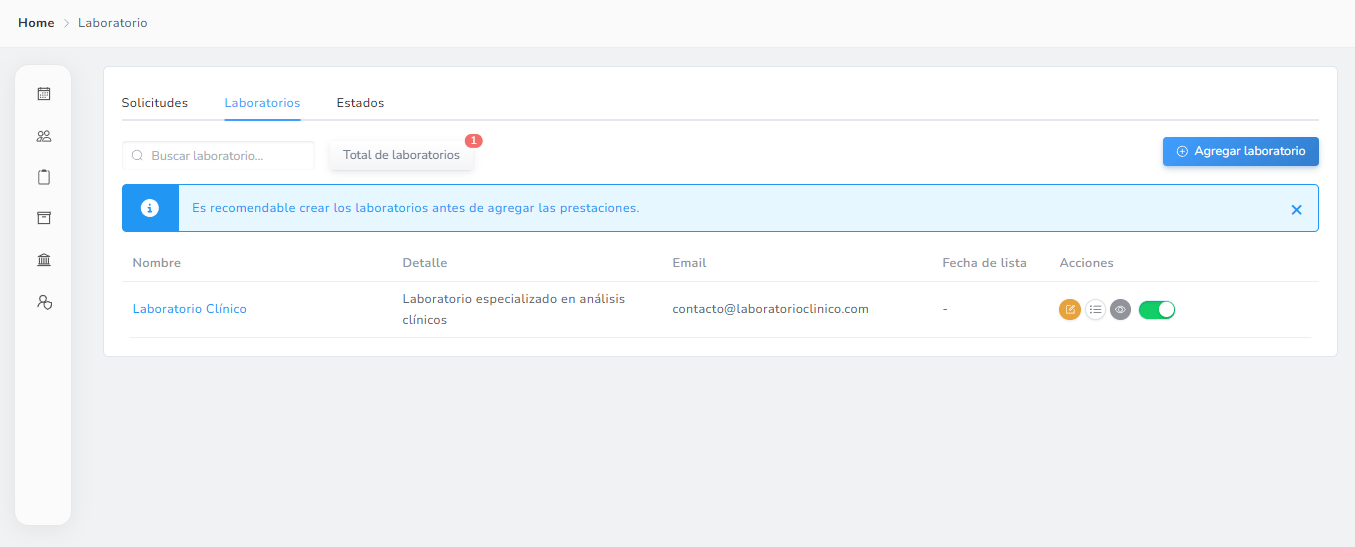
Muestra el listado de todos los laboratorios registrados en el sistema. Tiene un buscador por nombre y un contador del total de laboratorios. El listado muestra las columnas: nombre, detalle, email, fecha de lista de precios y menú de acciones. Desde el menú de acciones de cada laboratorio podés:- Editar laboratorio — modificar cualquier dato del laboratorio
- Ver lista de precios — acceder al listado de ítems y precios del laboratorio
- Ver detalles — abre una ventana con toda la información del laboratorio: nombre, detalle, email, dirección, teléfono, fecha de lista de precios y si está habilitado o deshabilitado
- Habilitar / Deshabilitar — permite activar o desactivar el laboratorio mediante un switch. Un laboratorio deshabilitado no puede ser seleccionado al crear nuevas solicitudes. Esta opción está pensada para los casos en que ya no se trabaja con un laboratorio pero no se lo puede eliminar porque tiene solicitudes asociadas con información cargada.
Crear un laboratorio
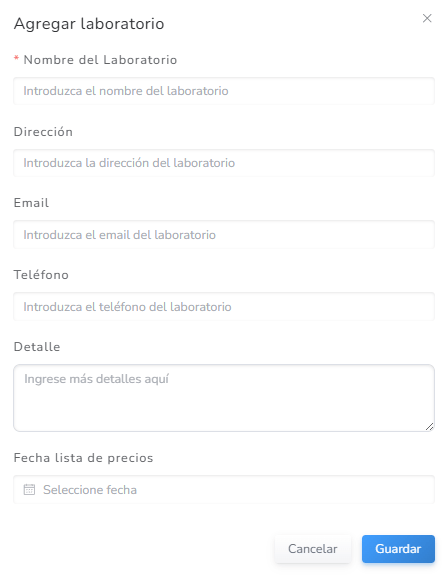
Al hacer clic en Agregar laboratorio se abre un formulario con los siguientes campos:- Nombre (obligatorio)
- Dirección (opcional)
- Email (opcional)
- Teléfono (opcional)
- Detalle (opcional) — información adicional sobre el laboratorio, como las especialidades que realiza
- Fecha de lista de precios (opcional) — indica desde cuándo está vigente la lista de precios actual. Se puede actualizar cada vez que el laboratorio entrega una nueva lista
Lista de precios
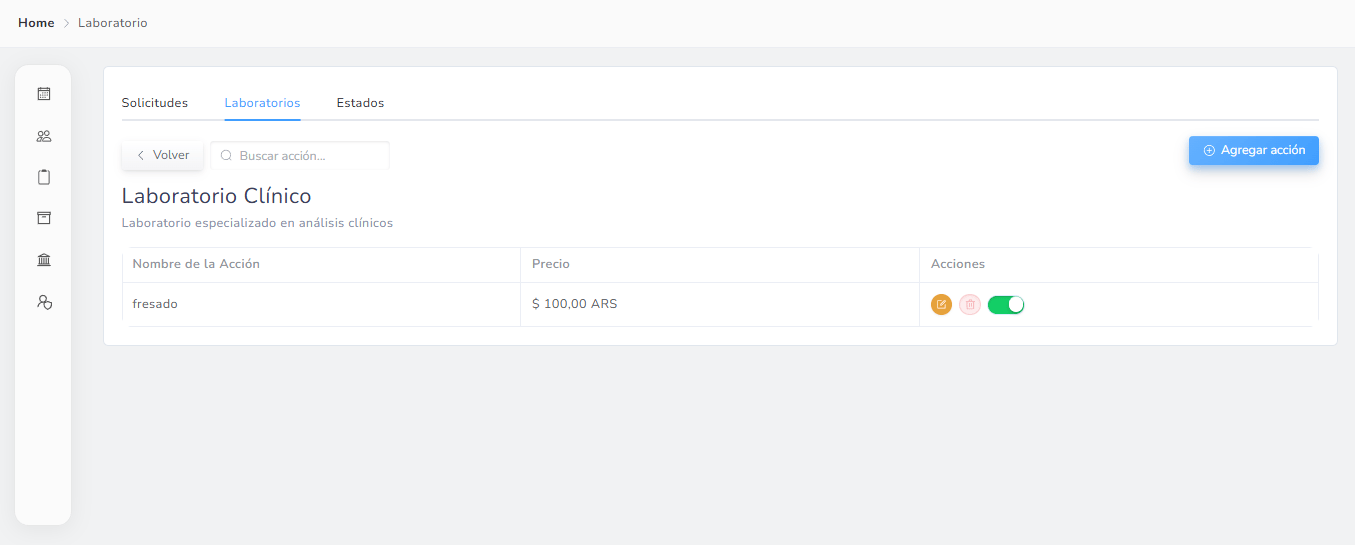
Al hacer clic en Ver lista de precios, el sistema abre una visualización con el listado de ítems del laboratorio. Las columnas son: nombre de la acción, precio y acciones. Desde el menú de acciones de cada ítem podés:- Editar — modificar el nombre o el precio
- Deshabilitar — si el ítem está vinculado a alguna solicitud no se puede eliminar, pero sí deshabilitar
- Eliminar — solo si el ítem no tiene solicitudes asociadas
Estados
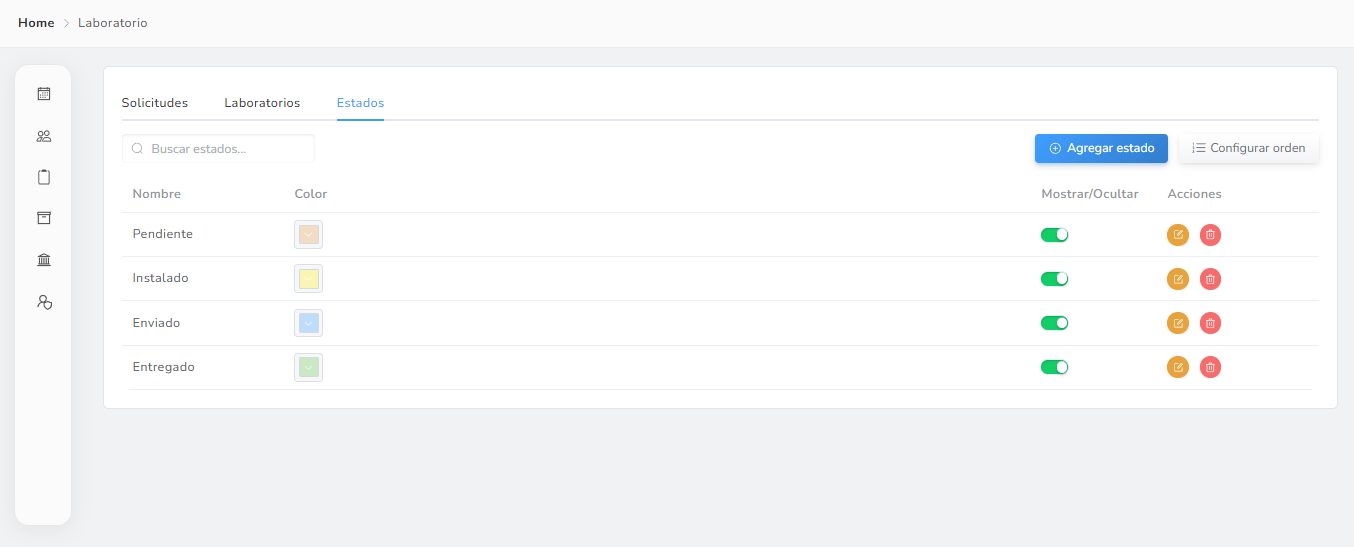
Permite gestionar los estados por los que puede pasar una solicitud de laboratorio. Los estados predeterminados son Pendiente, Enviado y Entregado. Se pueden editar, agregar nuevos y configurar el orden en que se visualizan. El listado muestra: nombre del estado, color, switch de mostrar/ocultar y menú de acciones.- Mostrar/ocultar — permite ocultar las solicitudes con ese estado del listado principal sin eliminar el registro
- Editar — permite modificar el nombre y el color del estado
- Eliminar — solo si el estado no tiene solicitudes asociadas