

Dashboard principal
Al ingresar al módulo se muestra la vista “Básico”, que es un resumen visual del estado financiero del mes seleccionado. En la parte superior hay una isla de Reportes avanzados que invita a acceder al dashboard analítico completo con gráficos de tendencia, rankings por doctor y por paciente, KPIs de gestión y Oclü IA. Debajo de la isla de Reportes avanzados hay tres columnas principales: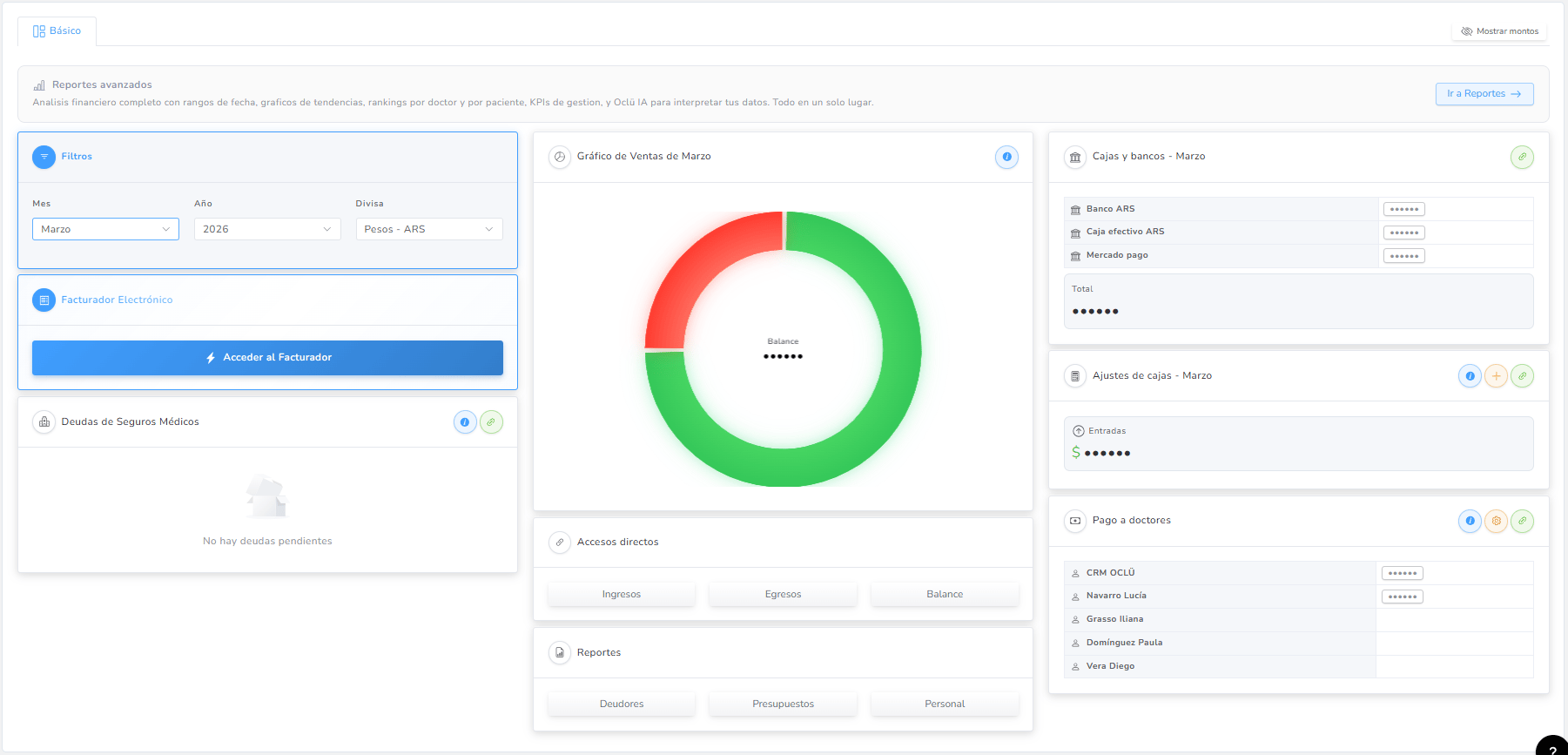
- Ingresos — acceso al reporte de ingresos
- Egresos — acceso a la gestión de egresos
- Balance — acceso al reporte de balance
- Deudores — acceso al reporte de deudas de pacientes
- Presupuestos — acceso al reporte de presupuestos
- Personal — acceso al reporte de honorarios por doctor
Reporte de Ingresos
Permite generar reportes detallados de todos los cobros realizados a pacientes en un rango de fechas. El panel izquierdo tiene los filtros: fecha de inicio, fecha de fin, selector de caja o banco, y un selector de agrupación (“Por pagos” por defecto). Debajo está el botón Generar para ejecutar la consulta y dos botones de exportación (PDF y Excel). El listado muestra las siguientes columnas: fecha, paciente (enlace a la ficha del paciente), presupuesto (enlace al presupuesto asociado), total pagado, usuario que registró el cobro, y acciones. En la esquina superior derecha hay un botón de Pagos revocados que da acceso al historial de pagos que fueron anulados. El listado tiene paginación. Un cartel informativo indica que para generar un reporte primero se debe seleccionar una caja o banco, fecha de inicio y fecha de fin.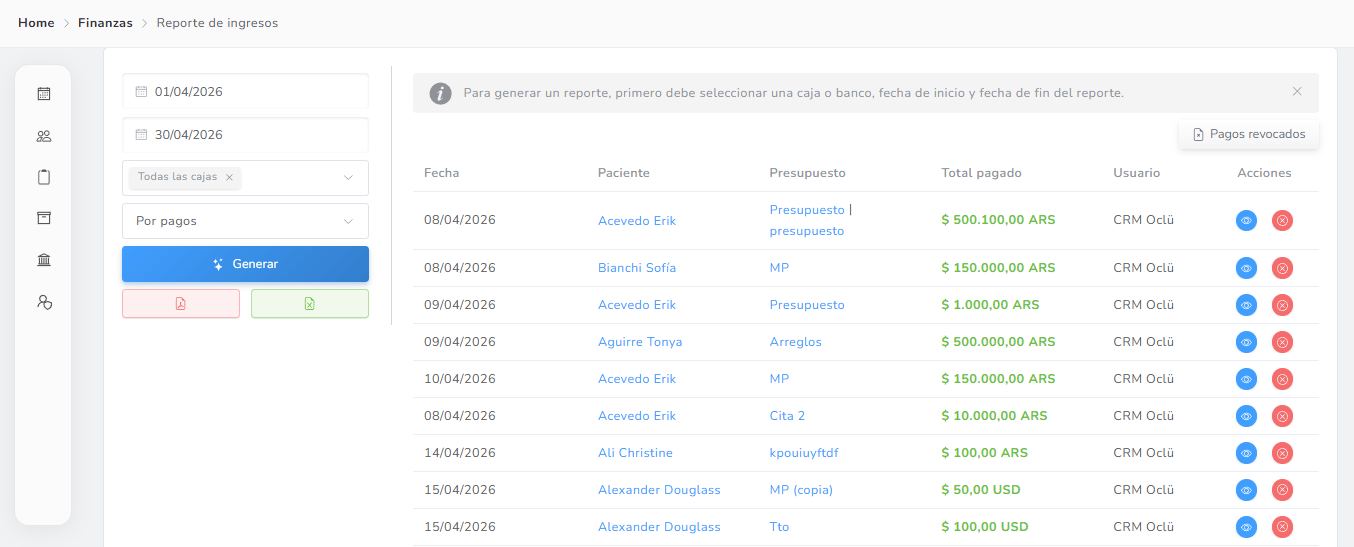
Egresos
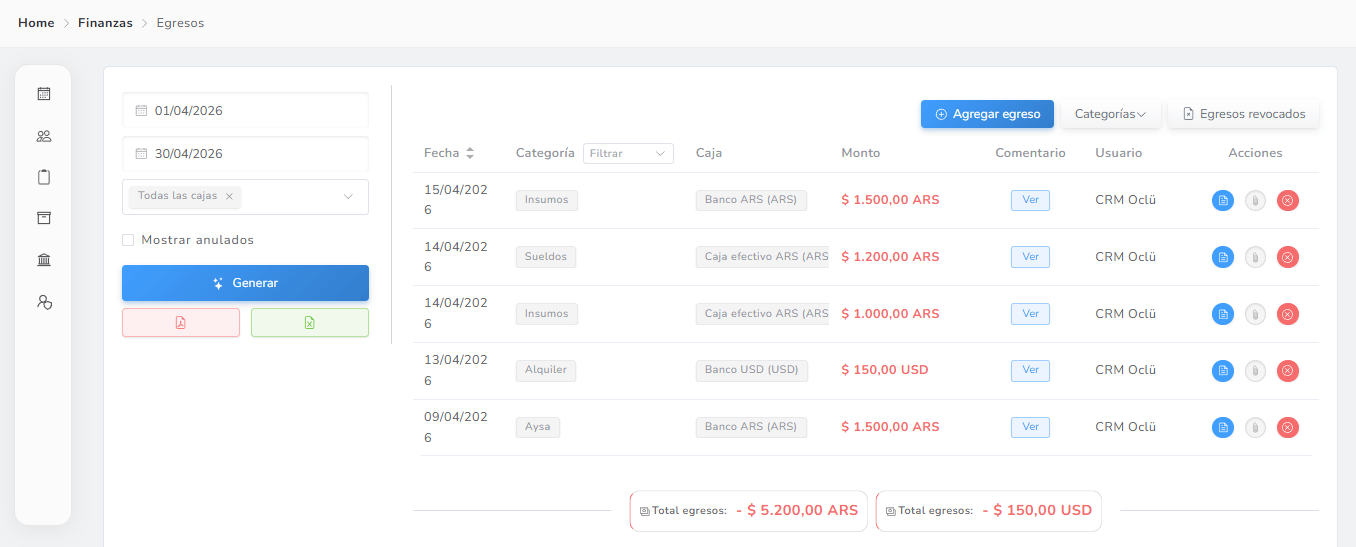
Sección para registrar y consultar todos los gastos operativos de la clínica (alquiler, insumos, servicios, etc.). El panel izquierdo tiene los filtros: fecha de inicio, fecha de fin, selector de caja o banco (“Todas las cajas” por defecto) y un checkbox “Mostrar anulados” para incluir egresos que fueron revertidos. Debajo está el botón Generar y los botones de exportación a PDF y Excel. El listado muestra las siguientes columnas: fecha (ordenable), categoría (con un filtro desplegable directo en el encabezado de la columna para filtrar por categoría), caja, monto, comentario, usuario y acciones. Herramientas disponibles:- Agregar egreso — abre un formulario modal para registrar un nuevo gasto
- Categorías — desplegable para gestionar las categorías de egreso
- Egresos revocados — historial de egresos anulados
Agregar un egreso
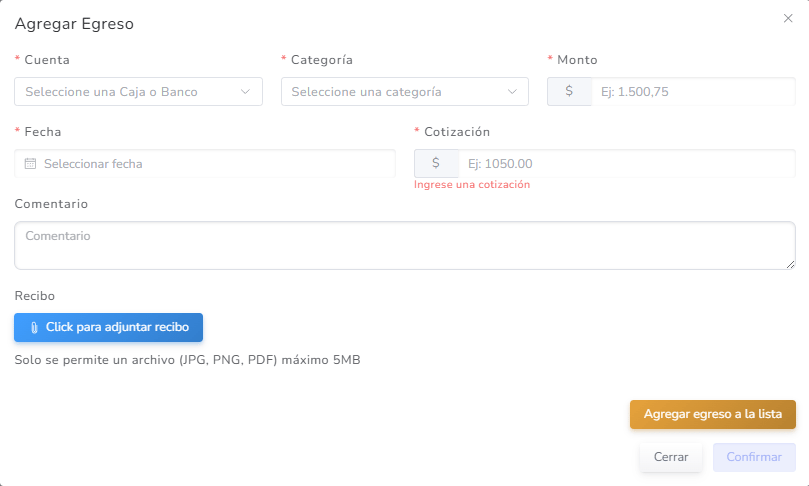
Al hacer clic en Agregar egreso se abre un formulario con los siguientes campos:- Cuenta (obligatorio) — se selecciona la caja o banco de origen del dinero
- Categoría (obligatorio) — se selecciona del listado de categorías de egreso creadas
- Monto (obligatorio) — importe del gasto, con símbolo de moneda
- Fecha (obligatorio) — fecha del egreso, con selector de calendario
- Cotización (obligatorio) — cotización de la divisa secundaria al momento del egreso, viene prellenada con el valor actual
- Comentario (opcional) — campo de texto libre para detallar el gasto
- Recibo (opcional) — permite adjuntar una imagen del comprobante. Solo se acepta un archivo JPG, PNG o PDF de máximo 5MB
Reporte de Balance
Presenta una vista unificada de todos los movimientos financieros (ingresos y egresos combinados) para un período y caja determinados, permitiendo analizar el flujo neto de dinero. El panel izquierdo tiene los filtros: fecha de inicio, fecha de fin y selector de caja o banco. Debajo está el botón Generar y los botones de exportación a PDF y Excel. El listado muestra las siguientes columnas: fecha (ordenable), categoría, monto (ordenable), comentario, usuario y acciones. En la esquina superior derecha hay un botón de Pagos revocados. Un cartel informativo indica que para generar un reporte primero se debe seleccionar una caja o banco, fecha de inicio y fecha de fin.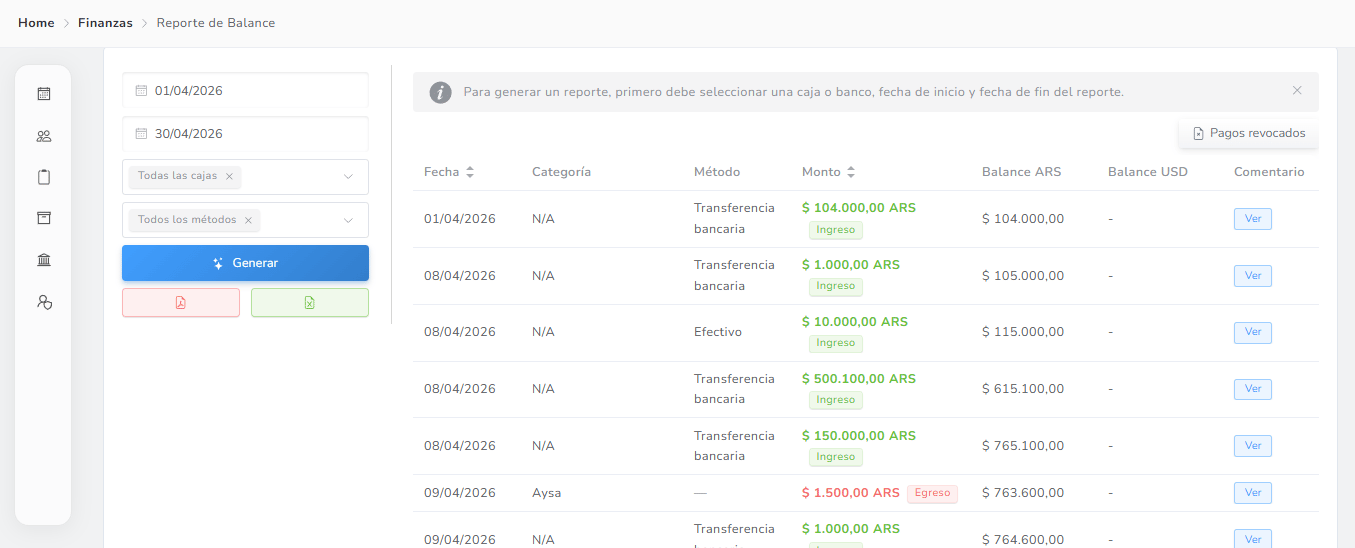
Reporte de Deudores
Listado completo de pacientes con deudas pendientes, mostrando información de contacto para facilitar la gestión de cobranza. El panel izquierdo tiene un buscador por nombre de paciente y un botón Actualizar para refrescar los datos. Debajo están los botones de exportación a PDF y Excel. El listado muestra las siguientes columnas: paciente (enlace a la ficha), email, teléfono, deuda total (desglosada por divisa cuando el paciente tiene deudas en ambas monedas), planes (cantidad de presupuestos con deuda, con enlace al detalle) y acciones. Desde la columna de acciones se puede contactar al paciente directamente por WhatsApp para gestionar la cobranza, lo cual agiliza el proceso sin necesidad de salir del sistema.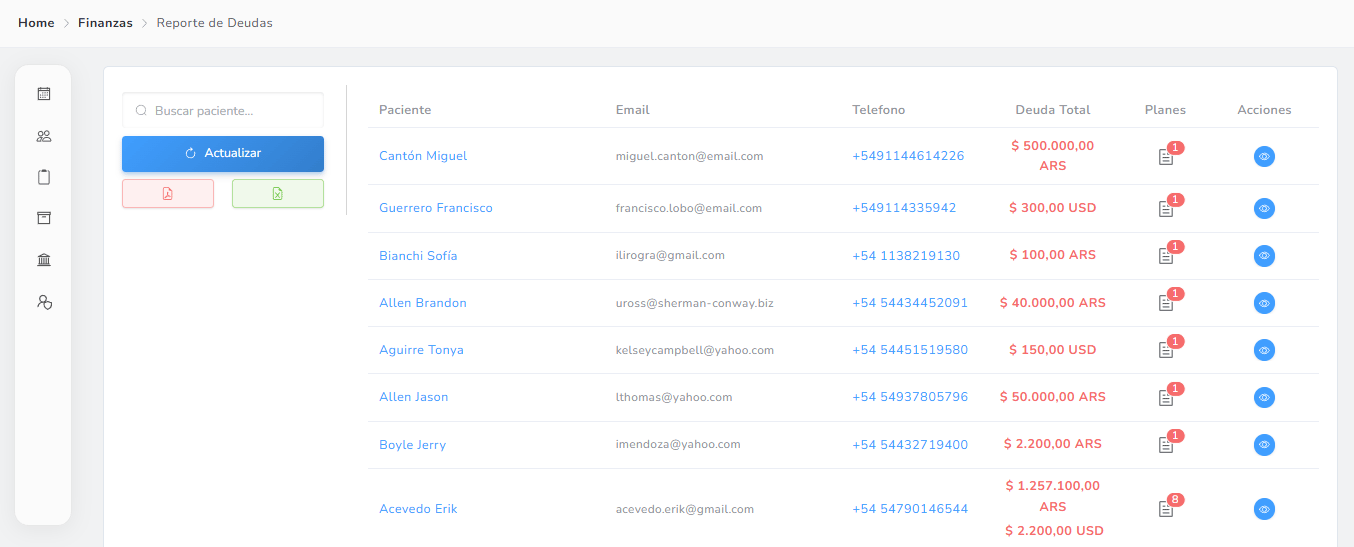
Reporte de Presupuestos
Permite analizar todos los presupuestos emitidos en un período, con filtrado por estado y seguimiento de cobro. El panel izquierdo tiene los filtros: fecha de inicio, fecha de fin y selector de estado (Aprobado por defecto, pero se puede filtrar por otros estados como Borrador, Rechazado, etc.). Debajo está el botón Generar. En la barra superior del listado hay un buscador por nombre de paciente o presupuesto, un botón Filtrar por deuda (muestra solo presupuestos con saldo pendiente), y botones de Exportar a PDF y Exportar a Excel. El listado muestra las siguientes columnas: doctor, paciente, presupuesto, estado, total a pagar y total pagado. Un cartel informativo indica que para generar un reporte primero se debe seleccionar los estados, fecha de inicio y fecha de fin.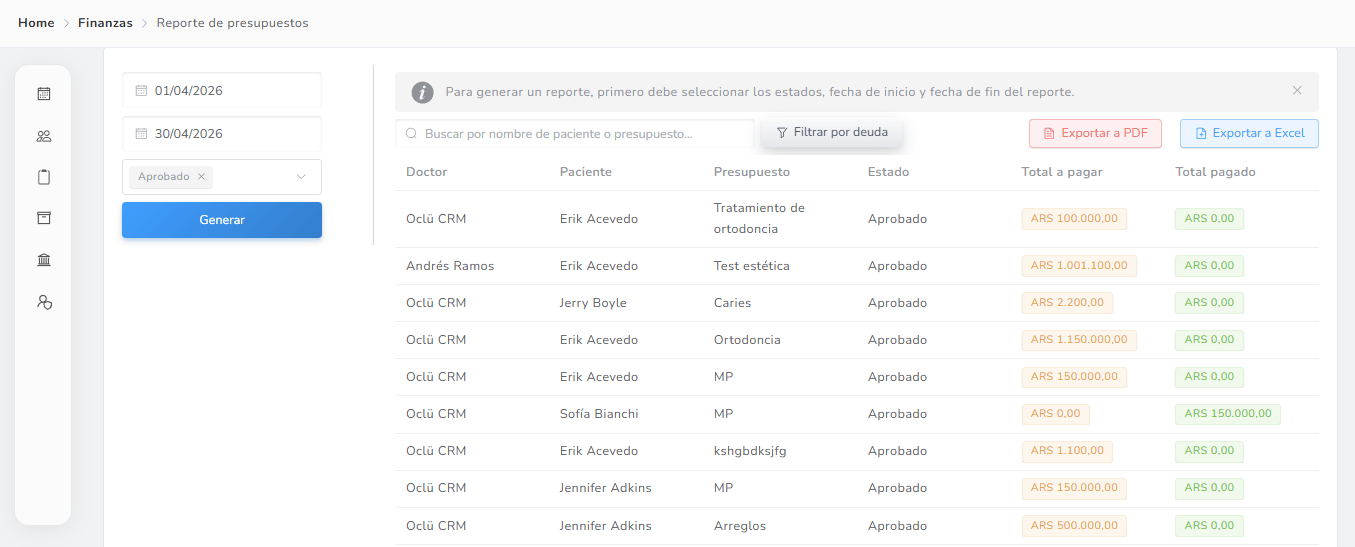
Reporte de Personal
Reporte centrado en la producción y liquidación de un profesional específico, vinculando presupuestos con contratos de honorarios. El panel izquierdo tiene los filtros: selector de doctor (lista desplegable con los profesionales de la clínica), fecha de inicio y fecha de fin. Debajo está el botón Generar. En la barra superior del listado hay un buscador por nombre de presupuesto, un botón Filtrar por estado y un botón Exportar el reporte a PDF. El listado muestra las siguientes columnas: presupuesto, paciente, estado (Aprobado, Borrador), total, monto por contrato (calculado según el contrato del profesional), estado pago (indica si los honorarios fueron liquidados) y acciones (botón para exportar detalle individual a PDF). Al final de la tabla se muestran dos indicadores de resumen: Balance presupuestos (total acumulado de presupuestos del doctor en el período) y Balance contrato (total que le corresponde cobrar según su contrato). Un cartel informativo indica que primero se debe seleccionar un doctor con contrato asociado y las fechas del reporte.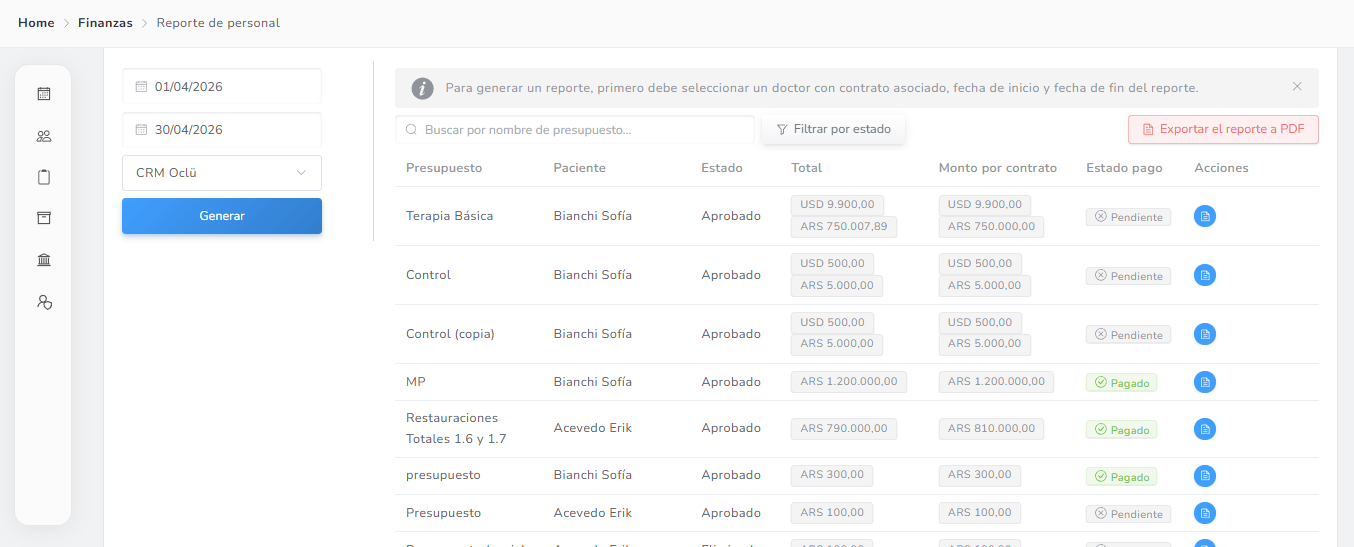
Cajas y Bancos
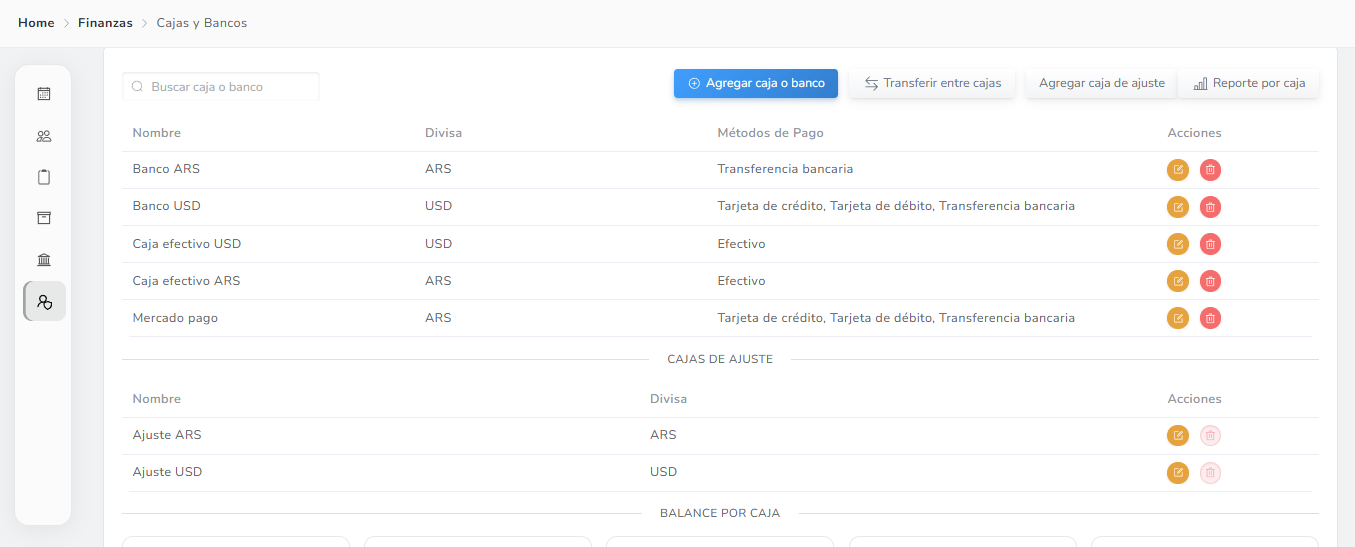
Sección de configuración y administración de las cuentas donde se registran los movimientos de dinero. Cada caja o banco queda asociada a una divisa y a los métodos de pago que acepta. Al ingresar aparecen dos carteles informativos: uno de información que dice que las cajas y bancos serán las destinatarias de los movimientos y/o transferencias, y uno de advertencia que dice que no se podrá modificar la divisa de una caja o banco una vez creada. El listado muestra las siguientes columnas: nombre, divisa, métodos de pago y acciones (editar y eliminar). Debajo de las cajas principales hay una sección separada de Cajas de Ajuste, que son cuentas especiales para registrar correcciones contables. Muestra: nombre, divisa y acciones. Herramientas disponibles:- Buscador — filtra cajas o bancos por nombre
- Agregar caja o banco — abre el formulario para crear una nueva cuenta
- Transferir entre cajas — abre el formulario para mover dinero entre cuentas
- Agregar caja de ajuste — crea una cuenta de tipo ajuste
- Reporte por caja — genera un reporte detallado de movimientos por cuenta específica
Agregar una caja o banco
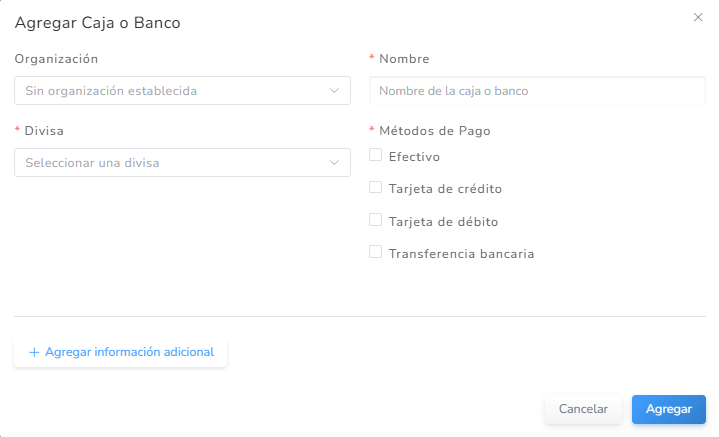
Al hacer clic en Agregar caja o banco se abre un formulario con los siguientes campos:- Organización (opcional) — selector que indica a qué organización pertenece la cuenta. Por defecto aparece “Sin organización establecida”
- Nombre (obligatorio) — nombre identificatorio de la caja o banco (ej: Banco ARS, Mercado Pago, Caja efectivo USD)
- Divisa (obligatorio) — se selecciona entre las dos divisas configuradas en el sistema (divisa principal y divisa secundaria). Una vez guardada, la divisa no se puede modificar
- Métodos de Pago (obligatorio) — checkboxes para seleccionar los métodos habilitados: Efectivo, Tarjeta de crédito, Tarjeta de débito y Transferencia bancaria
- Agregar información adicional — link para desplegar campos opcionales extra
Transferir entre cajas
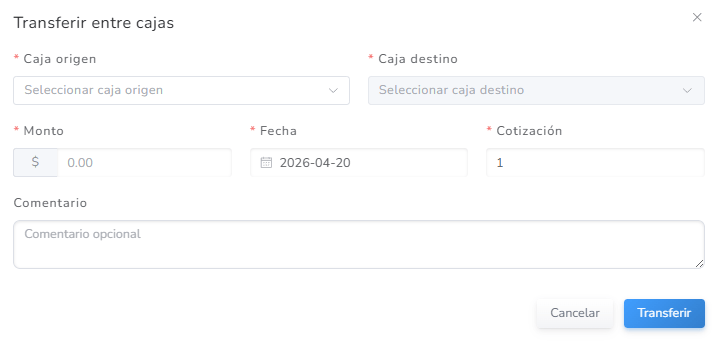
Al hacer clic en Transferir entre cajas se abre un formulario con los siguientes campos:- Caja origen (obligatorio) — selector con las cajas disponibles
- Caja destino (obligatorio) — selector con las cajas disponibles
- Monto (obligatorio) — importe a transferir
- Fecha (obligatorio) — fecha de la transferencia, prellenada con la fecha actual
- Cotización (obligatorio) — cotización de la divisa secundaria, prellenada con el valor actual. Aplica cuando se transfiere entre cuentas de distinta divisa
- Comentario (opcional) — campo de texto libre
Ajustes de Cajas
Permite registrar y consultar ajustes contables sobre las cajas (correcciones positivas o negativas al saldo). Se usa cuando hay diferencias de arqueo, ajustes por tipo de cambio u otras correcciones que no corresponden a un ingreso o egreso convencional. El panel izquierdo tiene los filtros: fecha de inicio, fecha de fin y selector de caja. Debajo está el botón Generar y los botones de exportación a PDF y Excel. El listado muestra las siguientes columnas: fecha (ordenable), caja, tipo, monto (ordenable), comentario y usuario. En la esquina superior derecha hay un botón Agregar Ajuste (dorado) para registrar un nuevo ajuste.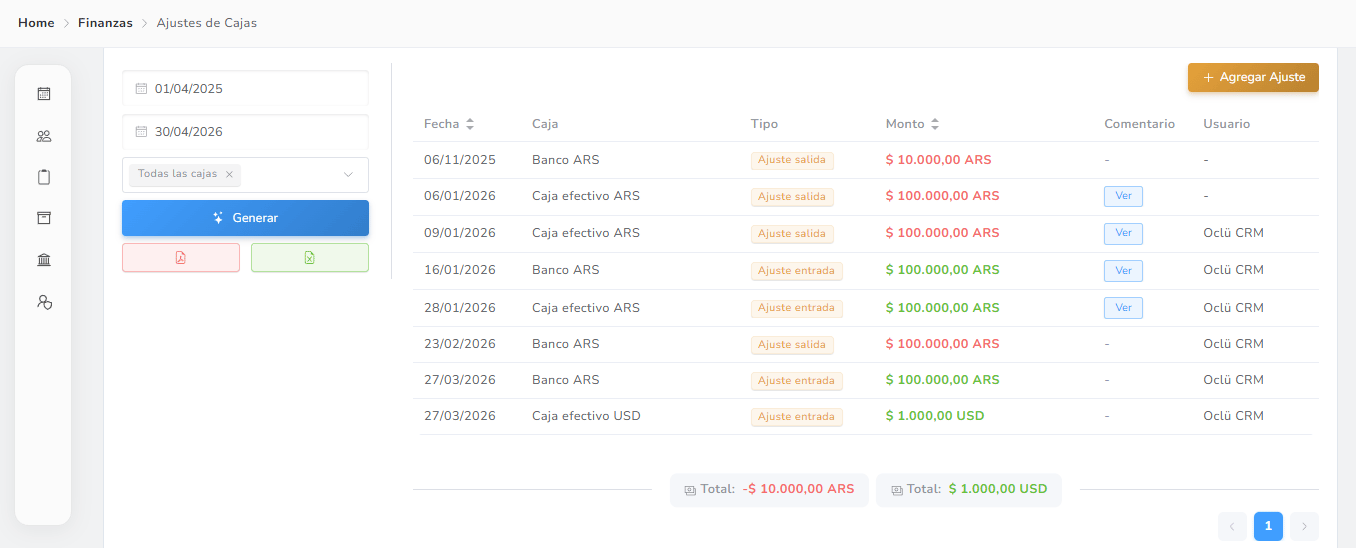
Deudas de Seguros Médicos
Módulo para gestionar las deudas que las obras sociales y prepagas mantienen con la clínica por prestaciones realizadas a sus afiliados. Es decir, lo que las obras sociales le deben a la clínica. La pantalla se organiza en dos pestañas: Deudas Pendientes (activa por defecto) e Historial de Cobros. El panel izquierdo tiene los filtros: selector de obra social (lista desplegable), estado (Pendiente por defecto), fecha de inicio, fecha de fin. Debajo está el botón Generar para ejecutar la consulta y un botón Registrar Cobro para registrar un pago recibido de la obra social. Cuando no se seleccionó ninguna obra social, se muestra un mensaje indicando que se debe seleccionar una para ver las deudas pendientes.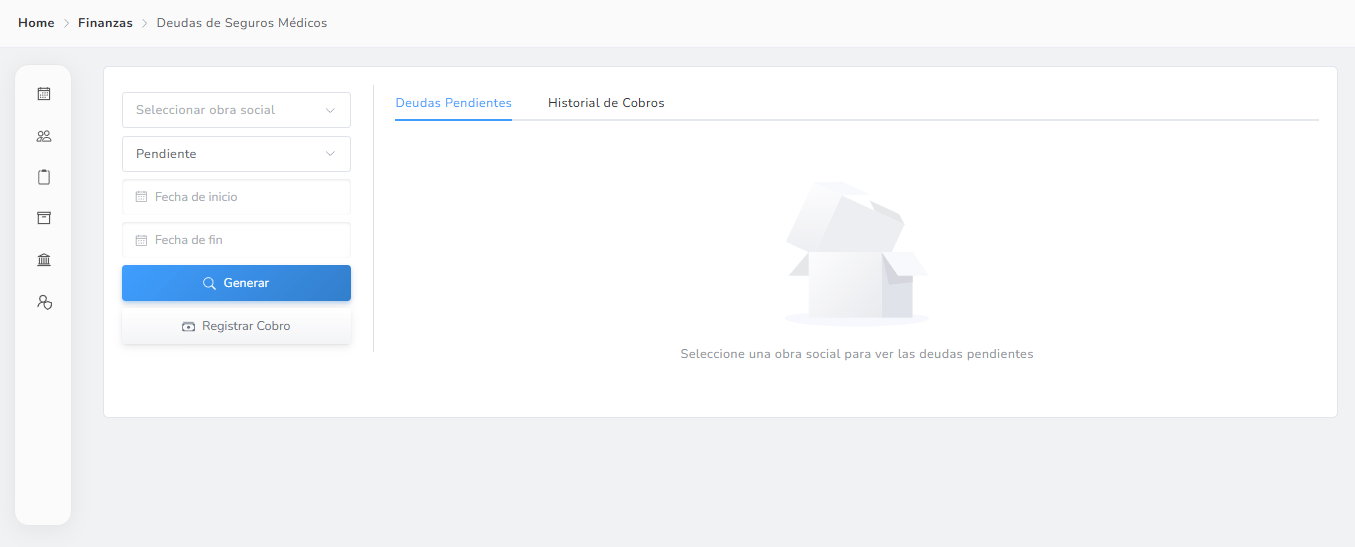
Pago a Doctores
Registro centralizado de todas las liquidaciones de honorarios realizadas a los profesionales de la clínica. En la barra superior hay filtros: selector de doctor (“Todos los doctores” por defecto), fecha desde, fecha hasta, y botones Limpiar y Actualizar. El listado muestra las siguientes columnas: fecha (ordenable), N° comprobante (enlace al detalle, formato #000001), doctor, monto total, servicios ( valor numérico con la cantidad de prestaciones incluidas), método (Transferencia bancaria, Efectivo, etc.), N° voucher, estado (“Pagado”), usuario y acciones (ver detalle).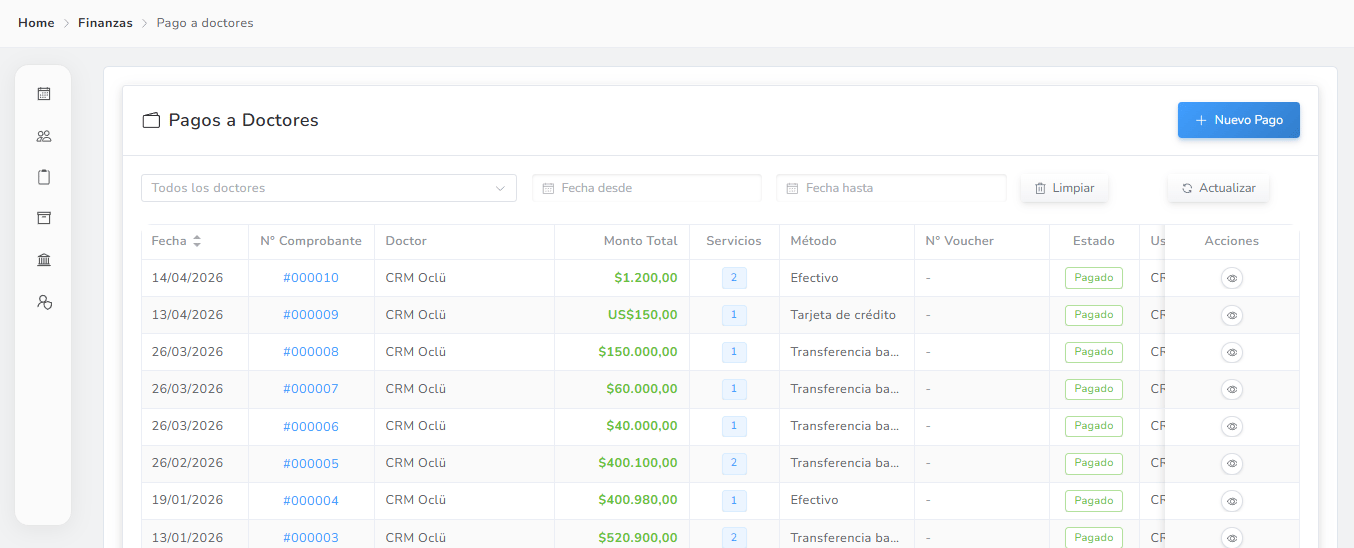
- Seleccionar Doctor — se elige el profesional y el período de prestaciones. Los campos son: doctor (obligatorio, con buscador), fecha de finalización desde y fecha de finalización hasta. Un texto informativo aclara que las fechas filtran por cuándo se completaron las prestaciones (100%), no por cuándo se crearon los tratamientos. Si no se especifican fechas, se muestran todas las prestaciones pendientes
- Elegir Prestaciones — se seleccionan los servicios a pagar de un listado de prestaciones completadas del doctor
- Confirmar Pago — se configura el método de pago y se procesa la liquidación
Mis Honorarios
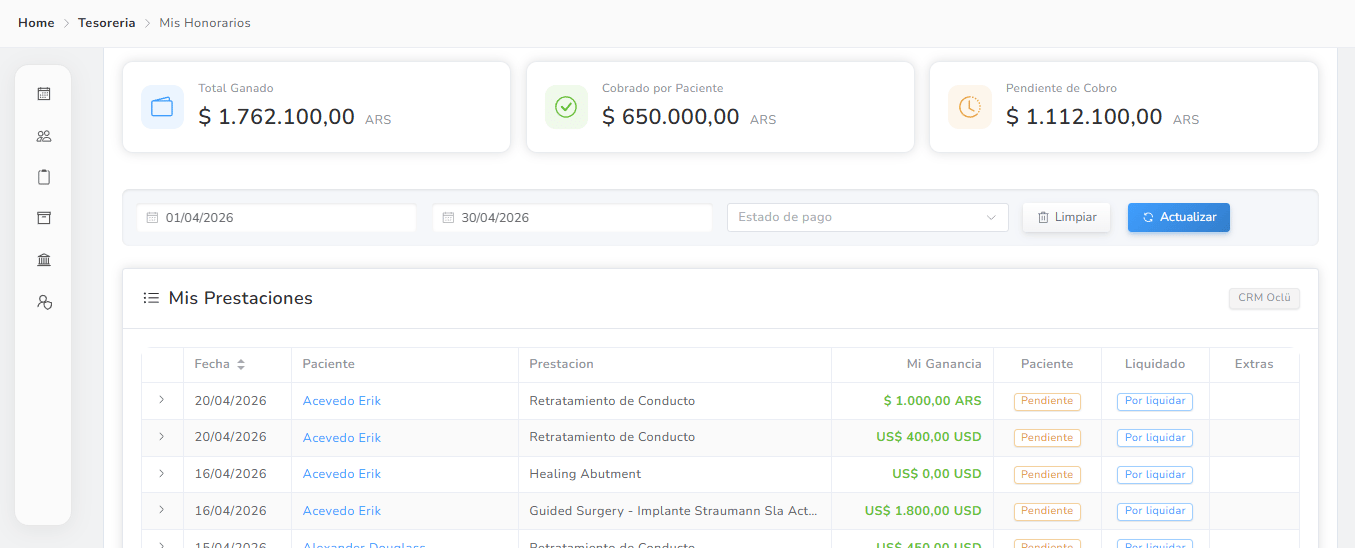
Vista personal para cada profesional donde puede consultar sus propias ganancias, estado de cobro y detalle de prestaciones realizadas. Se accede desde el menú de usuario (esquina superior derecha, haciendo clic en el nombre) bajo la opción “Mis Honorarios”. No aparece como sección dentro del módulo de Finanzas sino como acceso personal. En la parte superior se muestran tres islas de resumen:- Total Ganado — suma total de los honorarios devengados en el período
- Cobrado por Paciente — monto ya cobrado directamente de los pacientes
- Pendiente de Cobro — monto que aún no fue liquidado al profesional
Reportes Avanzados
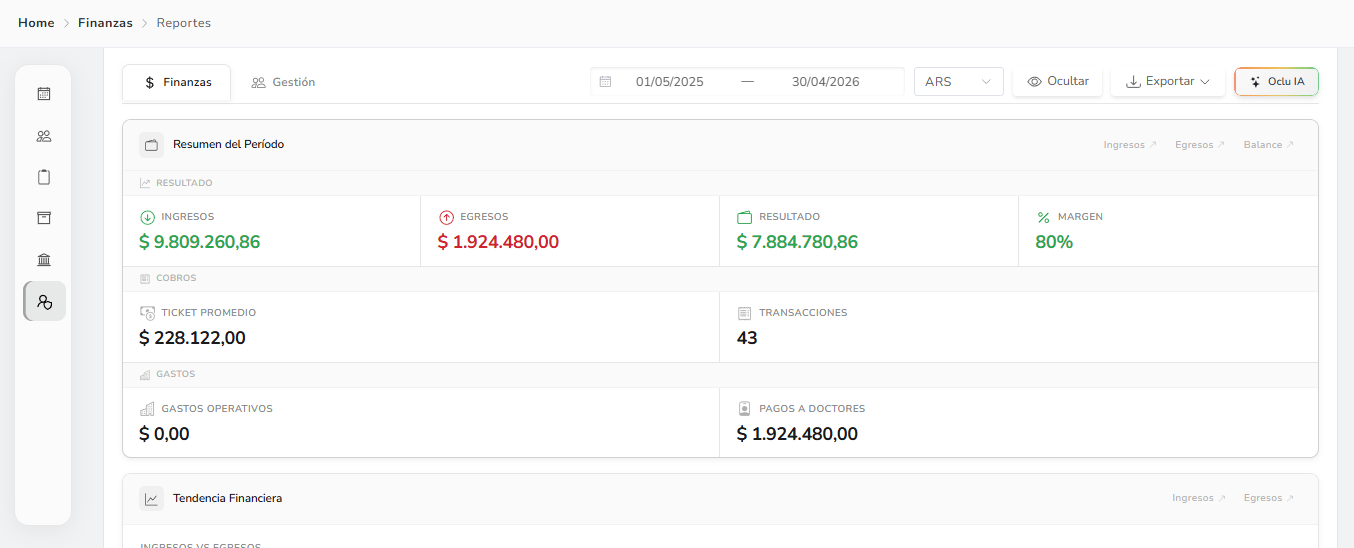
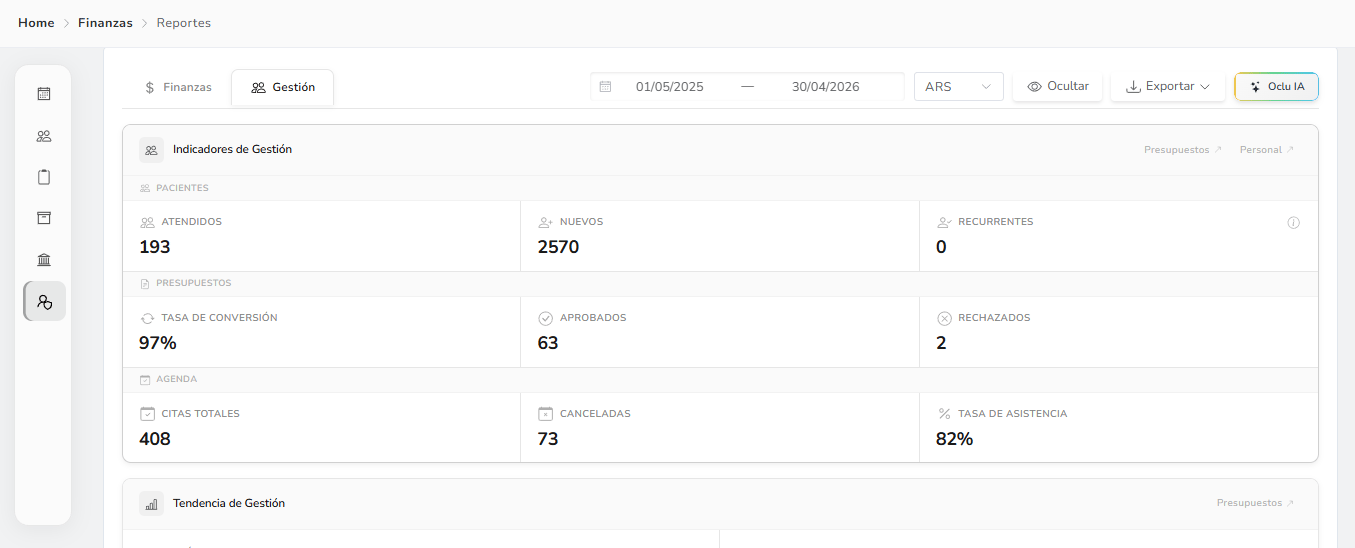
El módulo de Reportes Avanzados ofrece un análisis financiero y de gestión completo con gráficos interactivos, KPIs y asistencia de inteligencia artificial. Se accede desde el banner de la pantalla principal de Finanzas o desde Administrador > Reportes. Esta sección es exclusiva para usuarios con rol de Administrador; los demás roles no tienen acceso a ella. En la barra superior hay: dos pestañas (Finanzas y Gestión), selector de rango de fechas (fecha inicio — fecha fin), selector de divisa (divisa principal / divisa secundaria), botón Ocultar para enmascarar todos los montos de la pantalla, botón Exportar PDF para generar un documento imprimible, y el botón Oclü IA.Pestaña Finanzas — indicadores económicos del período seleccionado: Resumen del Período (con links directos a ver detalle de Ingresos, Egresos y Balance):
- Resultado — cuatro tarjetas: Ingresos (verde), Egresos (rojo), Resultado (diferencia neta) y Margen (porcentaje de rentabilidad)
- Cobros — dos tarjetas: Ticket Promedio (monto promedio por transacción) y Transacciones (cantidad total de operaciones)
- Gastos — dos tarjetas: Gastos Operativos y Pagos a Doctores
- Tendencia Financiera — gráfico de barras comparando Ingresos vs Egresos mes a mes, con toggles para mostrar/ocultar cada serie y visualización de picos y valles
- Distribución de Egresos — gráfico circular (dona) que desglosa Gastos operativos vs Pagos a doctores
- Estado de Resultado — tabla mensual detallada con filas de Presupuestos cobrados (ingresos) y Gastos operativos (egresos) por mes, con columna de totales acumulados
Pestaña Gestión — indicadores no financieros de eficiencia de la clínica: Indicadores de Gestión:
- Pacientes — Atendidos, Nuevos y Recurrentes
- Presupuestos — Tasa de Conversión (porcentaje de aprobados sobre presentados), Aprobados y Rechazados
- Agenda — Citas Totales, Canceladas y Tasa de Asistencia
- Tendencia de Gestión — gráficos de Evolución de Pacientes y Presupuestos a lo largo del tiempo
Oclü IA — botón integrado que abre una ventana donde el asistente de inteligencia artificial de Oclü analiza los datos financieros del período seleccionado. Muestra indicadores de procesamiento (“Analizando datos financieros…”, “Generando insights…”) y luego presenta un análisis de tendencias financieras con identificación de patrones estacionales, fortalezas (como resultado neto positivo) y debilidades (como dependencia de pocos meses para generar ingresos significativos). Permite consultar interpretaciones y recomendaciones basadas en los datos financieros y de gestión de la clínica.
Exportar PDF — genera un reporte en PDF de dos páginas que incluye: encabezado con logo y datos de la clínica, resumen del período con todos los KPIs, gráfico de tendencia de ingresos vs egresos, gráfico de composición de egresos, gráfico de evolución de gastos, tabla mensual completa del estado de resultado, y sección de datos financieros en tiempo real con saldos de cajas y deudas pendientes.
Ocultar montos — permite enmascarar todos los valores monetarios de la pantalla, mostrándolos como puntos. Es útil para proteger la información sensible cuando hay terceros mirando la pantalla. Se reactiva haciendo clic en el mismo botón (que pasa a decir “Mostrar”).