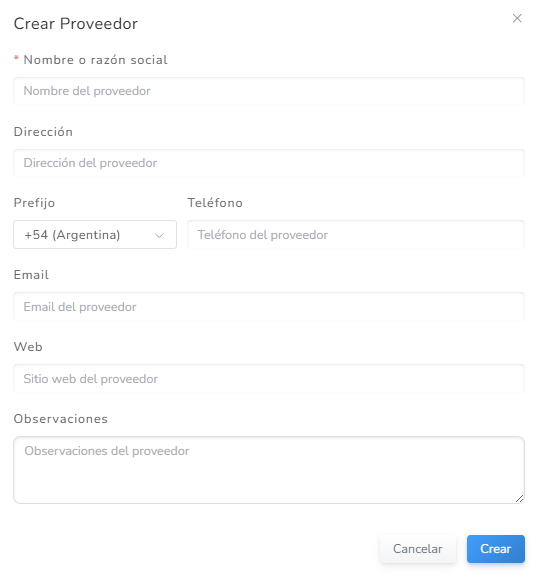
Alerta de stock mínimo
Al ingresar al módulo, si hay productos que alcanzaron su stock de seguridad configurado, lo primero que aparece es una ventana de advertencia que indica cuántos productos están en stock mínimo y necesitan reposición. Esta alerta está pensada para que la clínica no se quede sin insumos sin darse cuenta. Se puede cerrar haciendo clic en “Entendido” o en la cruz, y una vez cerrada se accede al módulo normalmente.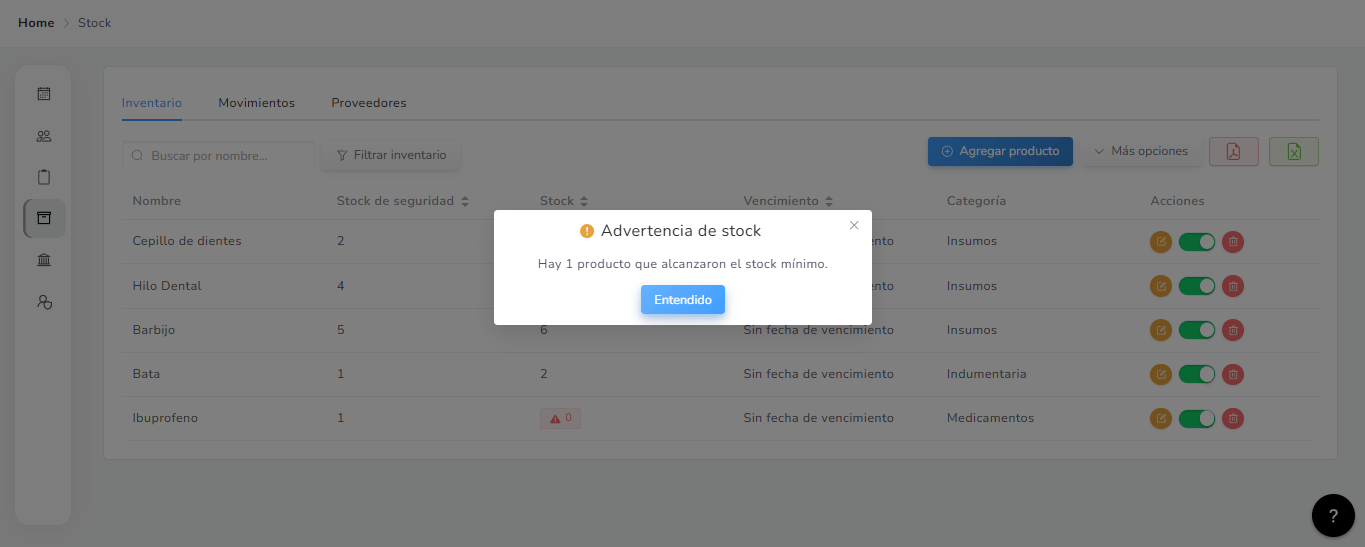
Inventario
Es la solapa principal del módulo. Al ingresar, pueden aparecer dos carteles informativos que se pueden cerrar una vez leídos. El listado de productos muestra las siguientes columnas: nombre, stock de seguridad, cantidad actual en stock, vencimiento, categoría y acciones.Herramientas disponibles
- Buscador — filtra productos por nombre en tiempo real
- Filtro de categorías — permite filtrar el listado por categoría de producto
- Agregar producto — abre el formulario para cargar un nuevo producto
- Más opciones — despliega las siguientes acciones:
- Importar productos — abre una ventana con instrucciones para la importación masiva. Se descarga una plantilla de Excel, se completan los campos y se arrastra o busca el archivo para subirlo. El sistema lo procesa automáticamente.
- Agregar categoría — permite crear una nueva categoría directamente sin entrar a la gestión de categorías
- Gestionar categorías — abre una ventana con el listado completo de categorías, buscador por nombre y contador. Desde ahí se pueden crear, editar y eliminar categorías. El único campo necesario para crear una categoría es el nombre. Las categorías solo se pueden eliminar si no tienen productos asociados.
- Exportar PDF — genera un PDF del listado que se está visualizando en ese momento
- Exportar Excel — genera un archivo Excel del listado que se está visualizando
Acciones disponibles por producto
Desde el menú de acciones de cada producto podés:- Editar — modificar los datos del producto
- Habilitar / Deshabilitar — switch para activar o desactivar el producto. Si un producto ya no se utiliza en la clínica, se puede deshabilitar sin necesidad de eliminarlo
- Eliminar — elimina el producto del inventario
Agregar un producto
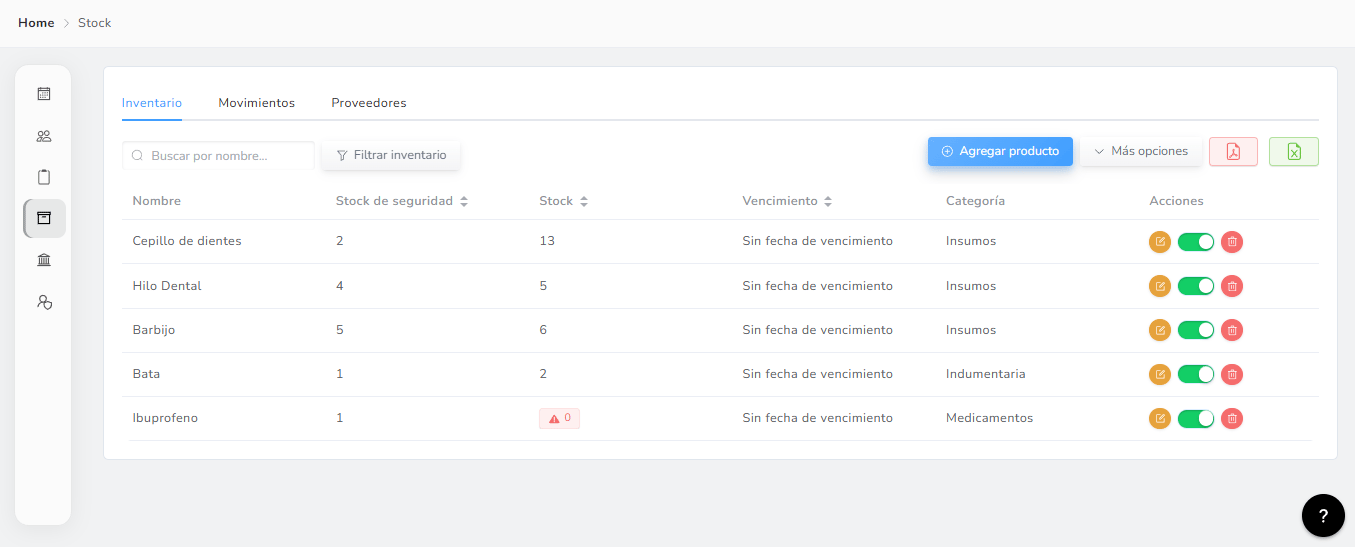
Al hacer clic en Agregar producto se abre un formulario con los siguientes campos:- Nombre (obligatorio)
- Cantidad (obligatorio) — stock actual disponible que hay cuando se carga el producto
- Número de lote (opcional)
- Categoría (obligatorio) — se selecciona del listado de categorías creadas. Es necesario tener al menos una categoría creada antes de agregar un producto
- Precio de costo (obligatorio) — cuánto le costó a la clínica adquirir el producto
- Precio de venta (obligatorio) — a cuánto se cobra o se vende el producto en la clínica
- Divisa (obligatorio) — se selecciona entre las divisas configuradas en el sistema. Una vez guardada, la divisa no se puede modificar
- Proveedor (opcional) — se selecciona del listado de proveedores habilitados
- Stock de seguridad (obligatorio) — cantidad mínima a partir de la cual el sistema genera la alerta de stock bajo. Es importante configurarlo correctamente según el flujo de consumo de la clínica, para tener tiempo de reposición antes de quedarse sin el producto
- Fecha de vencimiento (opcional)
- Marca (opcional) — texto libre
Movimientos
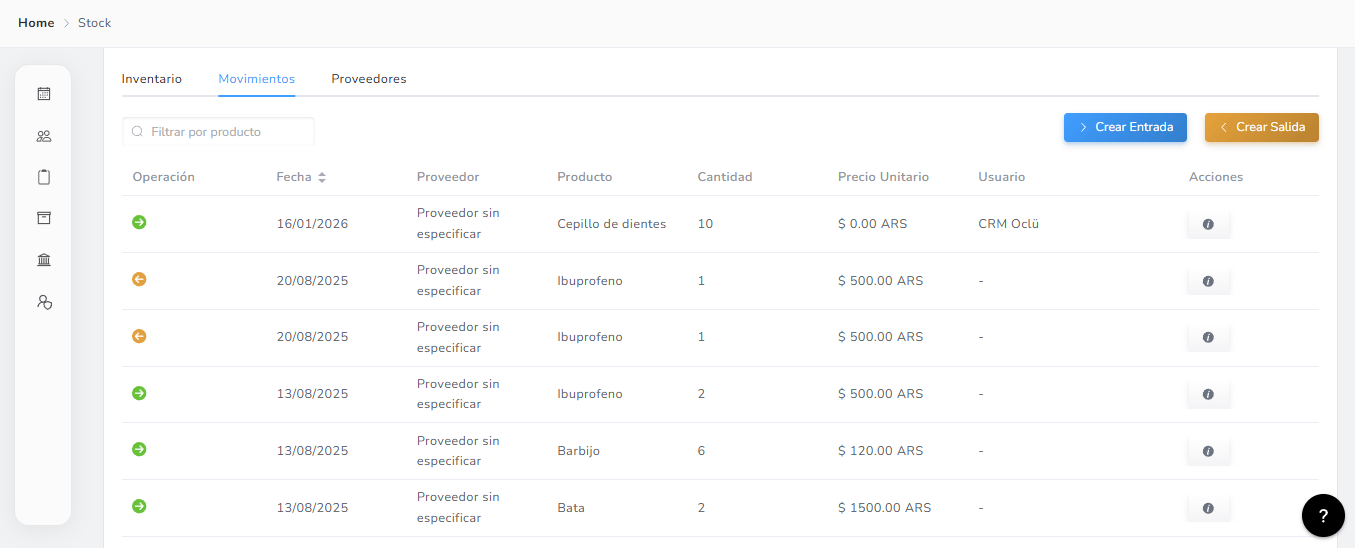
Registra todas las entradas y salidas de productos del inventario. Actualmente los movimientos se registran de forma manual. El listado muestra las siguientes columnas:- Operación — representada con un ícono de flecha: verde hacia la derecha para ingresos y amarillo/anaranjado hacia la izquierda para egresos
- Fecha — cuándo se realizó el movimiento
- Proveedor — si el movimiento está asociado a un proveedor
- Producto — el producto afectado
- Cantidad — unidades involucradas en el movimiento
- Precio unitario — precio del producto al momento del movimiento
- Usuario — quién registró el movimiento
Proveedores
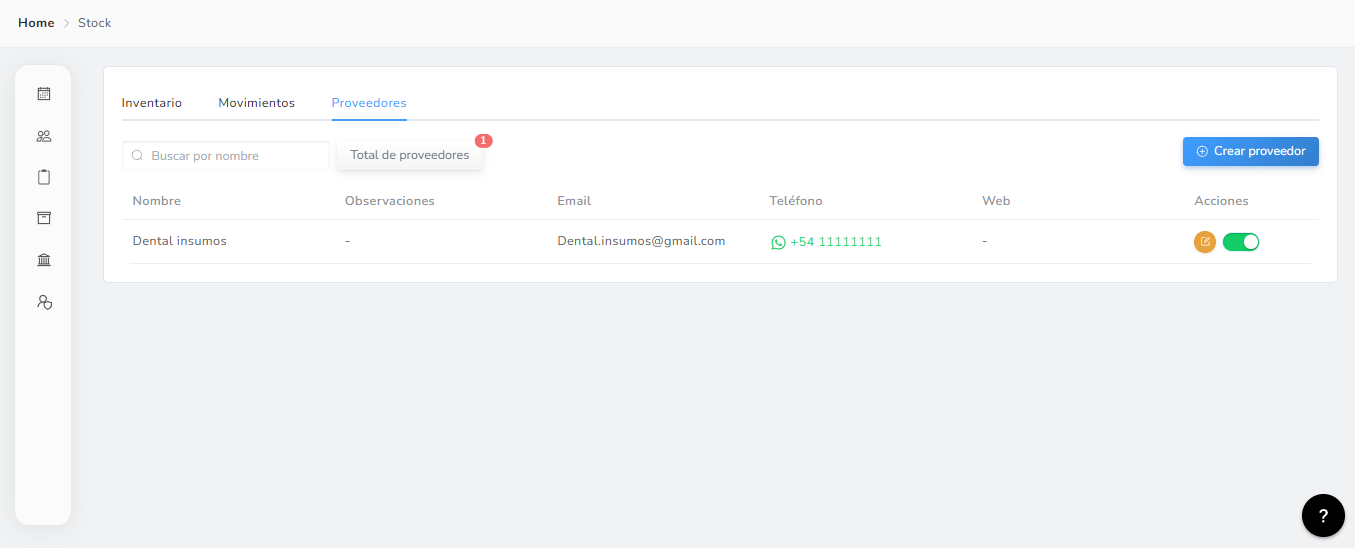
Muestra el listado de todos los proveedores registrados en el sistema. Tiene un buscador por nombre y un contador del total de proveedores. El listado muestra: nombre o razón social, observaciones, email, teléfono, sitio web y menú de acciones. Desde el menú de acciones de cada proveedor podés:- Editar — modificar cualquier dato del proveedor
- Habilitar / Deshabilitar — switch para activar o desactivar el proveedor. Un proveedor deshabilitado no puede ser seleccionado al cargar nuevos productos. Si ya tiene productos asociados no se puede eliminar, pero sí deshabilitar para que no sea seleccionable para cargar nuevos productos
Crear un proveedor
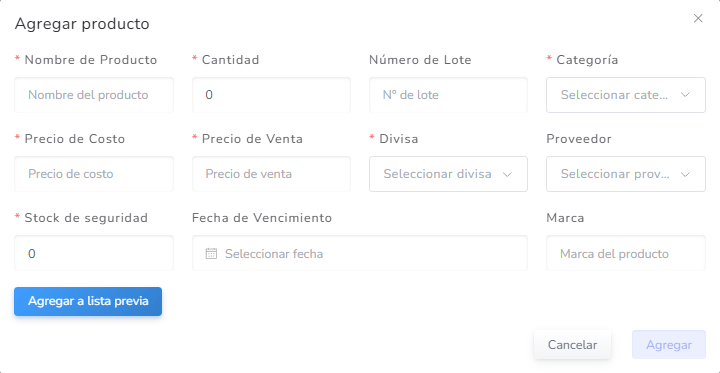
Al hacer clic en Crear proveedor se abre un formulario con los siguientes campos:- Nombre o razón social (obligatorio) — texto libre
- Dirección (opcional)
- Prefijo y teléfono (opcional) — con acceso directo a WhatsApp desde el listado
- Email (opcional)
- Sitio web (opcional)
- Observaciones (opcional) — campo libre donde se suele detallar qué tipo de insumos o productos se adquieren con ese proveedor, para tener esa referencia a mano sin necesidad de entrar al detalle