

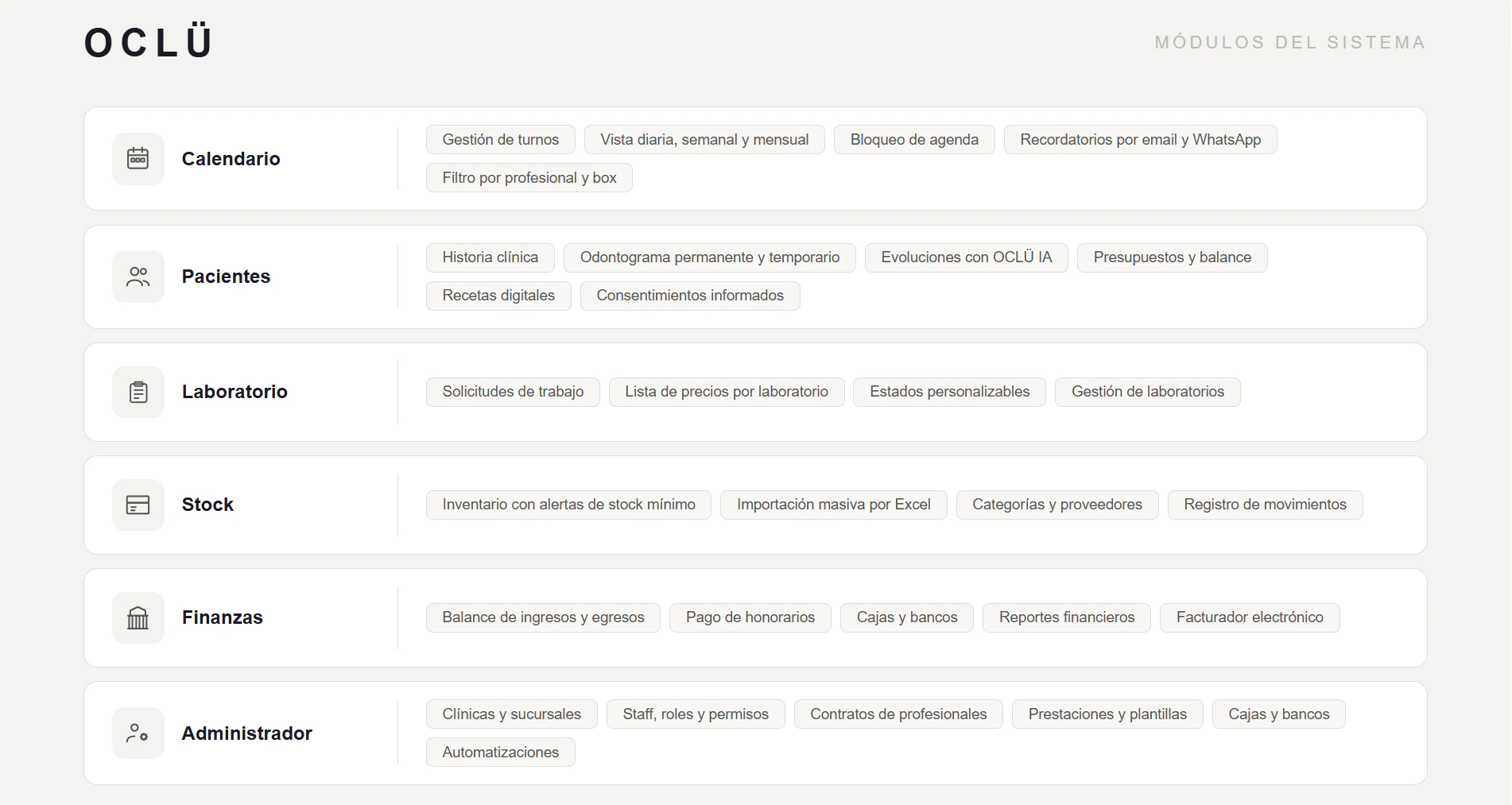
Si estás configurando OCLÜ por primera vez, te recomendamos empezar por el módulo Administrador antes de operar el resto del sistema. Desde ahí vas a poder configurar tu clínica, crear usuarios, cargar prestaciones, definir cajas y horarios. Una vez configurado, el resto de los módulos va a funcionar con toda la información ya cargada.
Calendario
Vistas disponibles
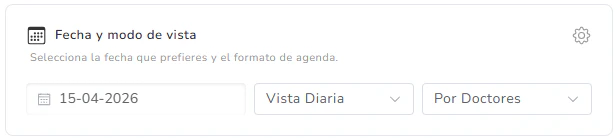
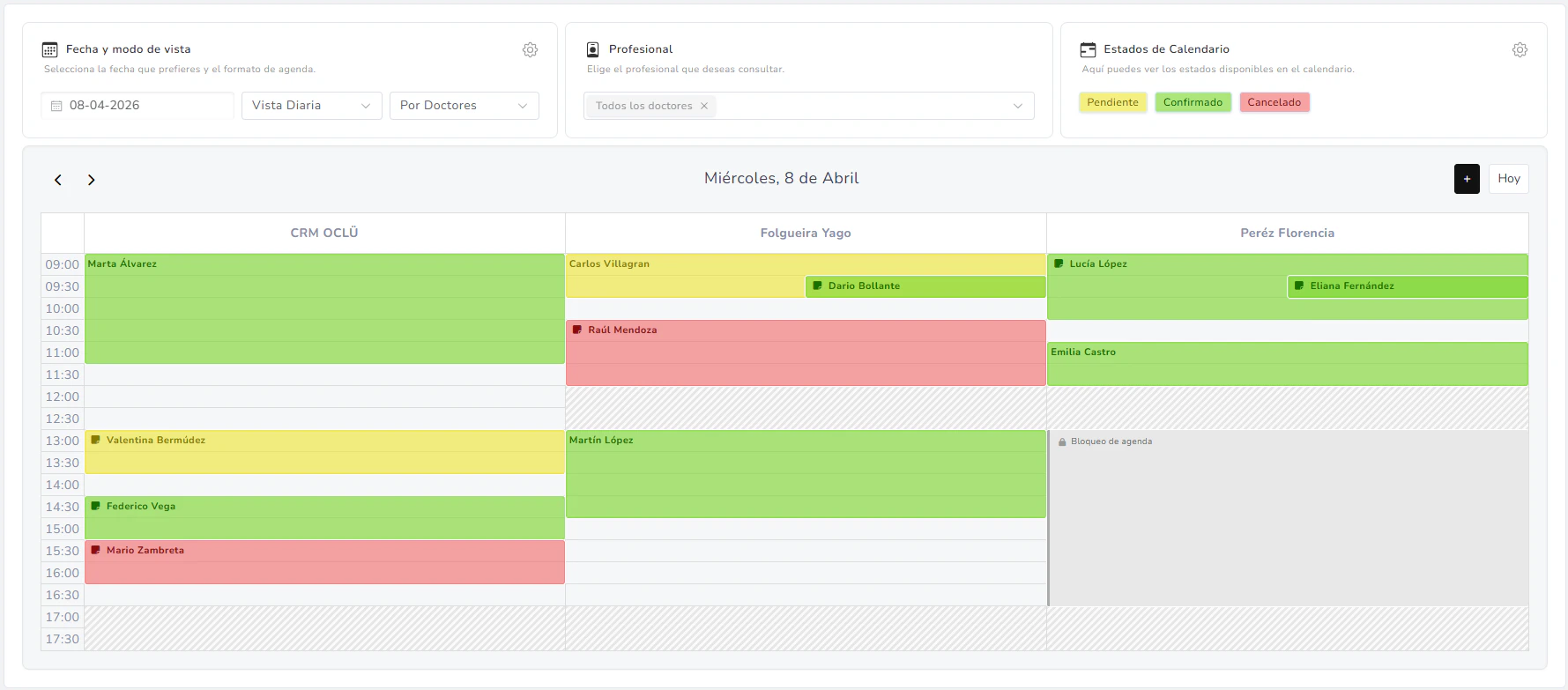
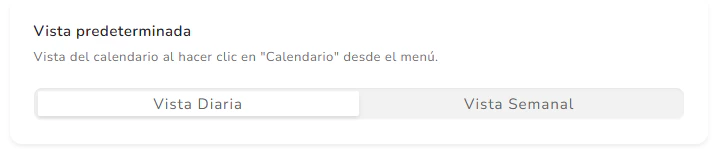
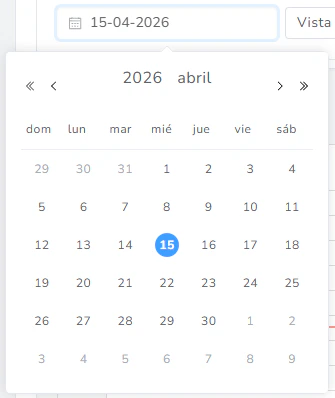
- Vista diaria — Muestra la agenda completa de un día específico, con detalle de cada turno y los horarios habilitados de cada profesional.
- Vista semanal — Muestra los siete días de la semana de forma simultánea, ideal para planificación y coordinación general.
Filtros de visualización
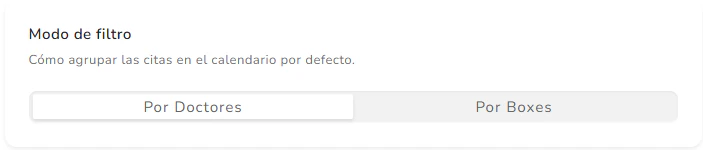
Dentro del calendario podés filtrar la agenda de dos formas:- Por doctores — Muestra una columna por cada profesional que trabaja en la clínica.
- Por boxes — Muestra una columna por cada espacio de atención disponible.
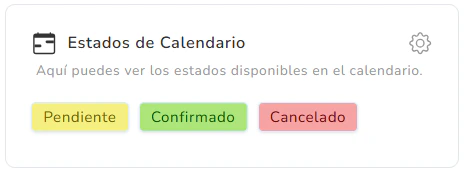
Estados de citas
Configuración de sobreposición de turnos
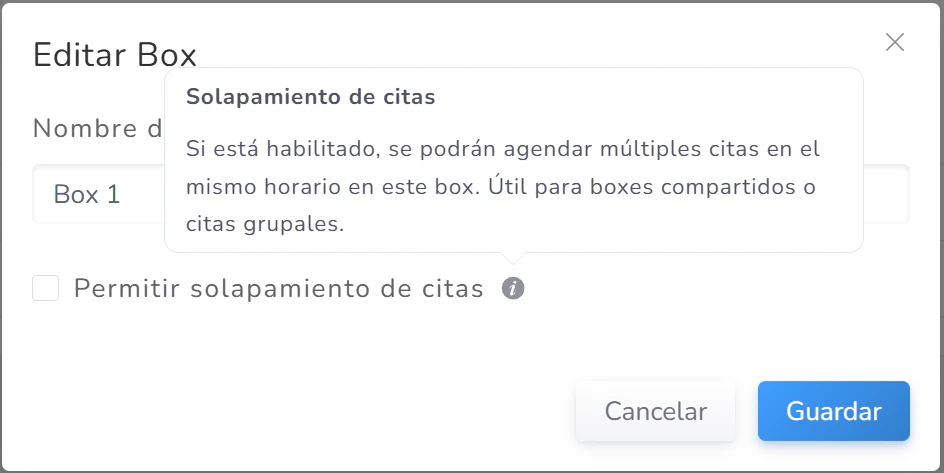
Podés configurar si permitís que los turnos se superpongan o no dentro del calendario. Esta configuración es independiente según el modo de visualización:- Por profesional — Útil para clínicas que manejan sobreturnos por doctor.

- Por box — Útil cuando el espacio físico de atención no puede estar ocupado por dos pacientes al mismo tiempo.
Gestión de turnos
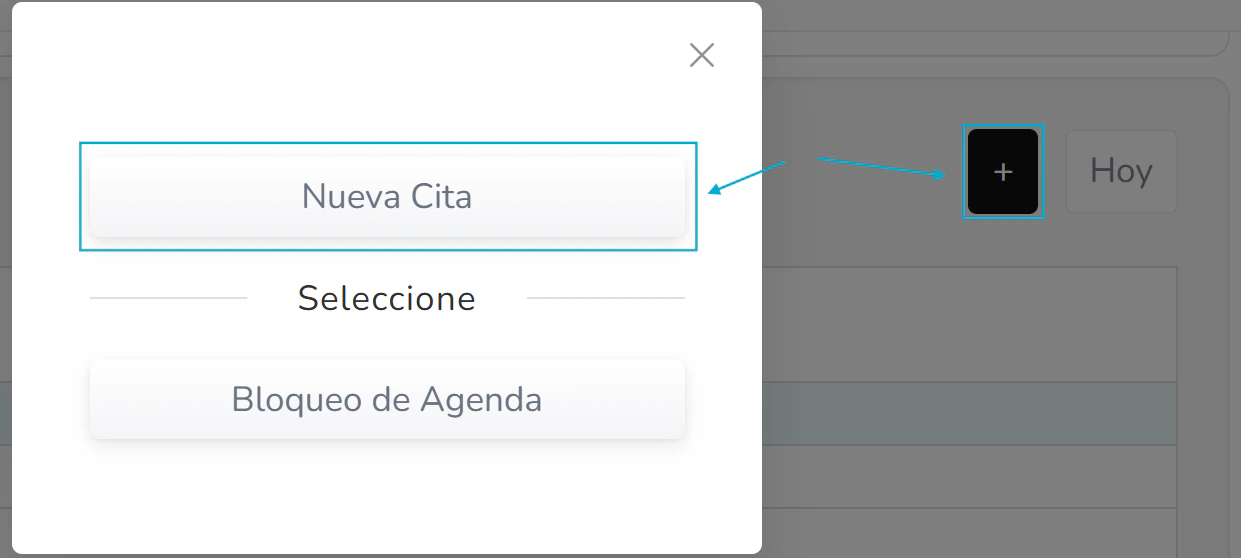
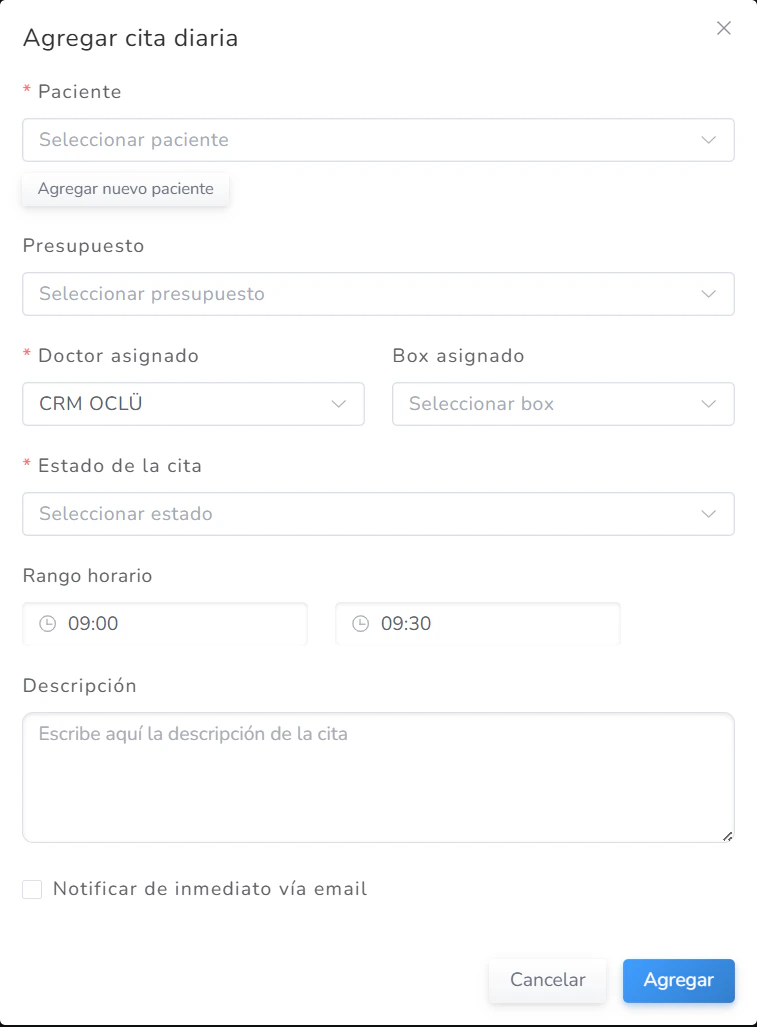
Dentro del calendario podés:- Crear una nueva cita — Haciendo clic en cualquier espacio vacío del calendario o usando el botón +. Al crear una cita podés asignar paciente, doctor, fecha, hora, duración y motivo de consulta.
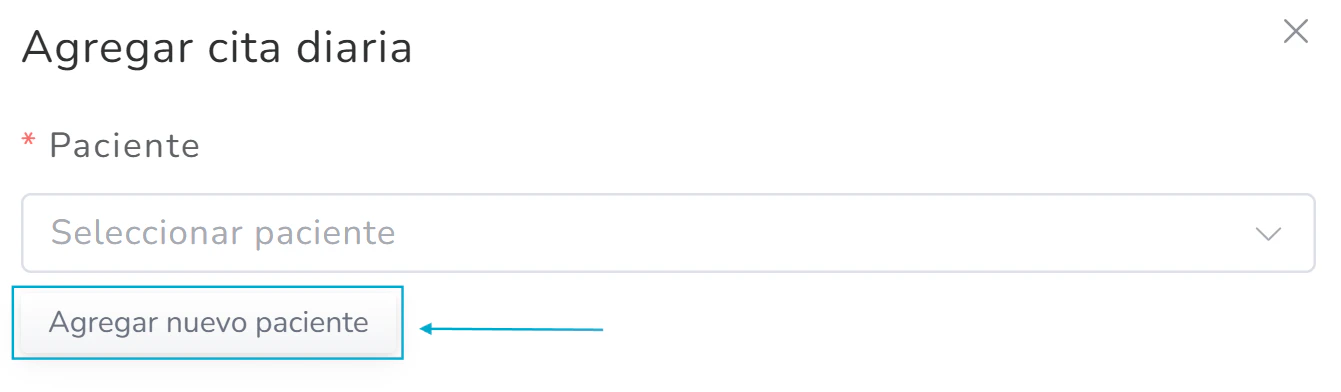
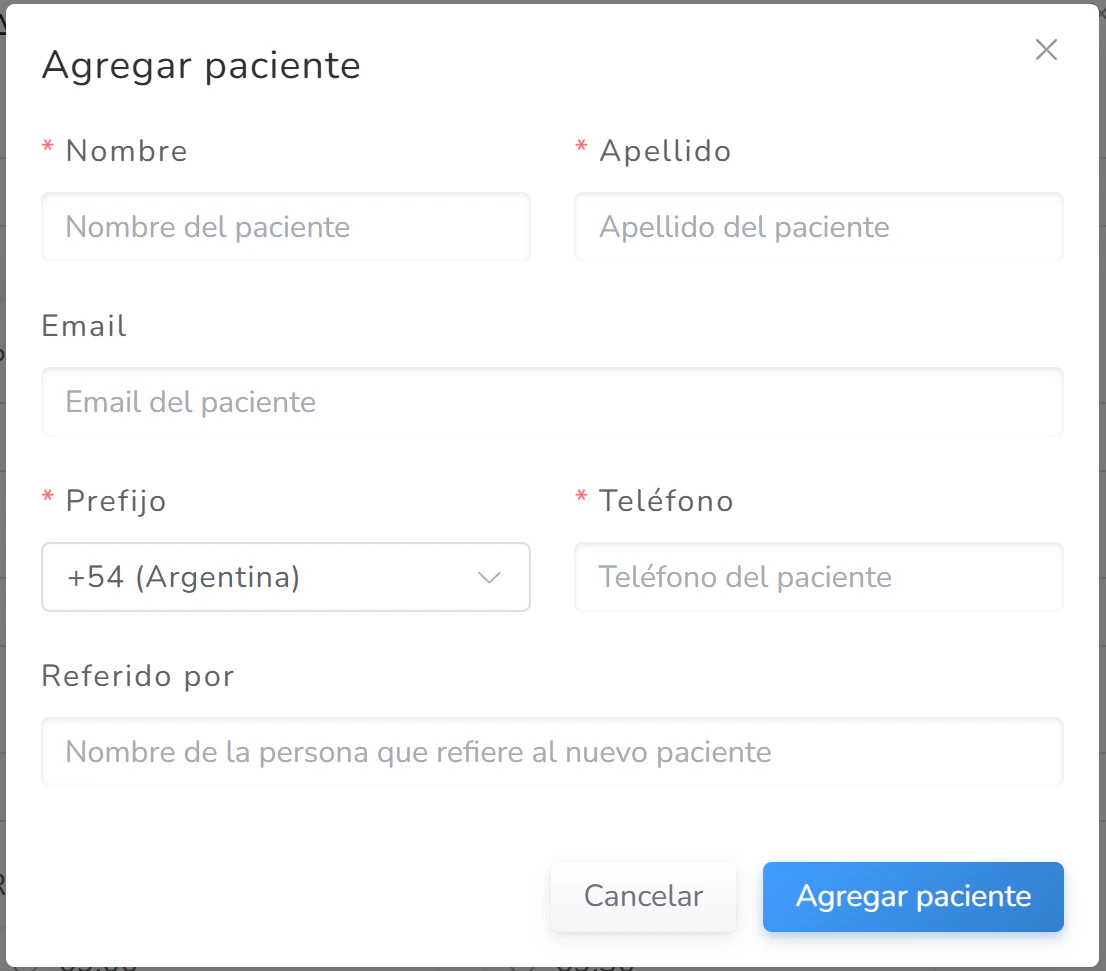
- Registrar un paciente nuevo de forma rápida — Al crear una cita, podés dar de alta un paciente nuevo directamente desde el formulario ingresando solo nombre, apellido y teléfono. Es la forma más ágil de registrar un paciente en el sistema.
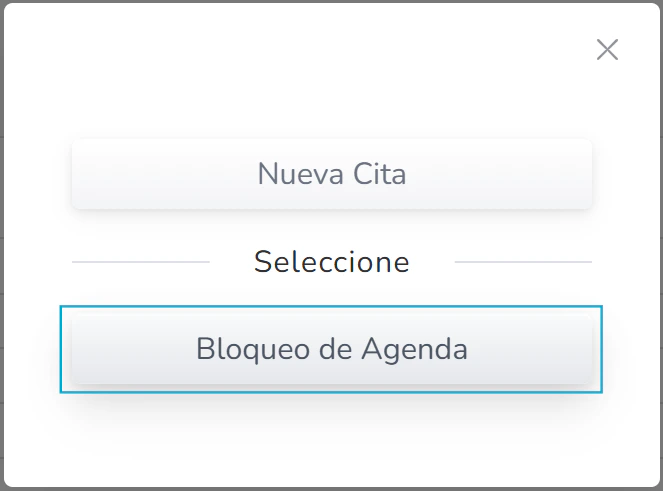
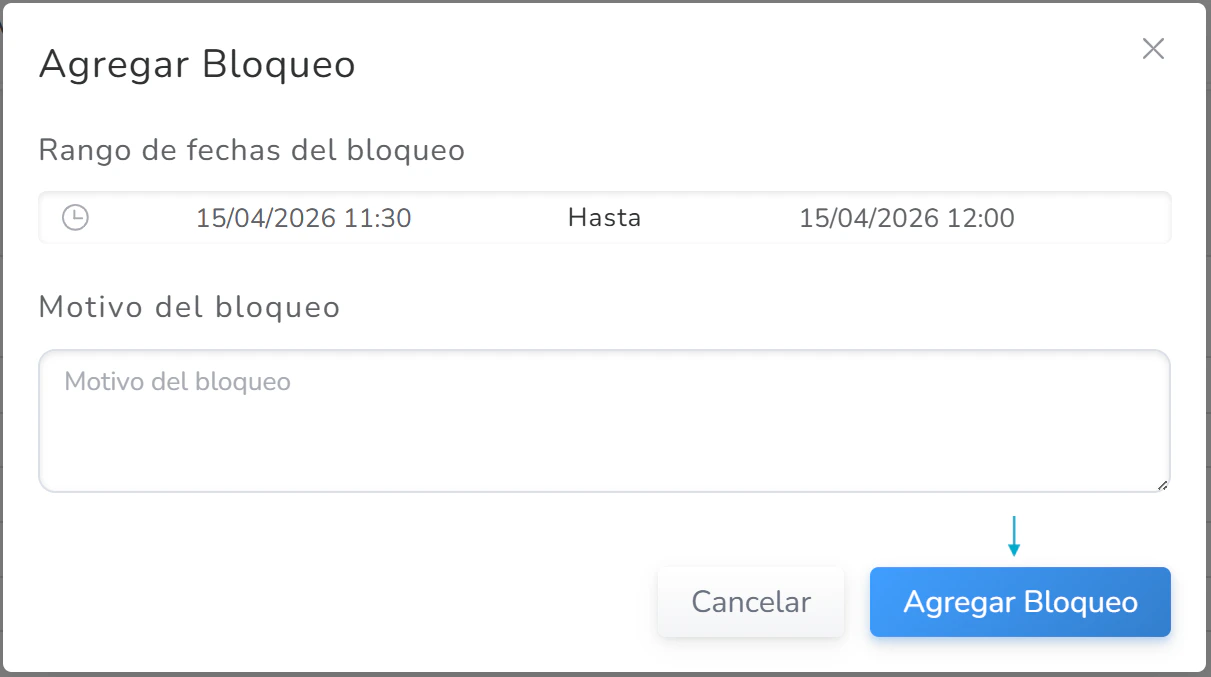
- Crear un bloqueo de agenda — Para marcar espacios no disponibles como almuerzos, reuniones o ausencias.
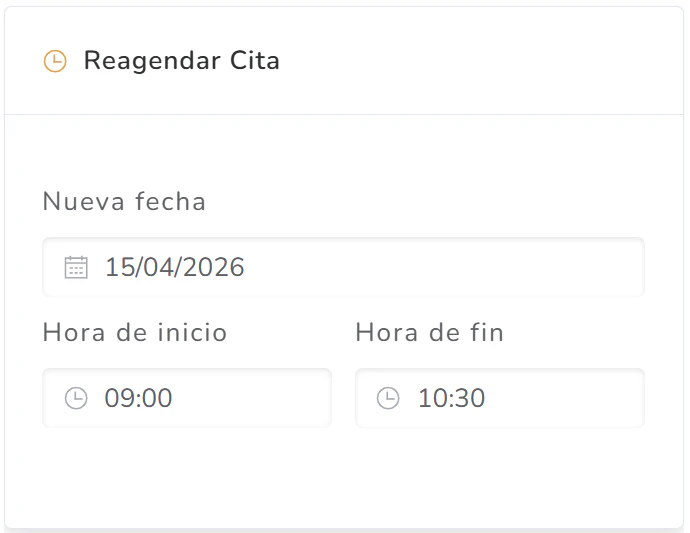
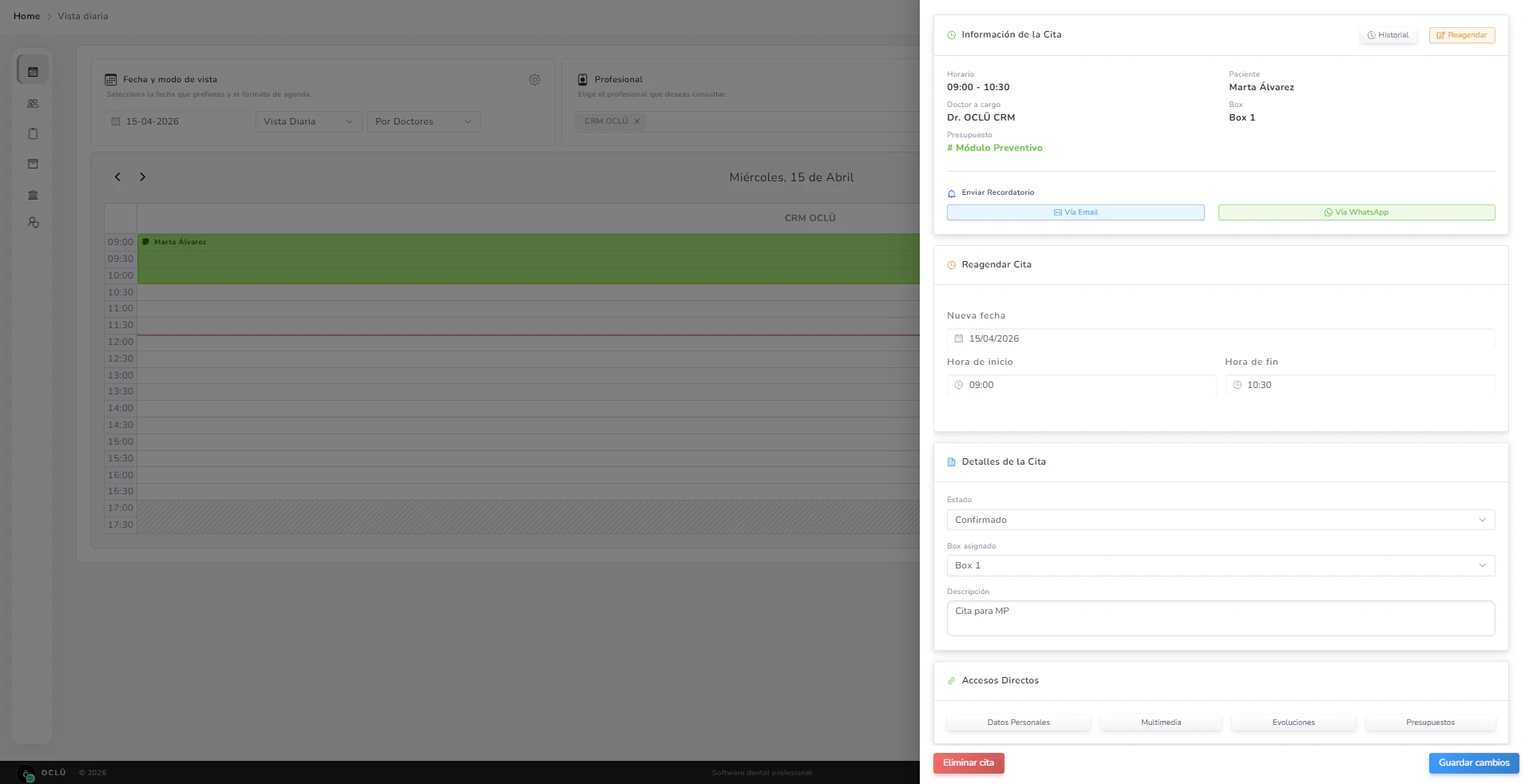
- Reagendar una cita — Arrastrando el turno a otro horario o columna directamente en la vista diaria o desde dentro del detalle de la cita.
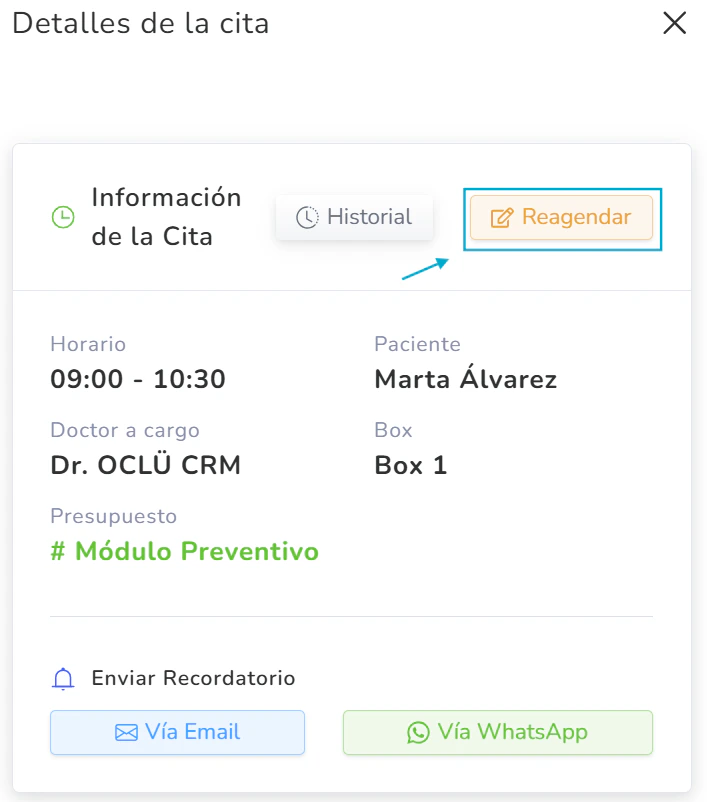
- Ver el detalle de una cita — Haciendo clic sobre el turno. Desde el detalle tenés acceso directo a la información del paciente, podés cambiar el estado del turno y enviar un recordatorio al paciente vía email o WhatsApp.
Pacientes
El módulo de Pacientes es el eje central de OCLÜ. Acá se concentra toda la información clínica, administrativa y financiera de cada paciente, desde el primer contacto hasta el seguimiento posterior al tratamiento.Listado de pacientes
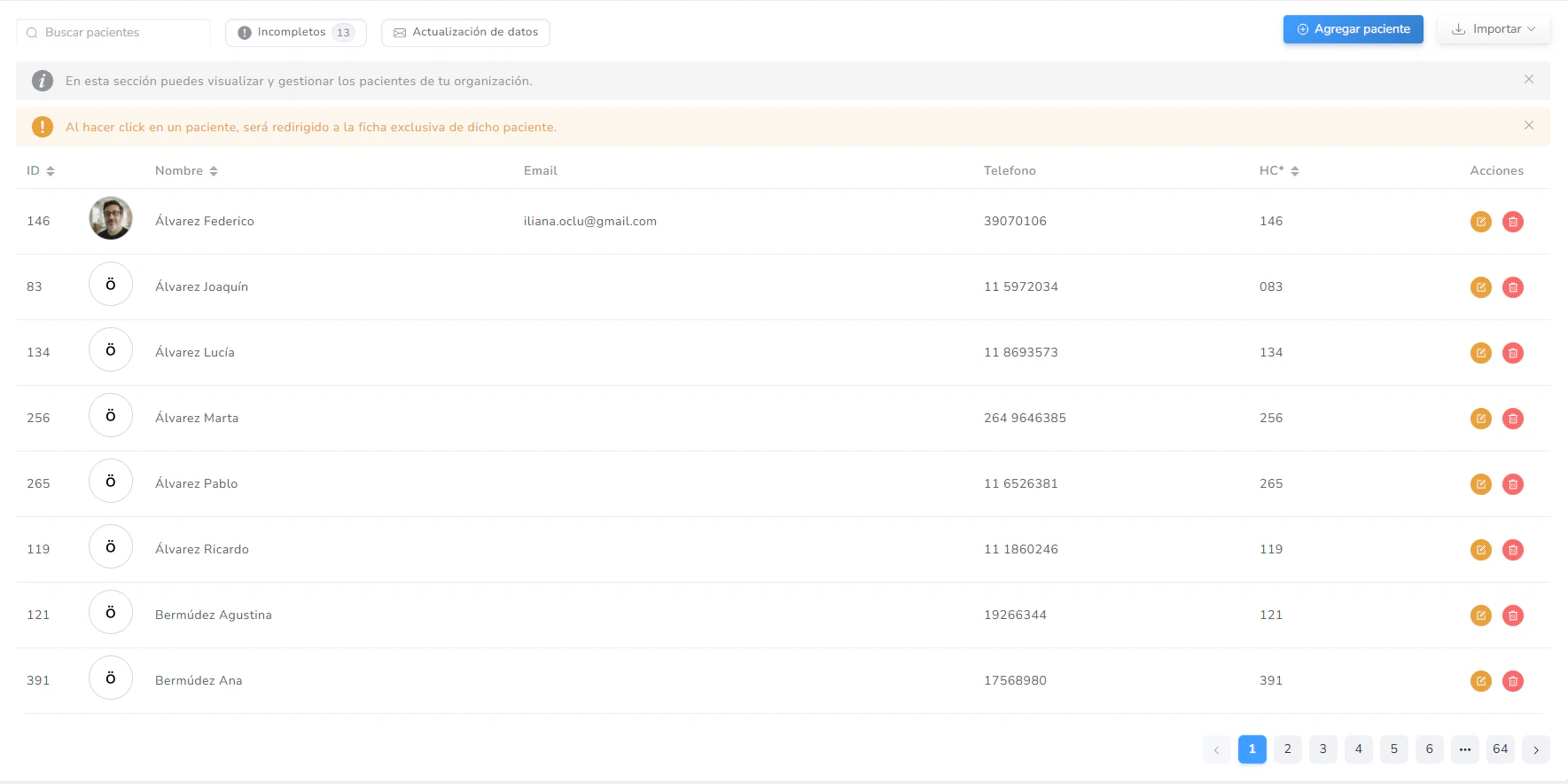
- Buscar pacientes — Por nombre, email, teléfono, documento o número de historia clínica.

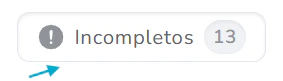
- Filtrar por incompletos — Para identificar rápidamente los pacientes que tienen información faltante en su ficha.
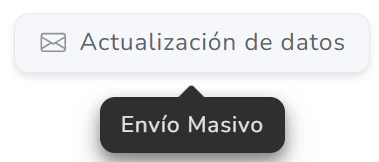
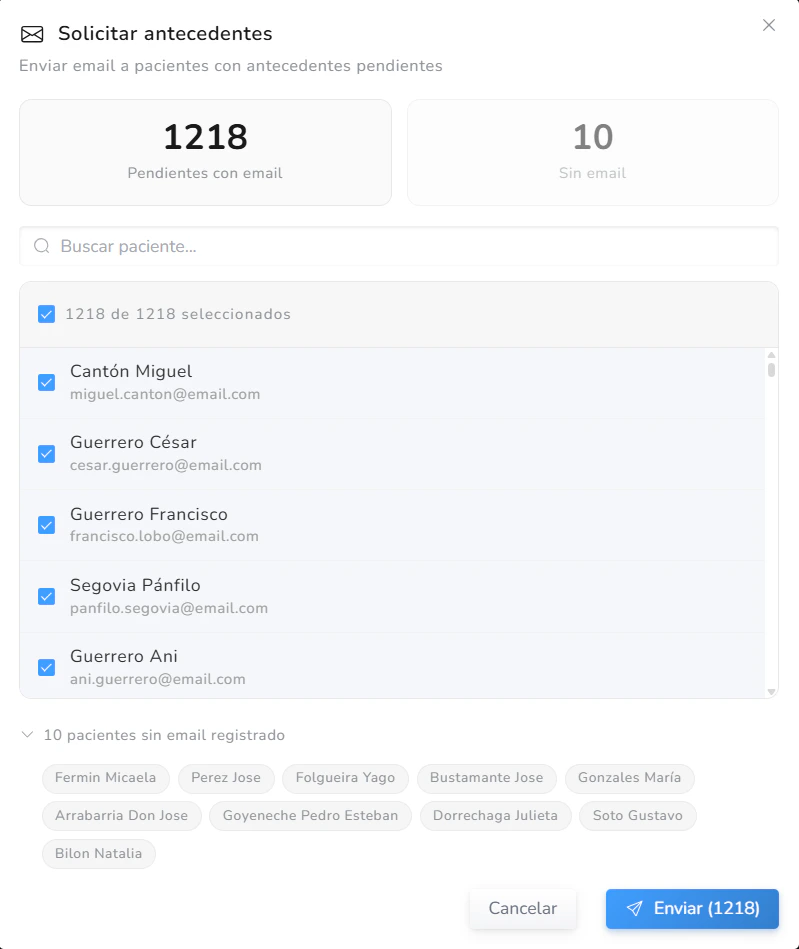
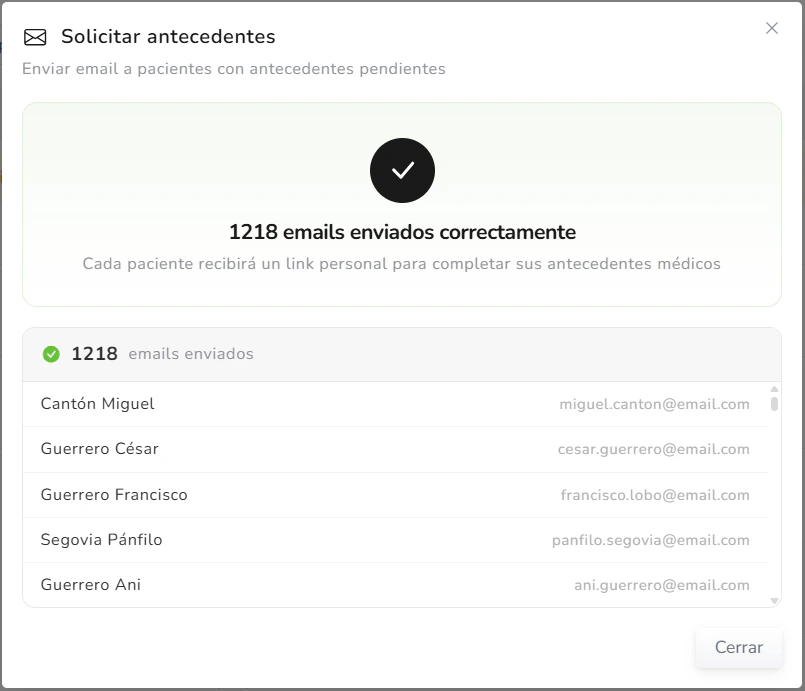
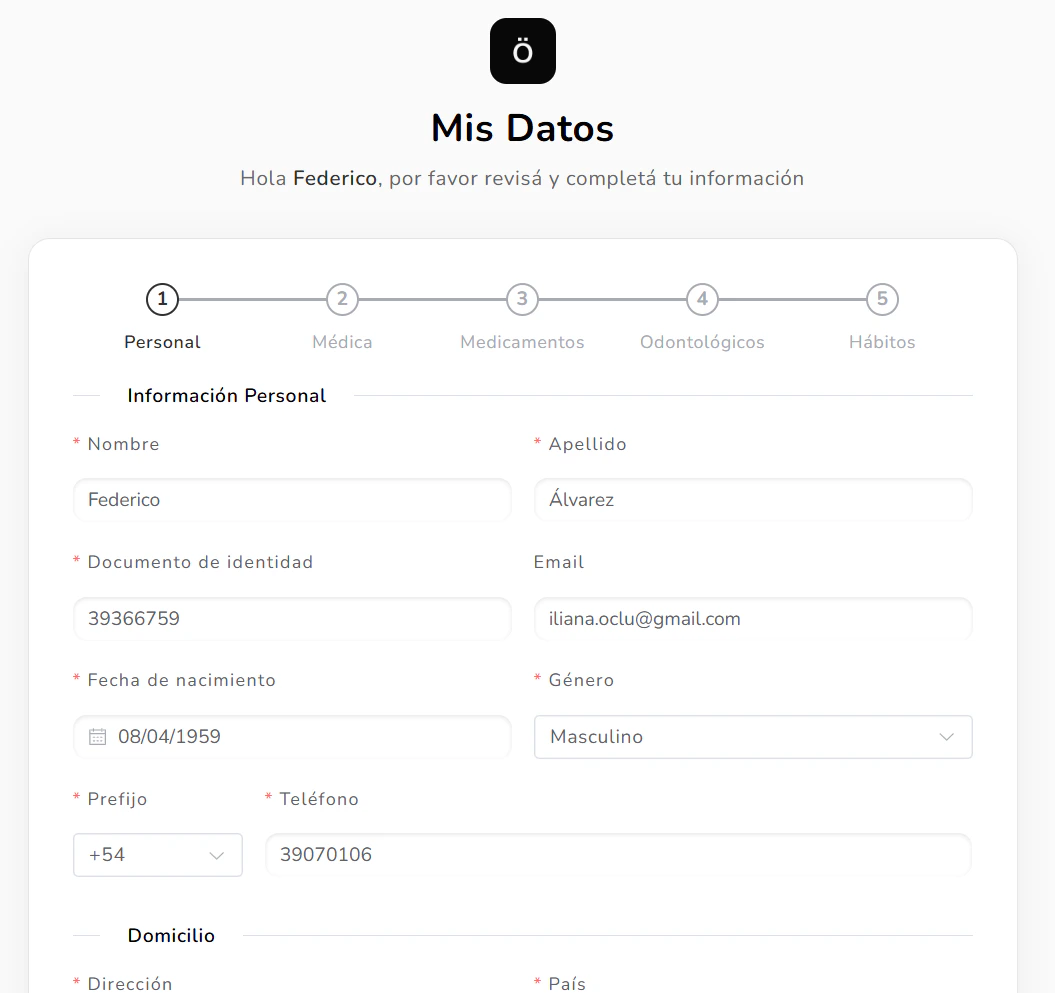
- Enviar masivamente el link de actualización de datos — Podés seleccionar todos los pacientes que tienen email cargado, o elegirlos uno por uno, y enviarles un formulario con su información ya precargada para que la revisen y actualicen. El sistema te avisa cuáles no tienen email cargado.
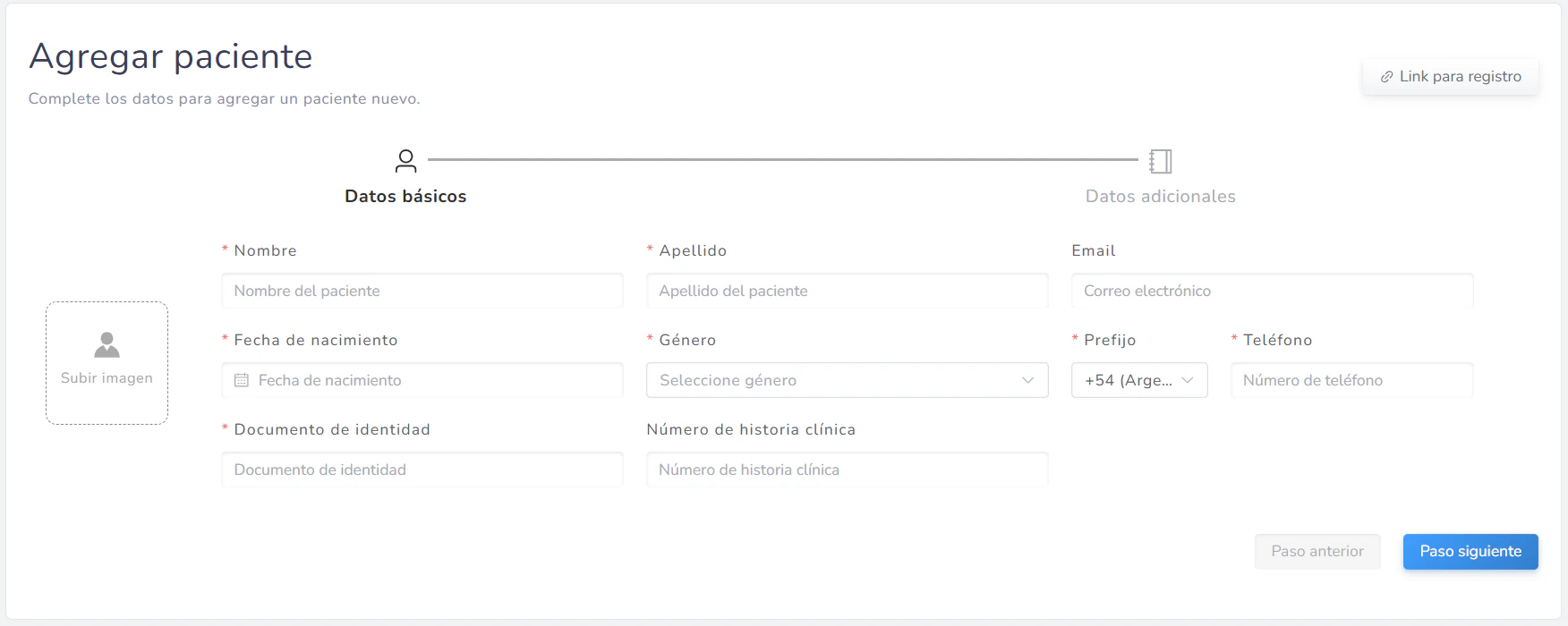
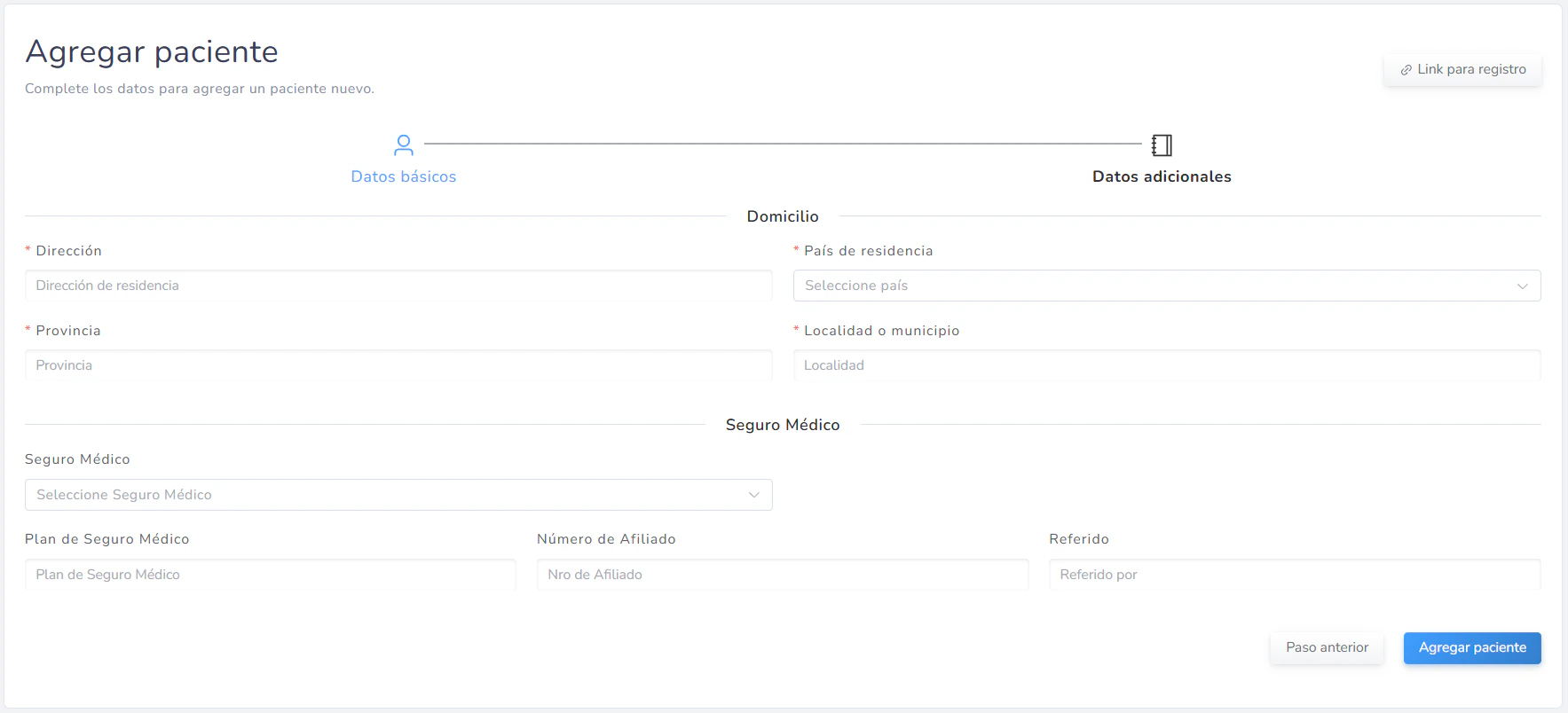
- Agregar un paciente manualmente — Completando el formulario de alta.
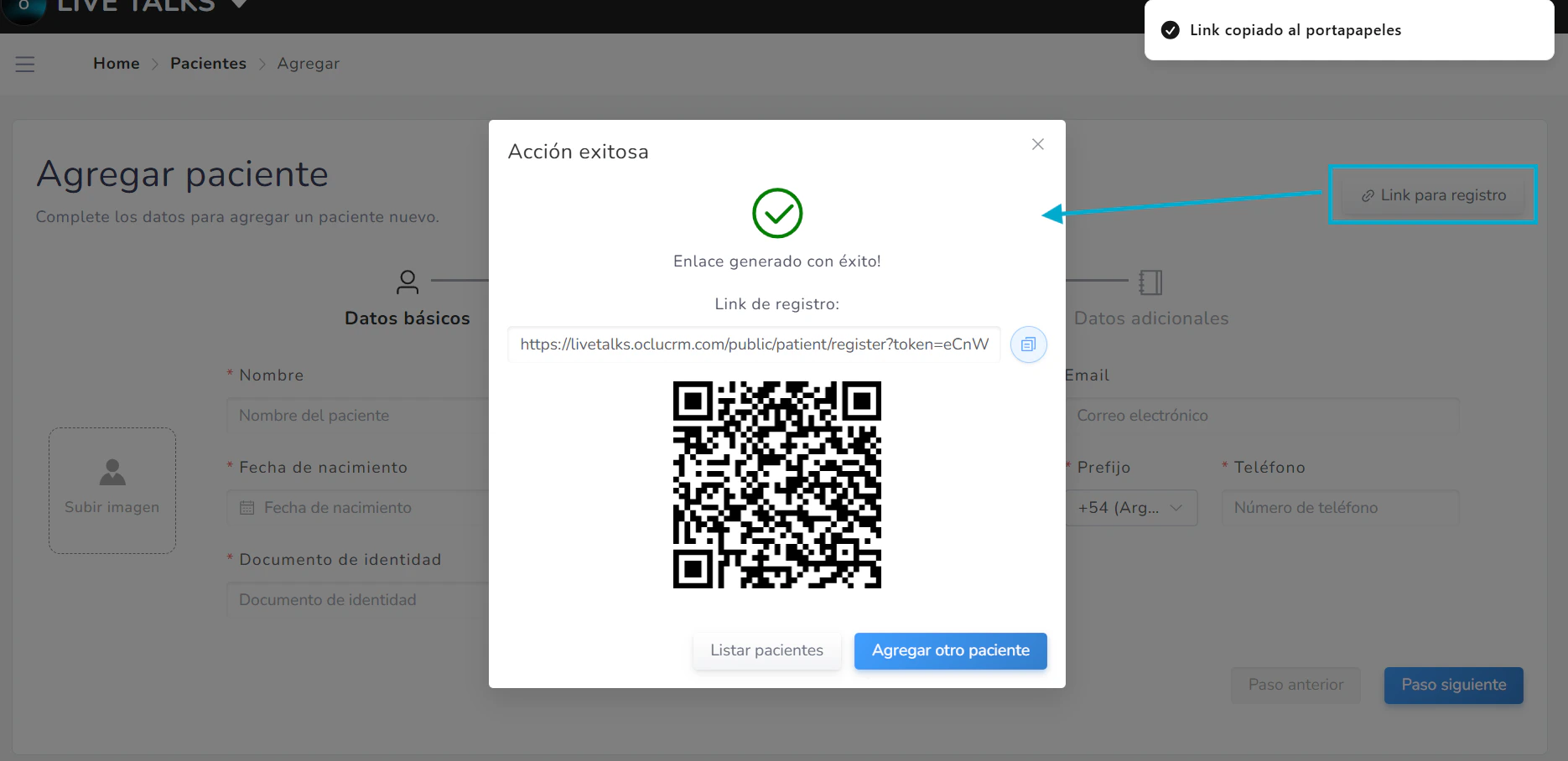
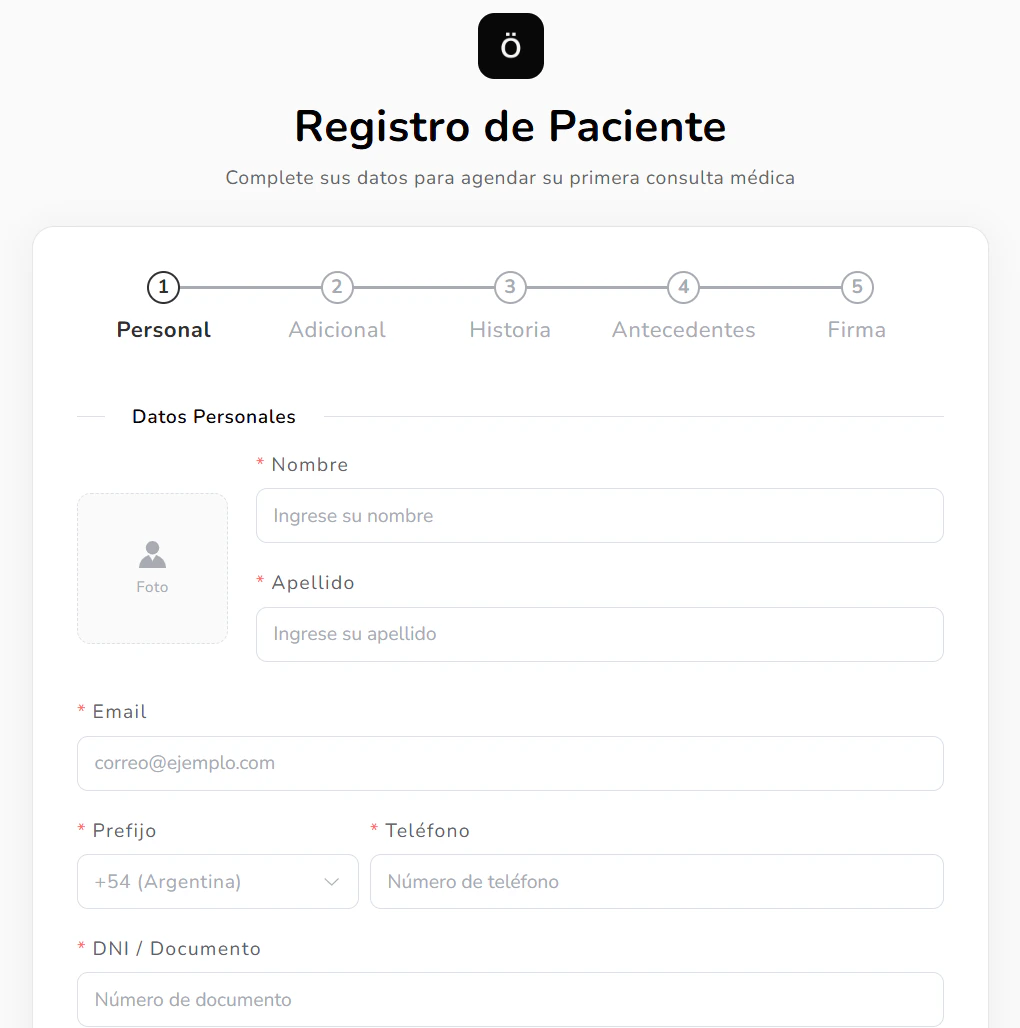
- Registrar un paciente nuevo por link o QR — Dentro del formulario de alta, el botón Link para registro genera un QR y copia el link automáticamente al portapapeles. Podés compartirlo por cualquier medio (chat, correo, WhatsApp) o mostrar el QR si el paciente está de forma presencial. El link es de uso único y tiene validez de 24 horas. El formulario viene en blanco para que el paciente complete su información por primera vez.
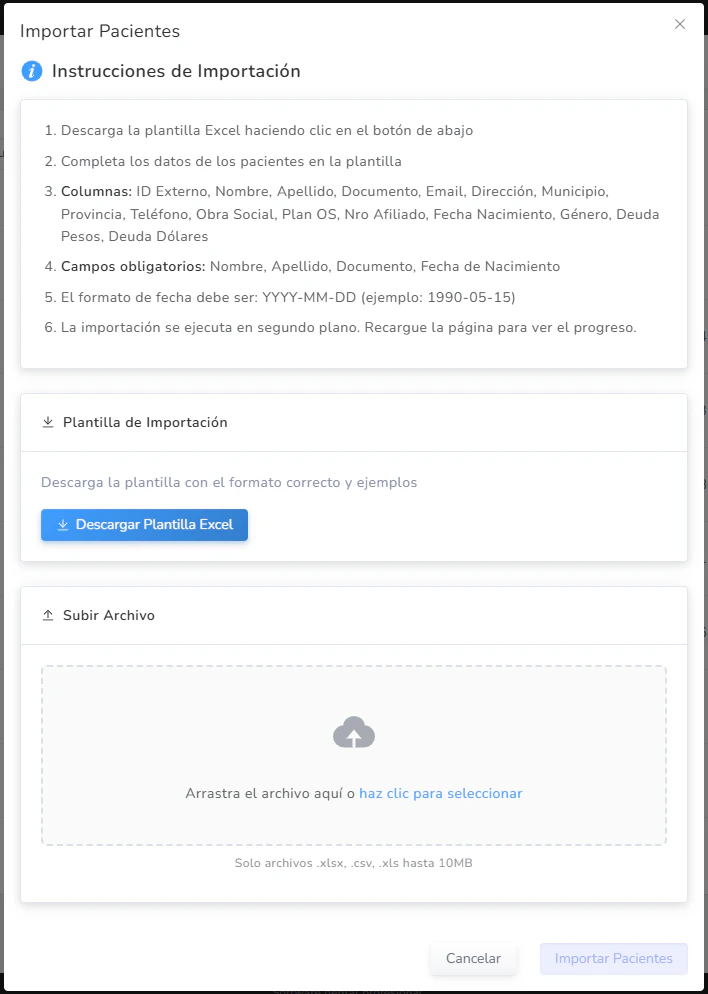
- Importar pacientes de forma masiva — Descargando la plantilla Excel, completándola y subiéndola al sistema. También podés importar evoluciones de la misma forma.




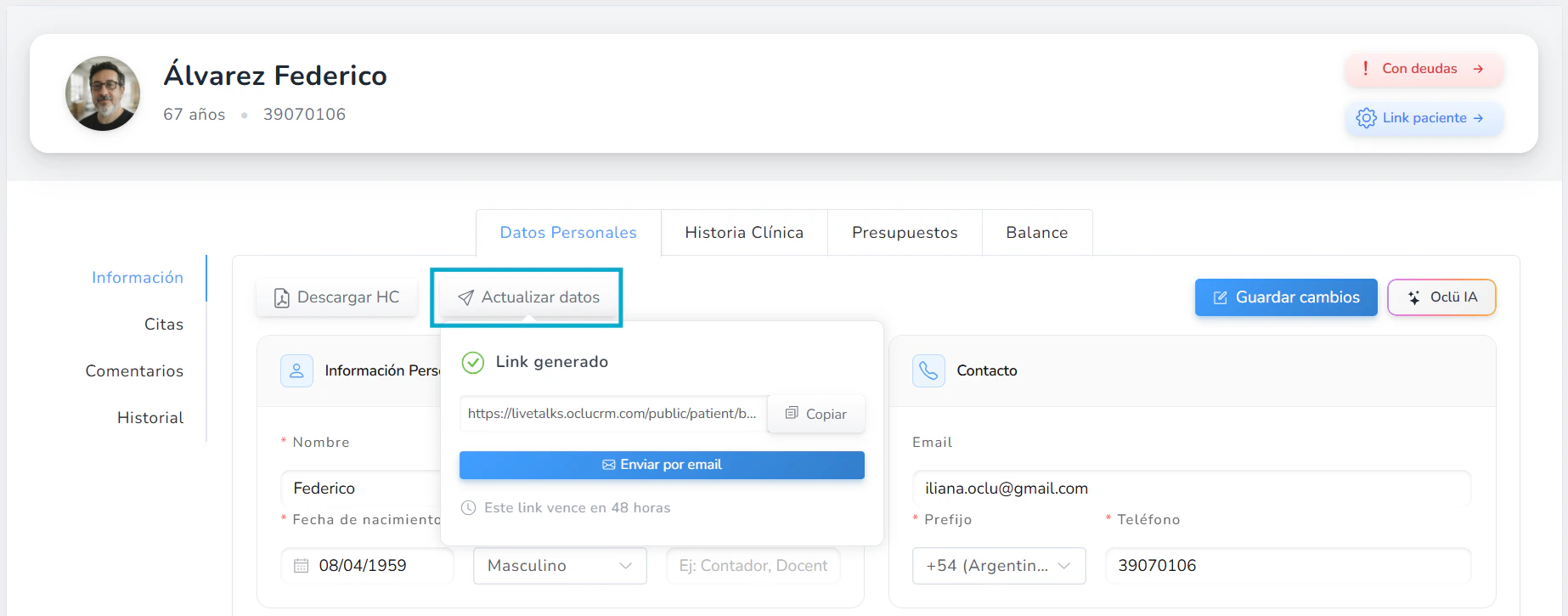
Actualización de datos individual — Dentro de la ficha de cada paciente, el botón Actualizar datos genera y envía un formulario con la información ya precargada del paciente para que la revise y actualice.
Ficha del paciente
Al hacer clic en cualquier paciente del listado, accedés a su ficha completa. El encabezado muestra la foto del paciente, su nombre completo, edad, un acceso directo a WhatsApp y dos indicadores: si el paciente tiene deuda o no, y el link de acceso del paciente al sistema.

Acceso del paciente — Podés habilitarle al paciente un acceso a su propia información dentro de OCLÜ. Desde ese acceso va a poder ver su multimedia, sus citas, su balance, sus presupuestos y sus recetas digitales.
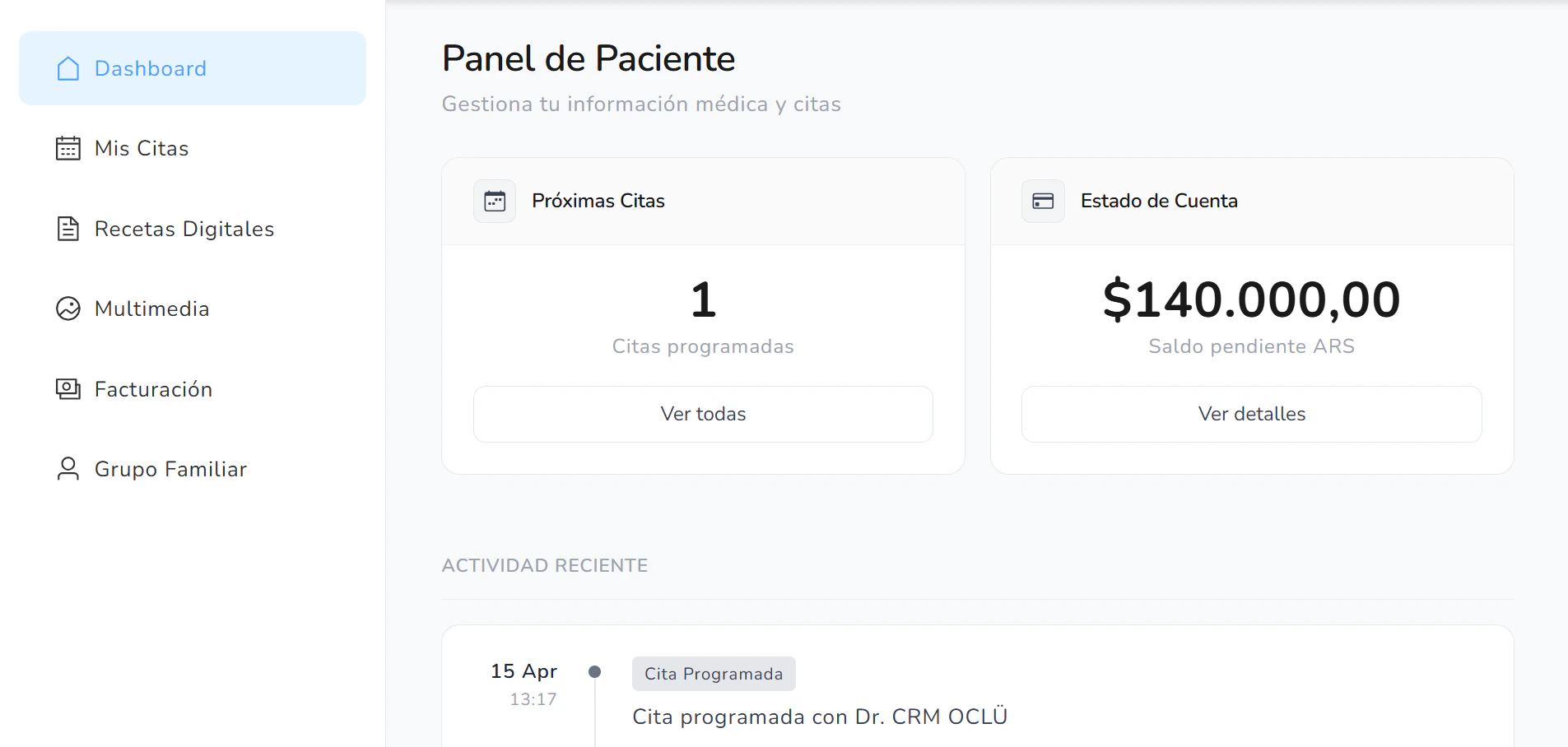
La ficha está organizada en cuatro solapas principales:
A. Datos personales
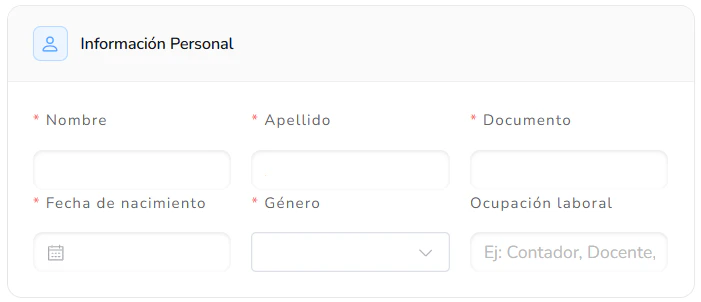
Contiene toda la información personal y de contacto del paciente, organizada en las siguientes subsecciones:- Información personal — Nombre, apellido, fecha de nacimiento, género, documento.
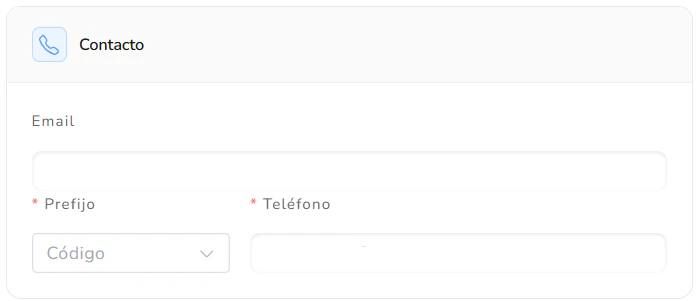
- Información de contacto — Email, teléfono.
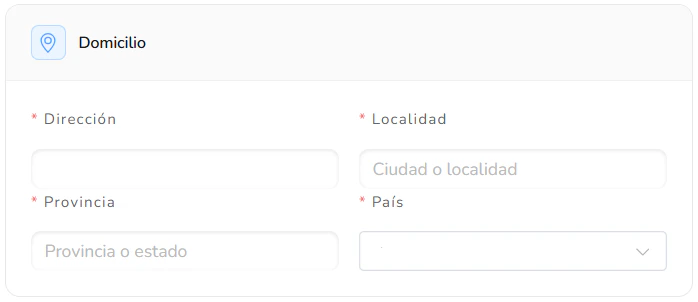
- Domicilio — Dirección completa.
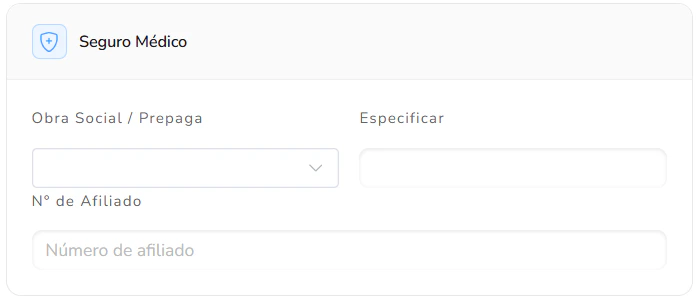
- Seguro médico — Obra social, plan y número de afiliado
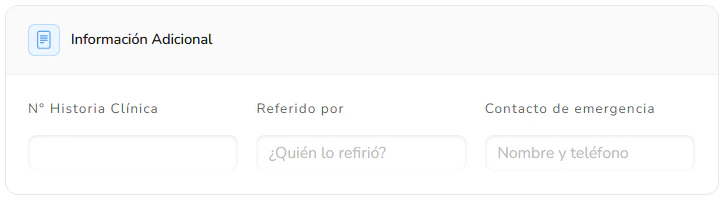
- Información adicional — Referido por, contacto de emergencia.
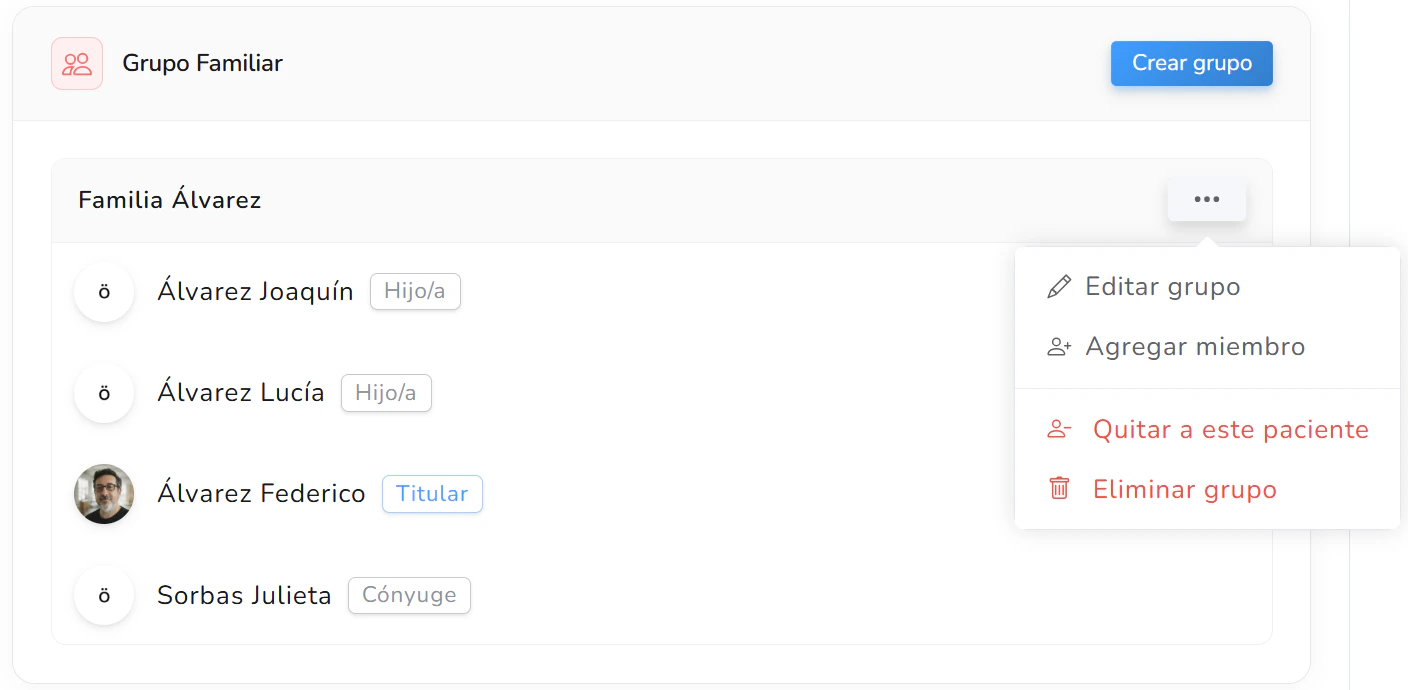
- Grupo familiar — Permite vincular pacientes entre sí dentro del sistema.
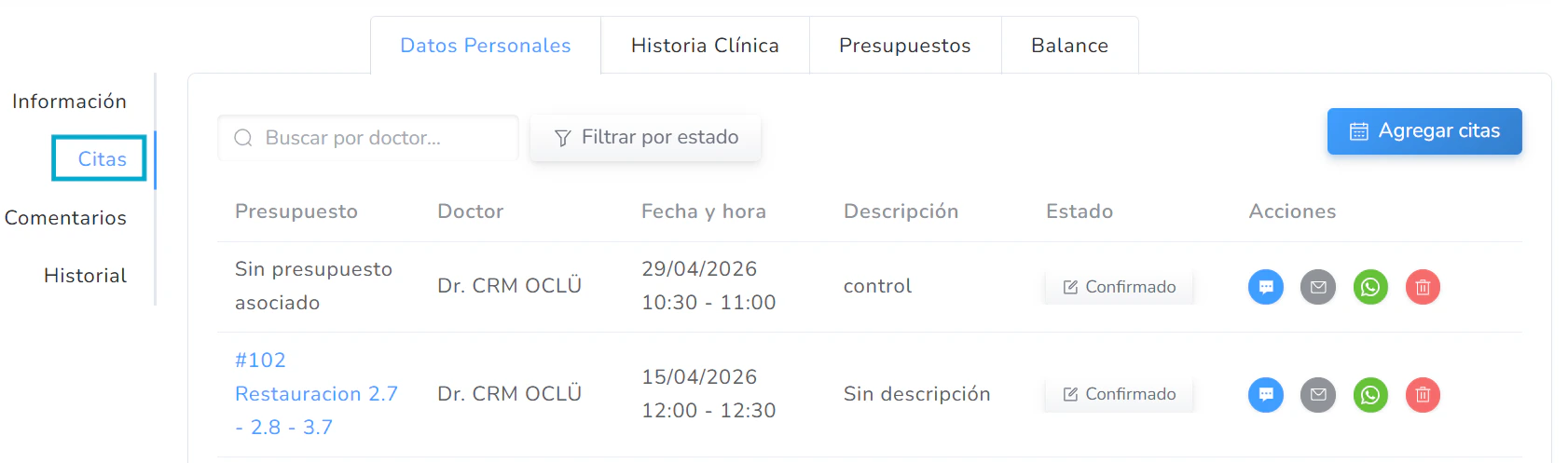
- Citas — Historial completo de turnos del paciente.
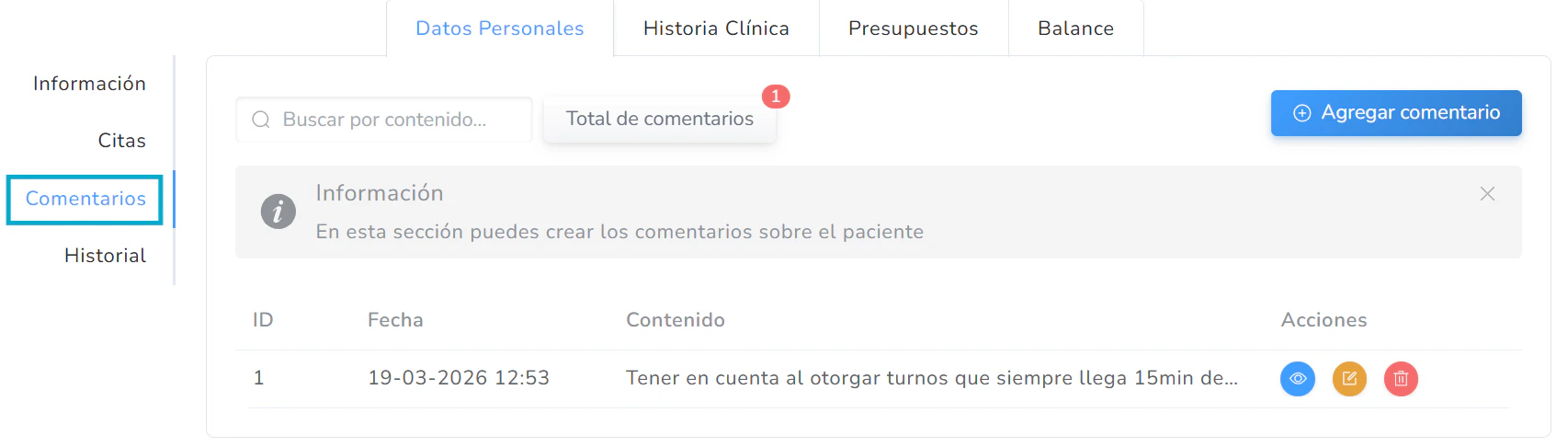
- Comentarios — Notas administrativas visibles para el equipo.
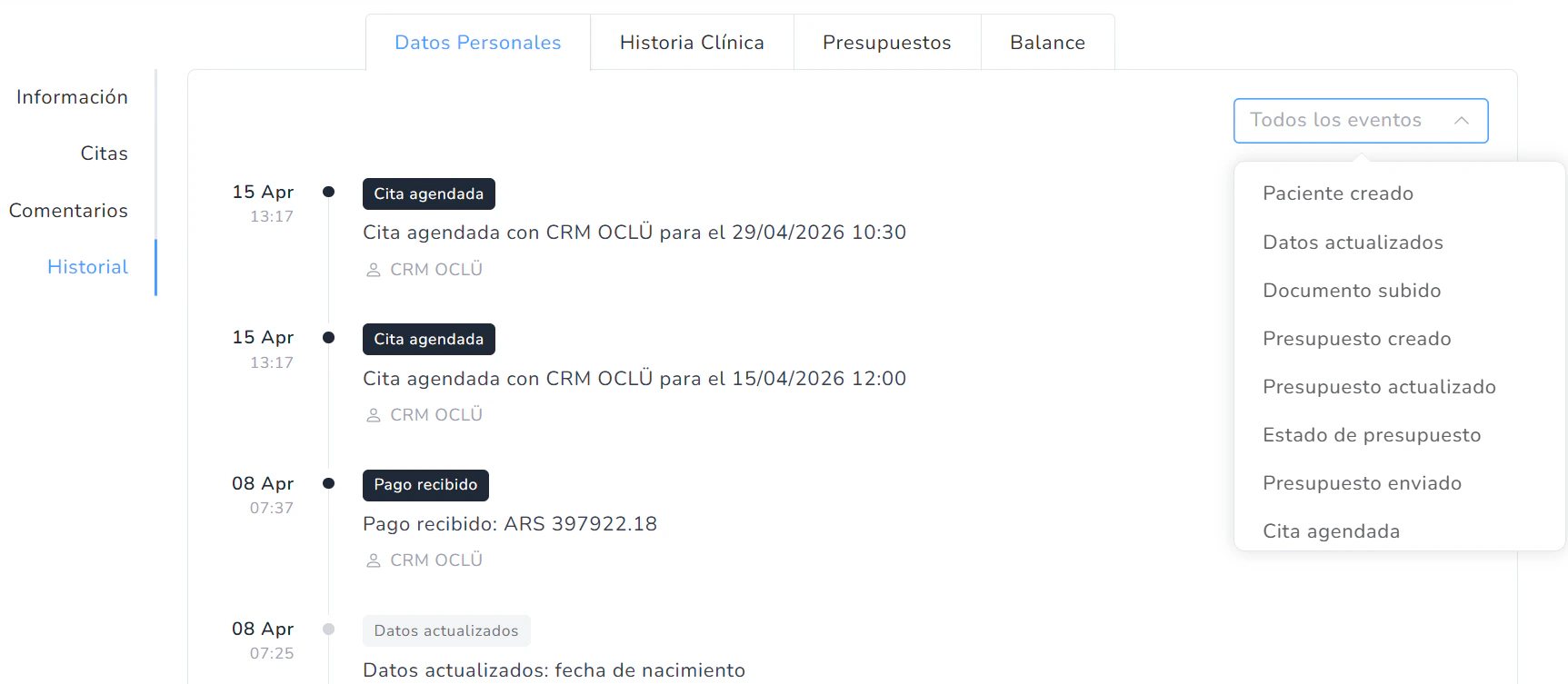
- Historial — Registro de cambios realizados en la ficha.
B. Historia clínica
Es el expediente clínico digital del paciente. Contiene: Antecedentes.png?fit=max&auto=format&n=kolZsGr6CBKuWp06&q=85&s=ec2ba619228684c12bce1200dfe58339)
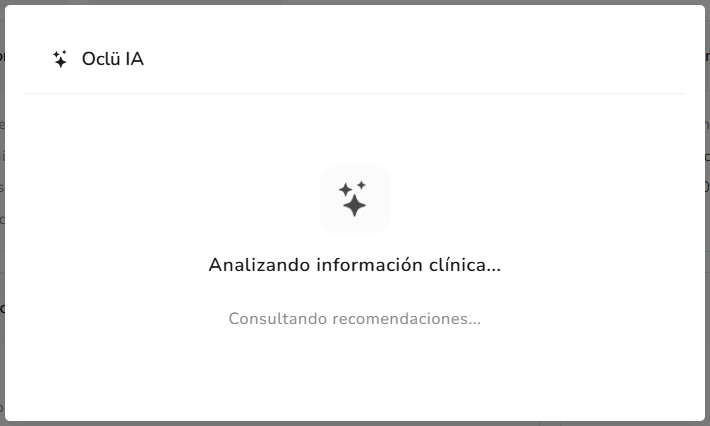
OCLÜ IA — Dentro de antecedentes tenés acceso al asistente odontológico con inteligencia artificial de OCLÜ. Analizando la información cargada, te brinda recomendaciones clínicas y te ayuda en la toma de decisiones durante la consulta.Odontograma Representación visual e interactiva del estado dental del paciente. Desde acá podés registrar diagnósticos y planificaciones de tratamiento por pieza dental y superficie.
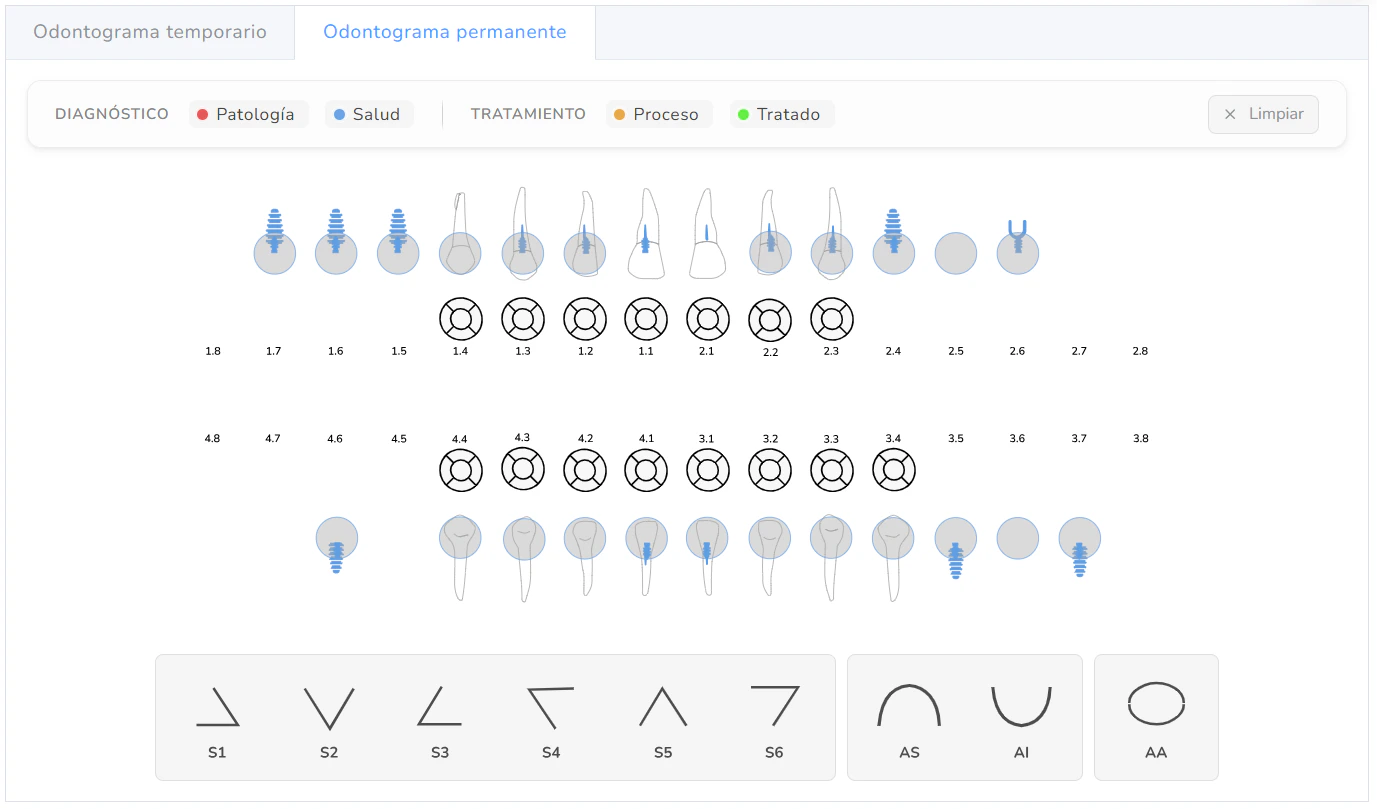
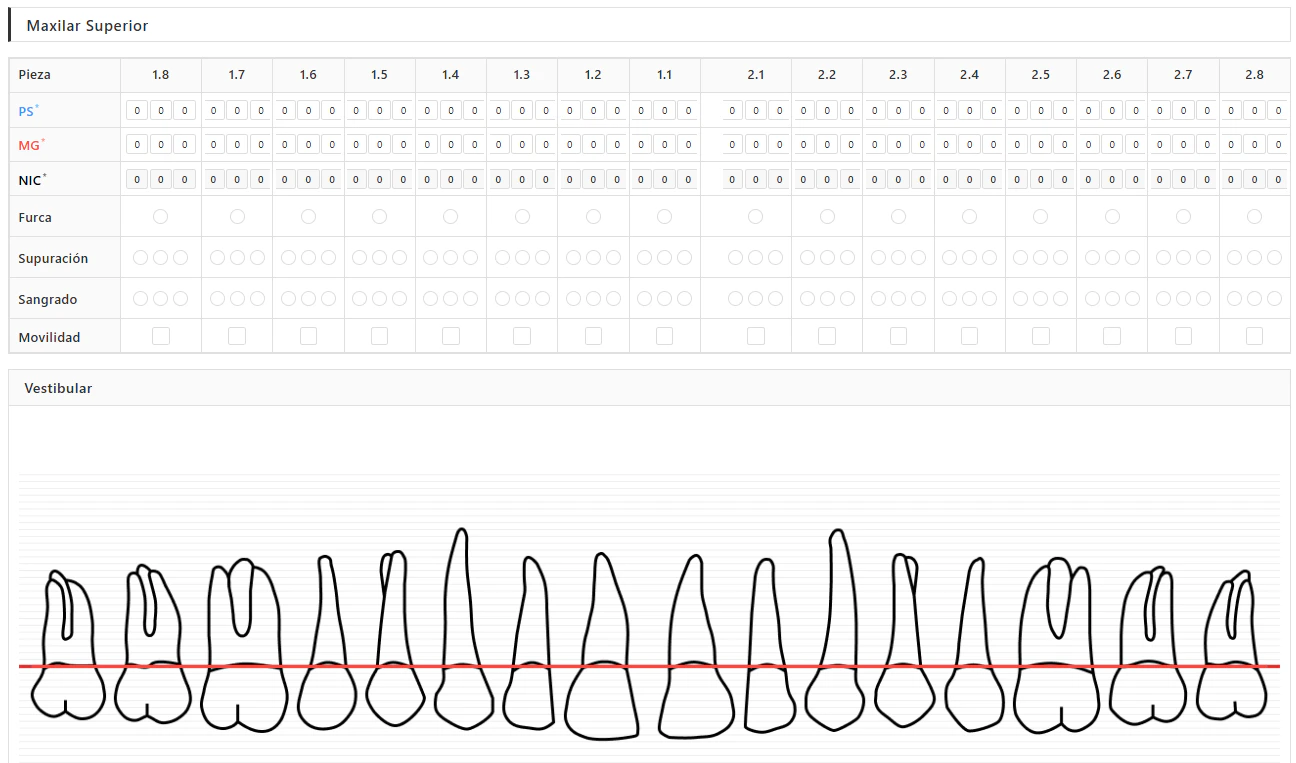
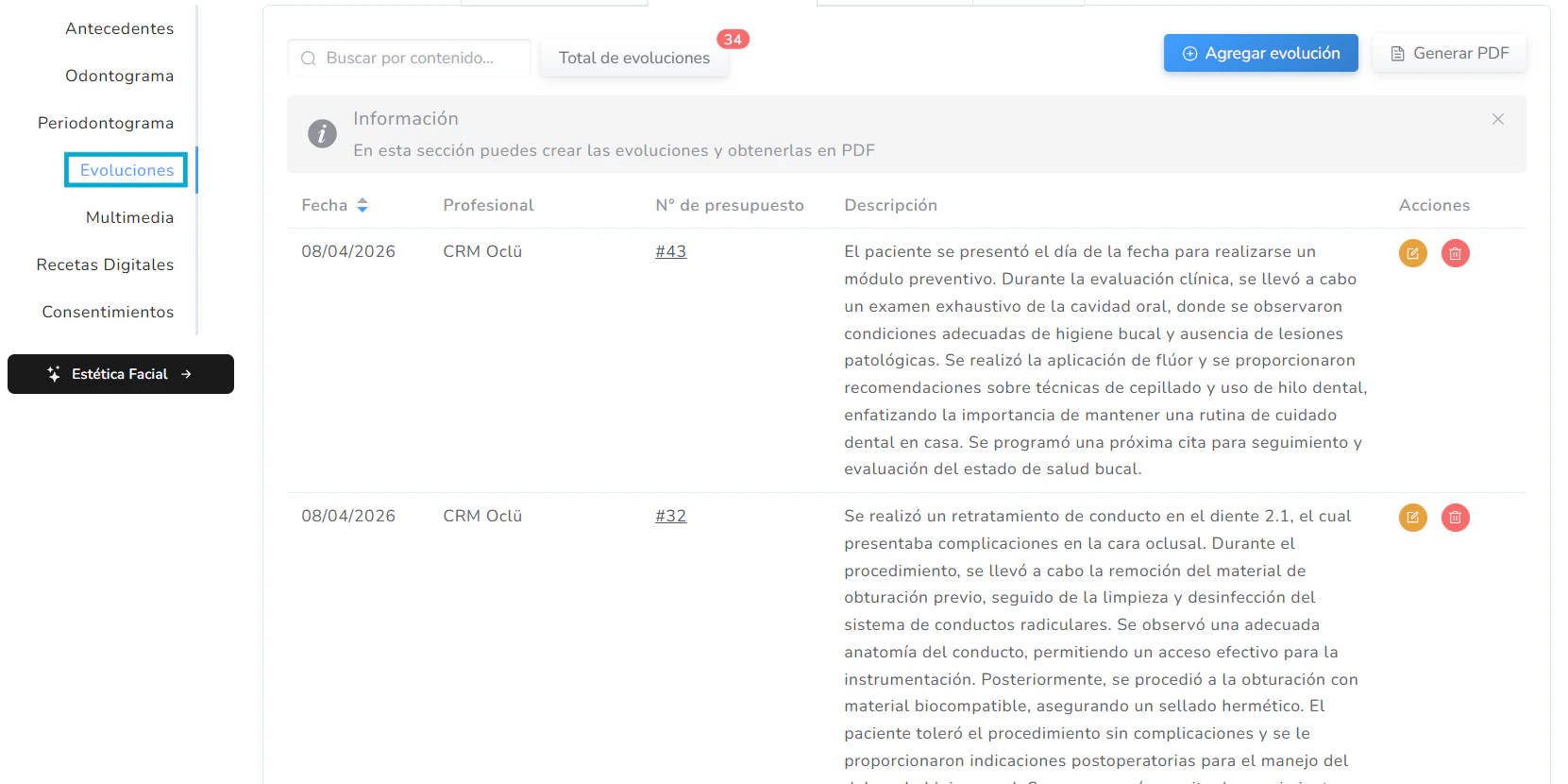
.png?fit=max&auto=format&n=kolZsGr6CBKuWp06&q=85&s=dd8c1b175ab8bce62769c5a8794cab21)
- Imágenes: JPG, PNG, HEIC
- Videos: MP4, MOV, AVI, WEBM, MKV
- Documentos: PDF, DOCX, XLSX
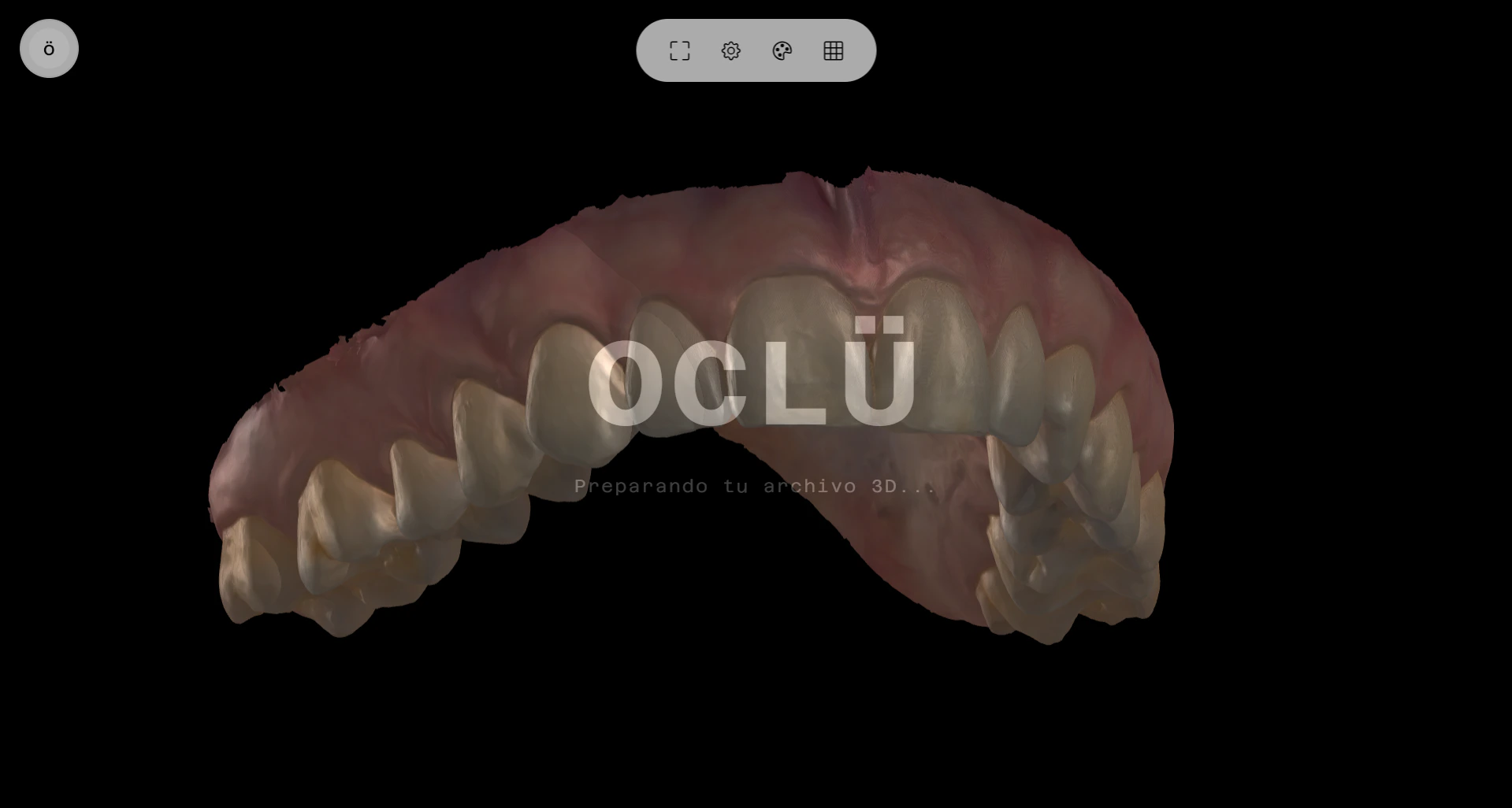
- Modelos 3D: STL, PLY
Los archivos 3D cuentan con un visualizador 3D desarrollado por OCLÜ, que permite abrir y manipular los modelos directamente desde el navegador, sin necesidad de software adicional.Recetas digitales (disponible solo en Argentina) Generación de recetas de medicamentos y de estudios con validez legal, firmadas digitalmente por el profesional.


C. Presupuestos
Desde esta solapa podés crear y gestionar todos los presupuestos del paciente. OCLÜ trabaja en la moneda local que tengas configurada en tu clínica y en dólar, permitiendo gestionar presupuestos y recibir pagos en ambas divisas. También permite enviar presupuestos masivamente.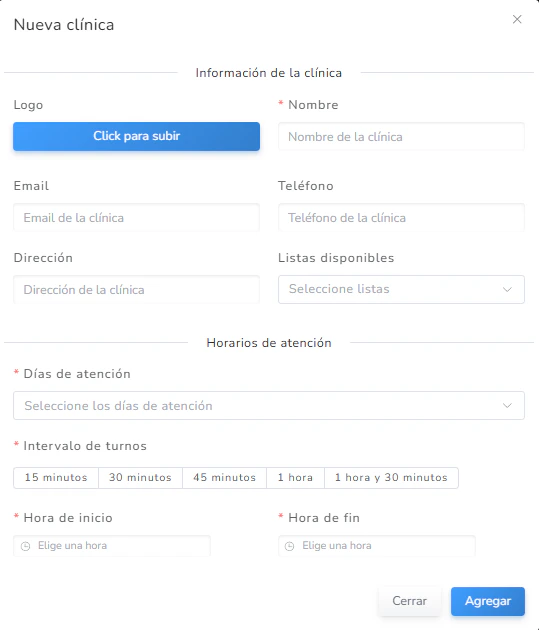
Un presupuesto en estado Pendiente funciona como un contrato entre la clínica y el paciente, por eso no es editable una vez compartido.
D. Balance
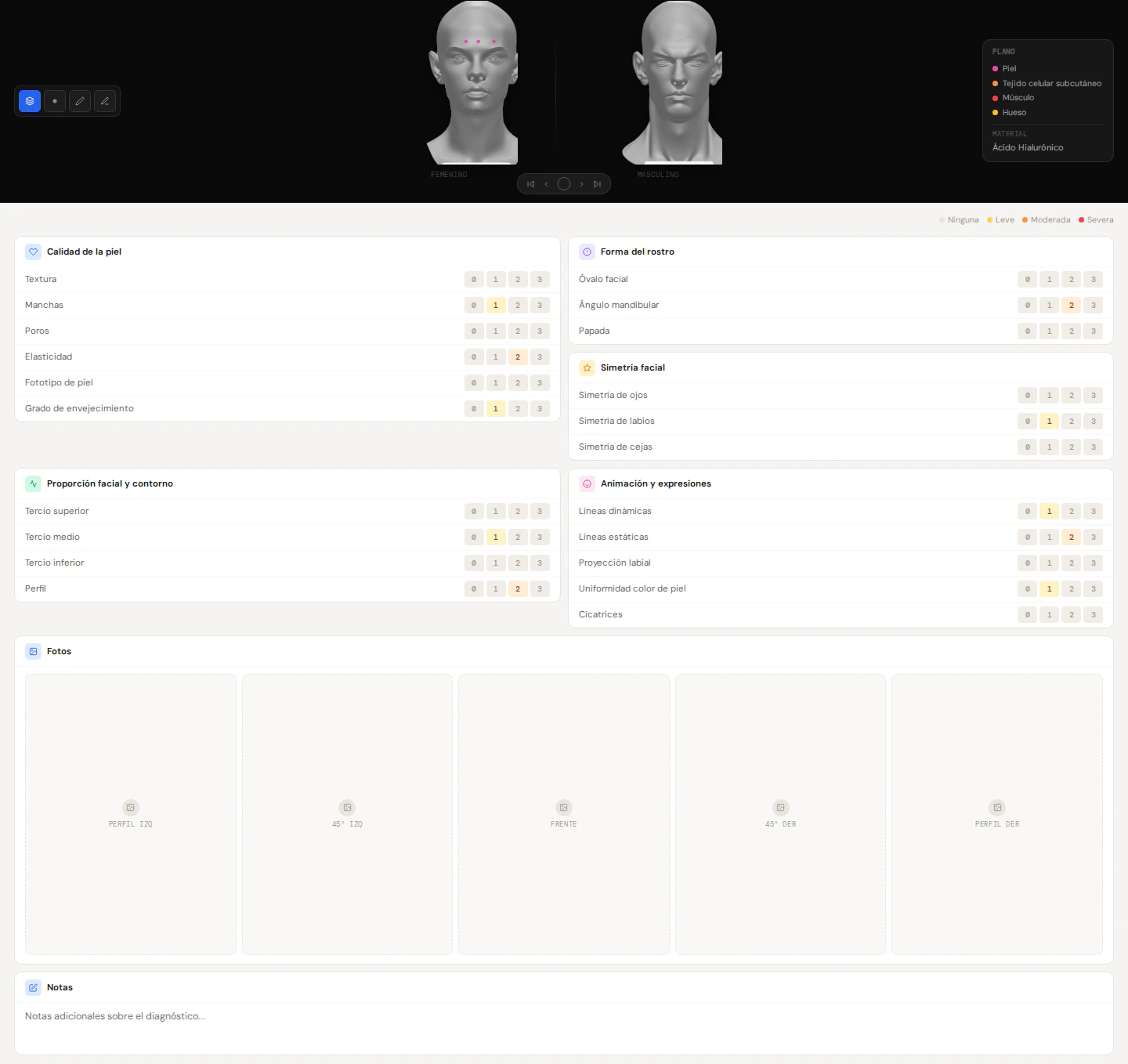
Módulo adicional: Estética facial (próximamente disponible)
Laboratorio
El módulo de Laboratorio permite gestionar todos los trabajos protésicos que la clínica envía a laboratorios externos, con seguimiento completo del estado de cada solicitud. El módulo está organizado en tres solapas:Laboratorios
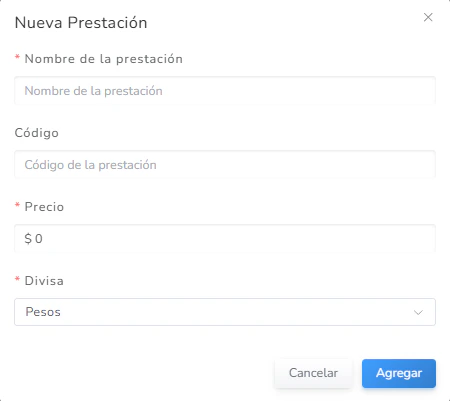
- Nombre, dirección, email, teléfono y detalle de especialidad
- Lista de precios — Los ítems que le podés solicitar a ese laboratorio con sus valores. Se registra también la fecha de la última lista recibida como referencia.
Estados
Solicitudes
.png?fit=max&auto=format&n=_ZRcGxalgQYo5c2G&q=85&s=456a275e76486cfd3cefd10bedb6fd7f)
- Paciente asignado
- Título de la solicitud
- Laboratorio vinculado
- Fecha de envío y fecha estimada de entrega
- Ítems solicitados con sus valores y total calculado automáticamente
- Estado actual
- Imágenes adjuntas
Stock
El módulo de Stock centraliza la gestión del inventario de materiales e insumos de la clínica. Está organizado en tres solapas:Proveedores
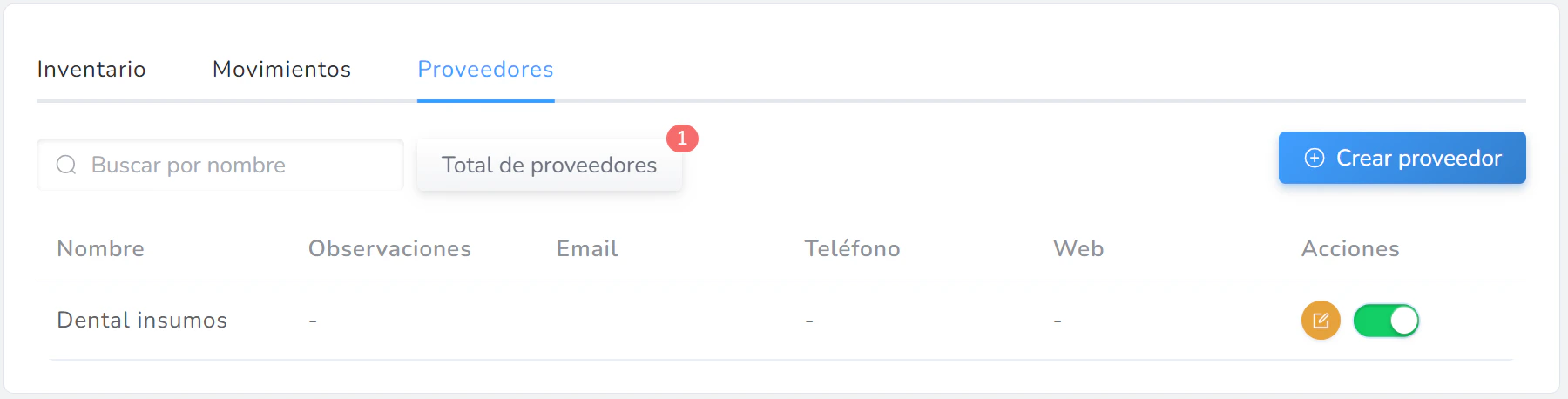
Inventario
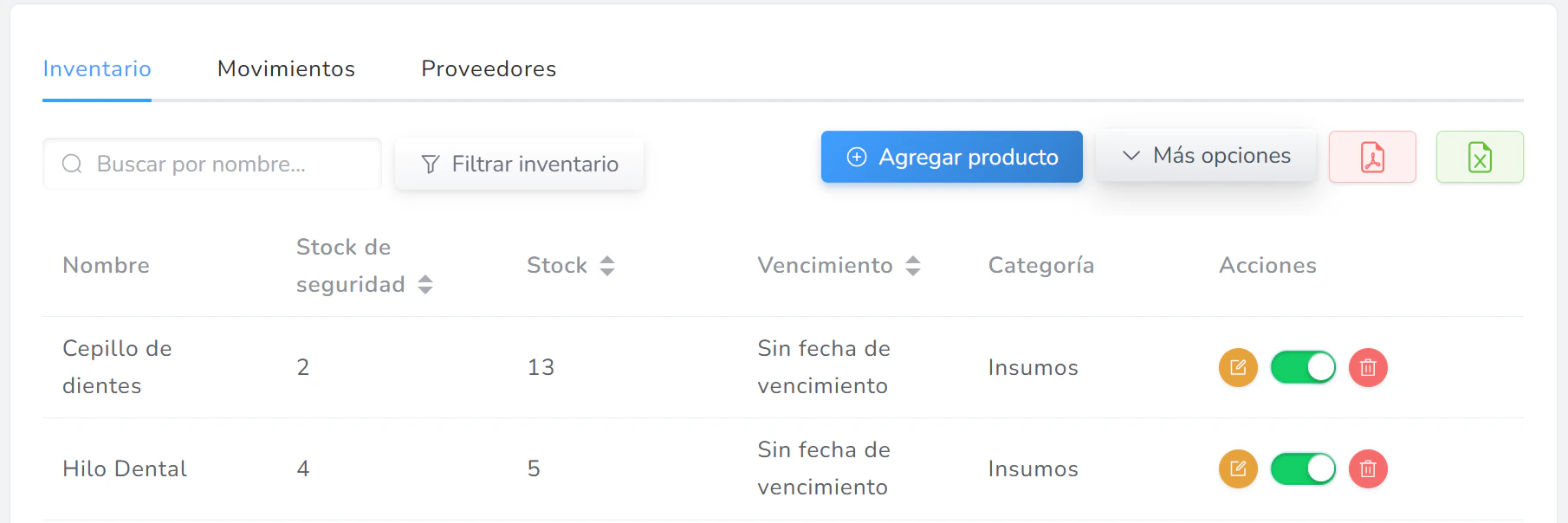
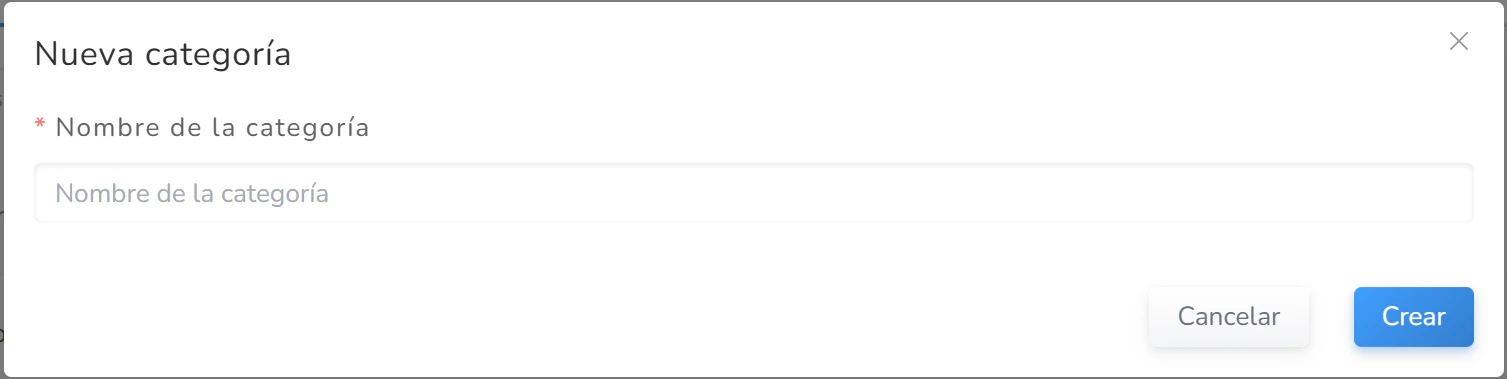
- Crear categorías de productos para organizar el inventario
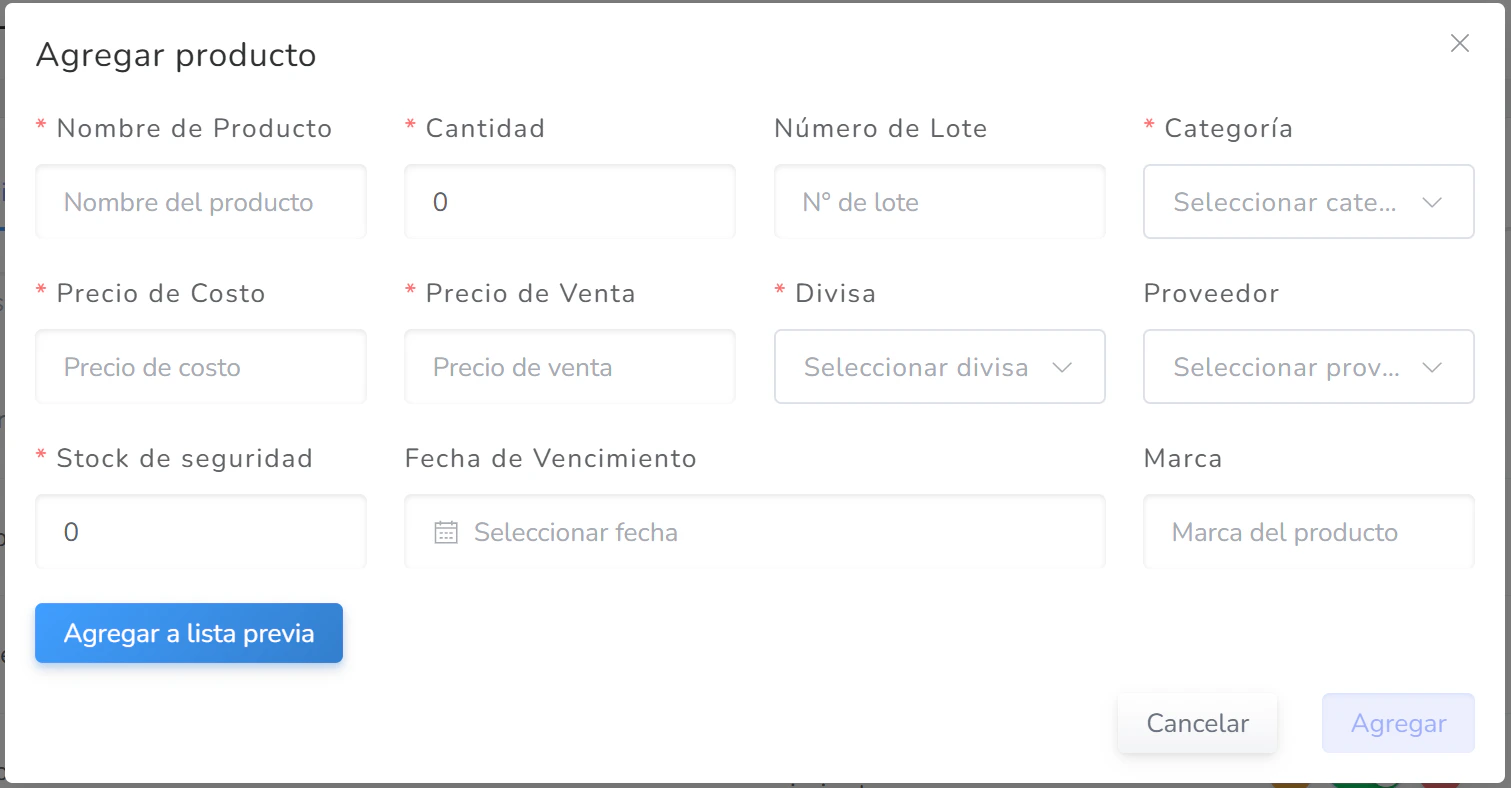
- Agregar productos cargando nombre, cantidad, número de lote, categoría, precio de costo, divisa, proveedor, stock de seguridad, fecha de vencimiento y marca
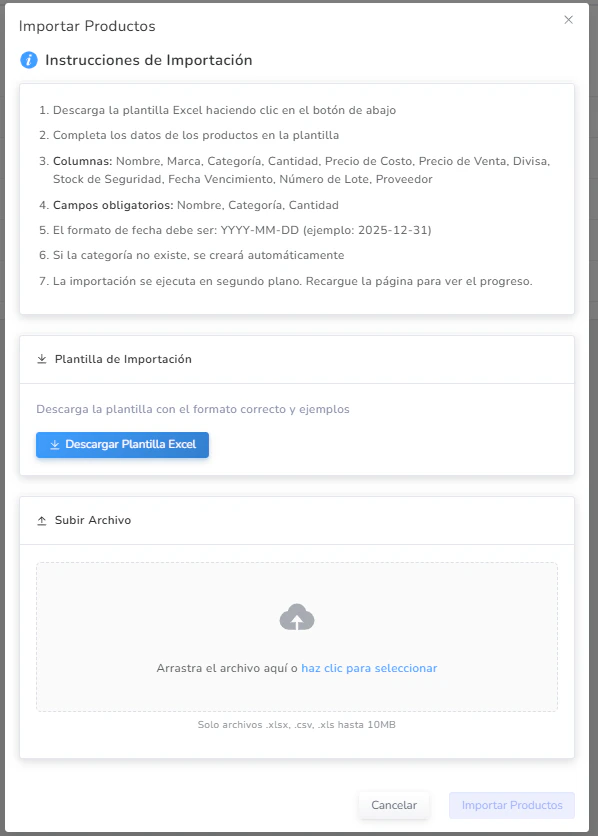
- Importar productos masivamente desde un archivo Excel
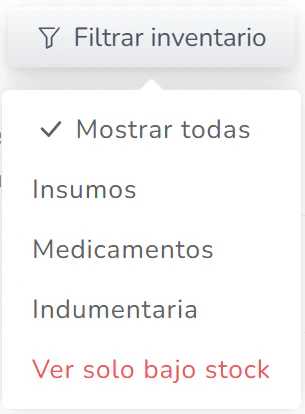
- Filtrar por categoría o por productos bajo stock
- Exportar el listado filtrado en PDF o Excel

Movimientos
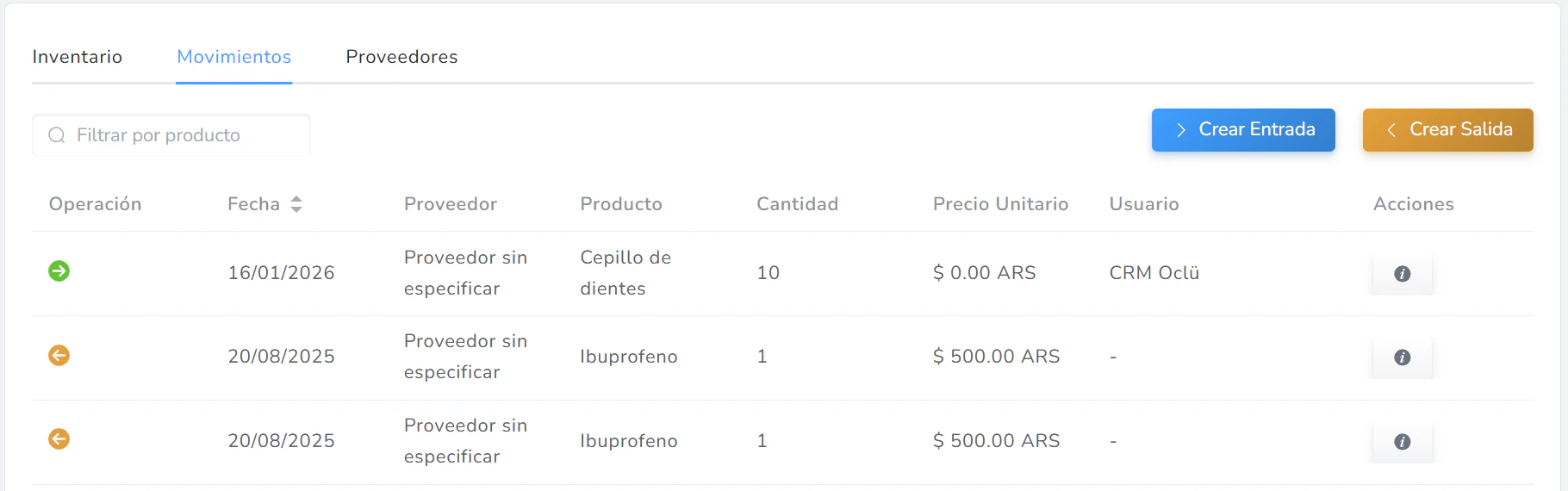
Finanzas
.png?fit=max&auto=format&n=_ZRcGxalgQYo5c2G&q=85&s=0899b812dd96edf7fa89ea580d3f40d8)
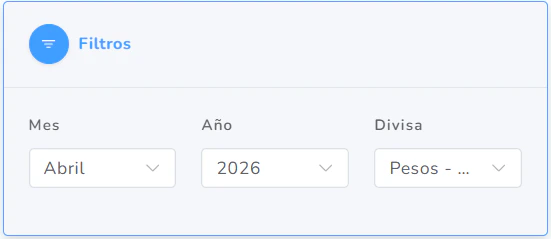
Filtros globales — Al ingresar al módulo, lo primero que vas a ver es el panel de filtros: mes, año y divisa. Estos tres campos son obligatorios y determinan toda la información que se muestra en el módulo. Asegurate de tener los filtros correctamente configurados antes de analizar cualquier dato.
Resumen financiero
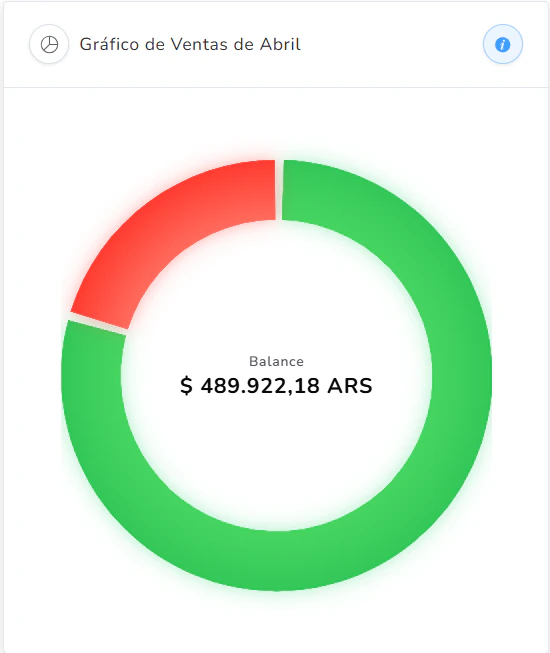
- Ingresos — Todos los pagos recibidos de pacientes.
- Egresos — Todos los gastos de la clínica: alquiler, insumos, pagos a laboratorio, sueldos, entre otros.
- Balance — Resultado de ingresos menos egresos.
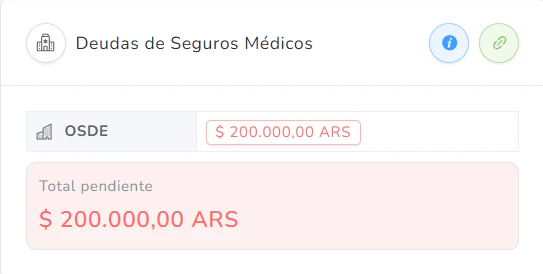
Deudas de seguro médico
Reportes
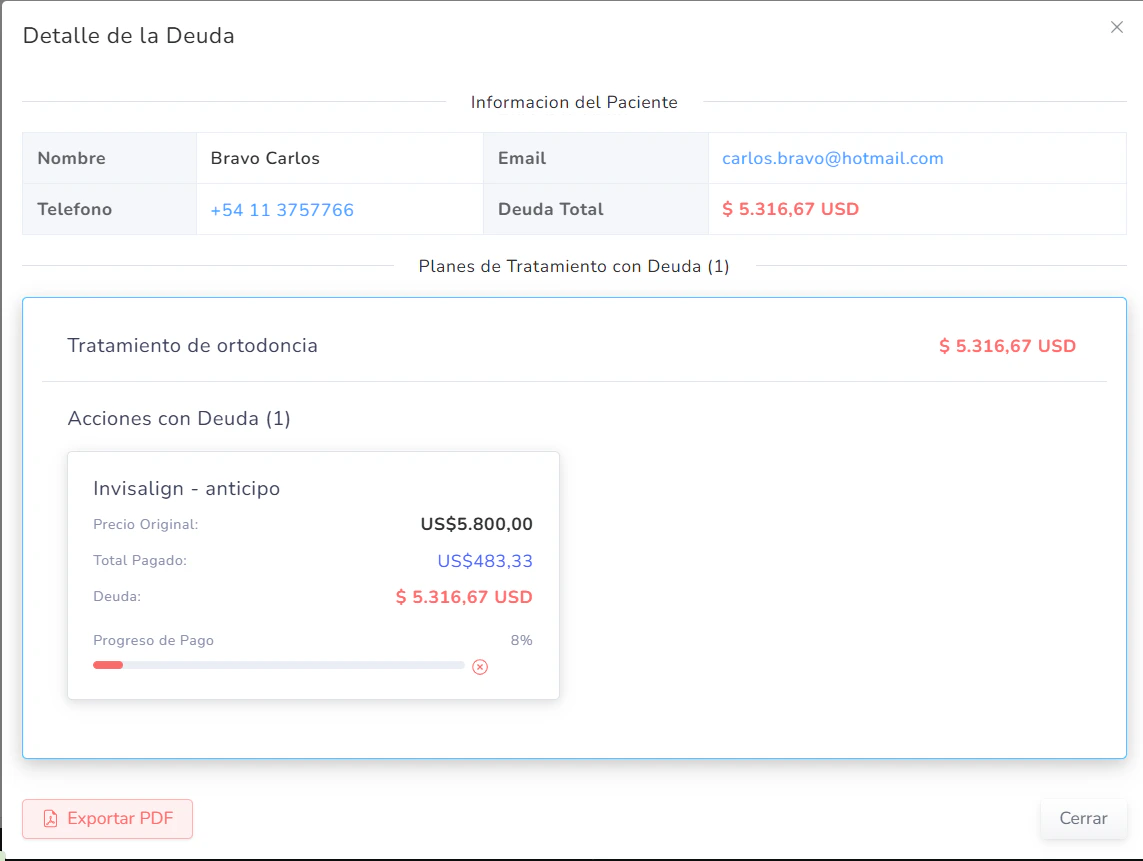
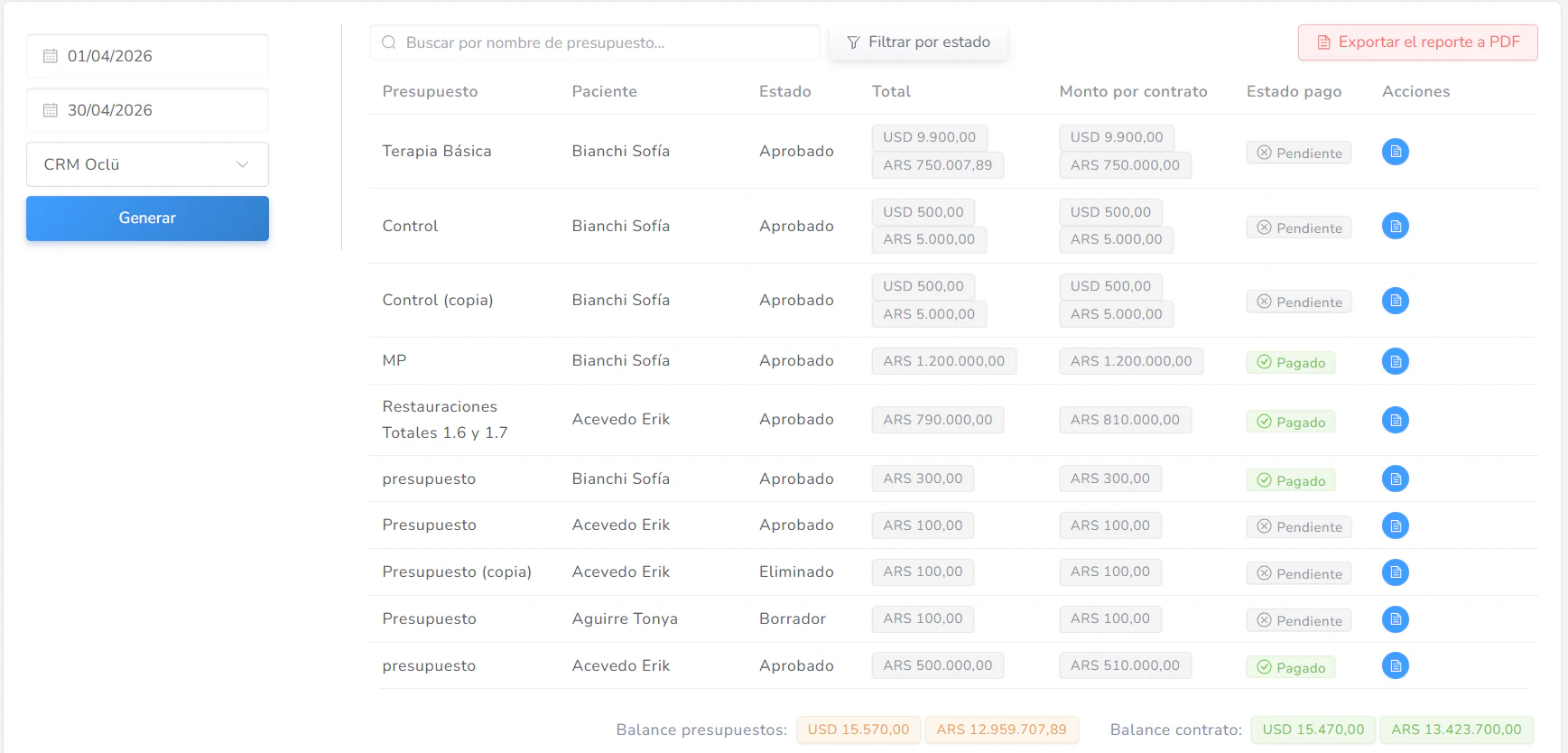
- Reporte de deudores — Listado de pacientes con saldo pendiente, con detalle del presupuesto y las prestaciones adeudadas.

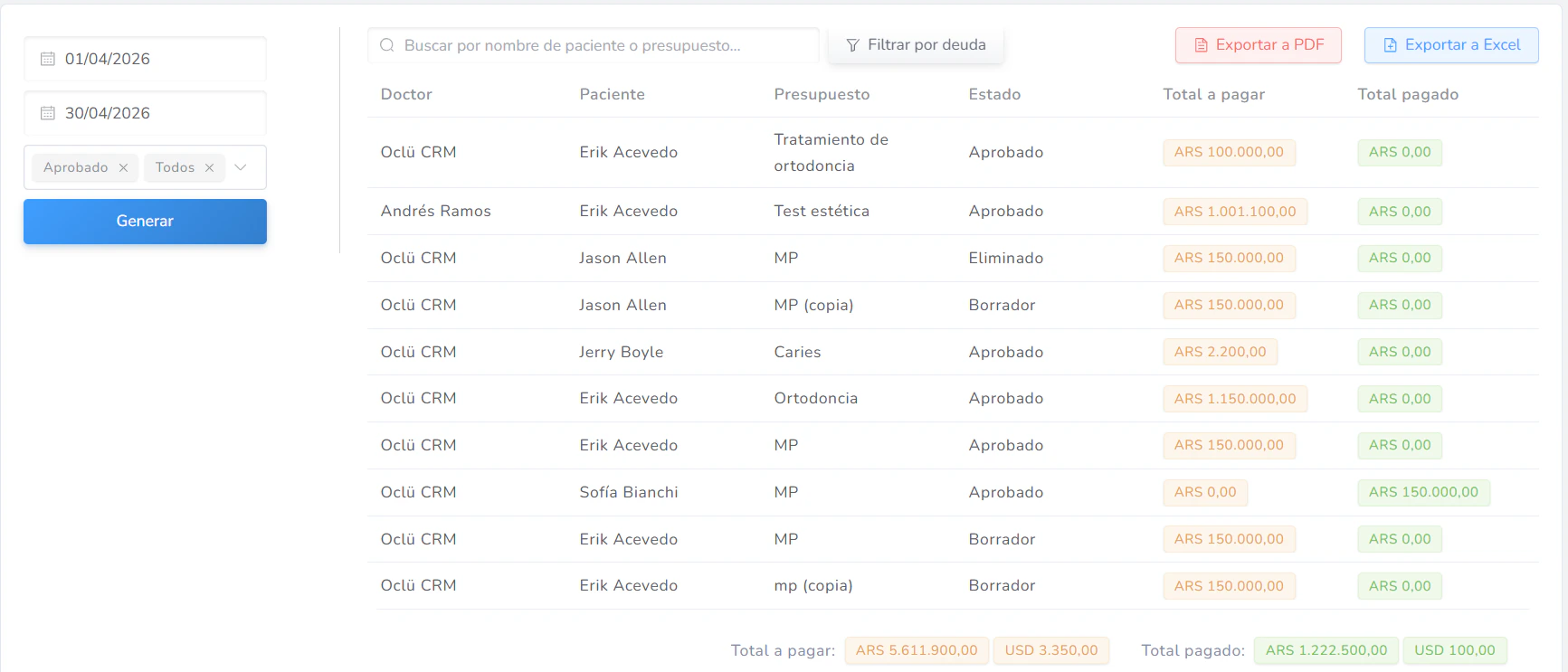
- Reporte de presupuestos — Estado de todos los presupuestos de la clínica, filtrable por estado: pendiente, aprobado, rechazado, eliminado, expirado.
- Reporte de personal — Detalle de qué realizó cada profesional, en qué estado están sus presupuestos, a qué pacientes atendió y los valores asociados.
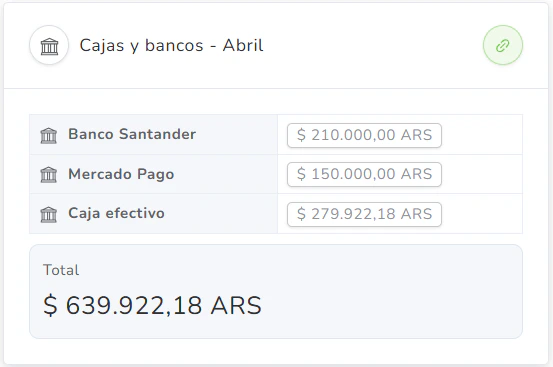
Cajas y bancos
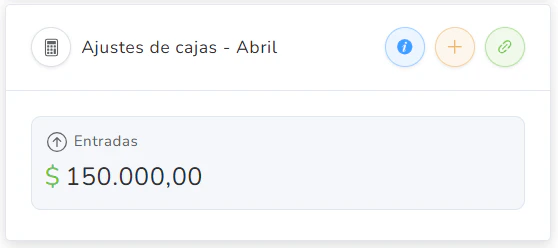
Ajustes de caja
Pago de doctores
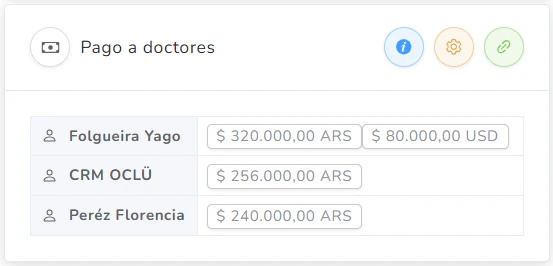
- Ver los honorarios calculados por profesional
- Registrar el pago de honorarios
- Realizar ajustes manuales sumando o restando ítems variables, con detalle en el recibo
Módulo adicional: Facturador electrónico (disponible solo en Argentina)
El Facturador electrónico es un módulo adicional que se integra dentro de Finanzas y permite la emisión de comprobantes fiscales electrónicos con validez legal en Argentina. Para más información sobre este módulo, contactate con nuestro equipo.
Administrador
El módulo de Administrador es el panel de control central del sistema. Desde acá se configura todo lo que el resto de los módulos necesita para funcionar correctamente. Se recomienda que el acceso a este módulo esté restringido al dueño de la clínica o personal de máxima confianza, ya que contiene la información más sensible del sistema. El módulo está organizado en los siguientes apartados:Clínicas
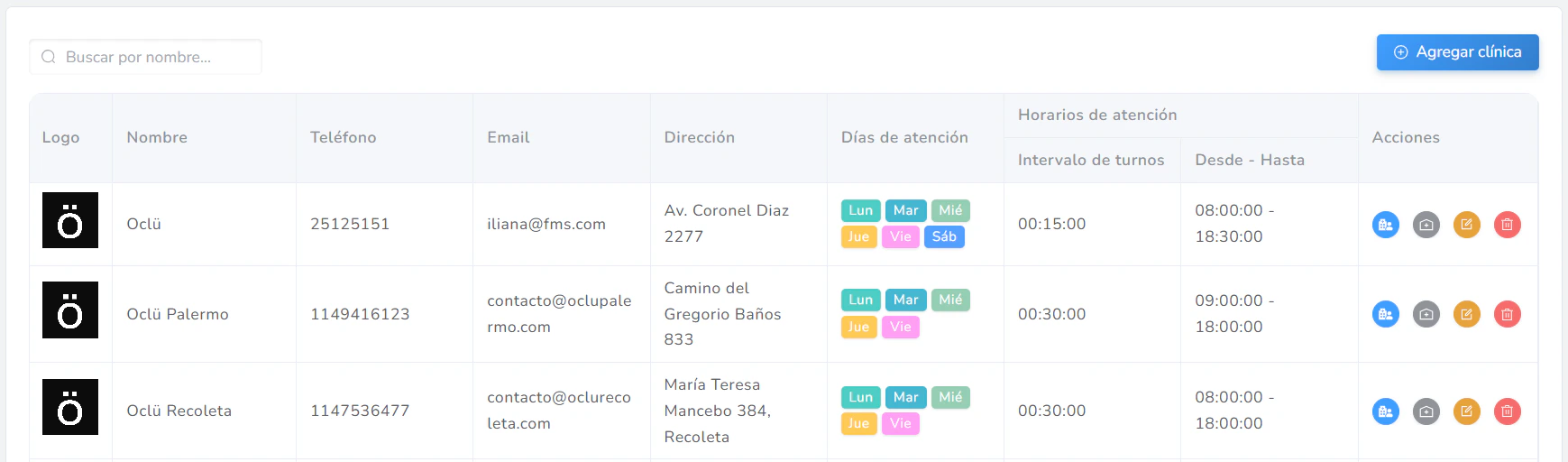
- Nombre, logo, email, dirección y teléfono (esta información aparece en los encabezados de los documentos que se comparten con los pacientes)
- Días y horarios de atención (determina la disponibilidad visible en el calendario)
- Intervalos de turno: cada 15, 30, 45 minutos, 1 hora o 1 hora y media
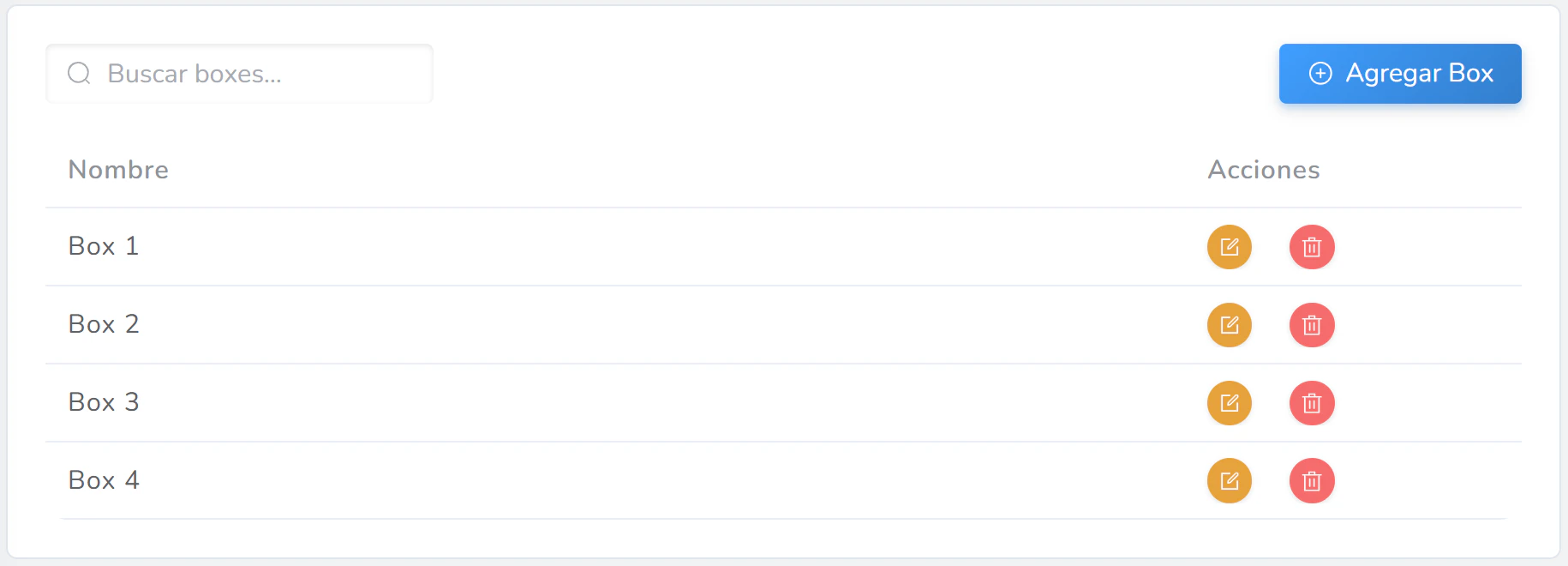
- Boxes — Los espacios de atención disponibles en esa sede
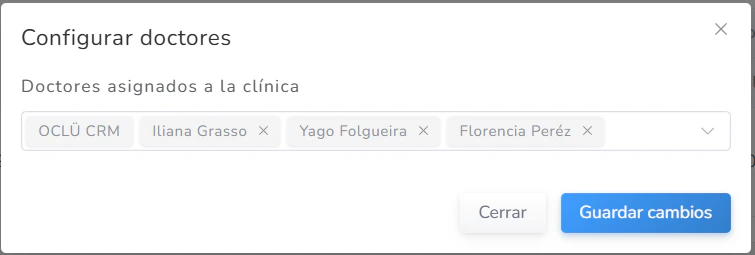
- Miembros de staff asignados — Qué usuarios tienen acceso a esa clínica
Staff y contratos
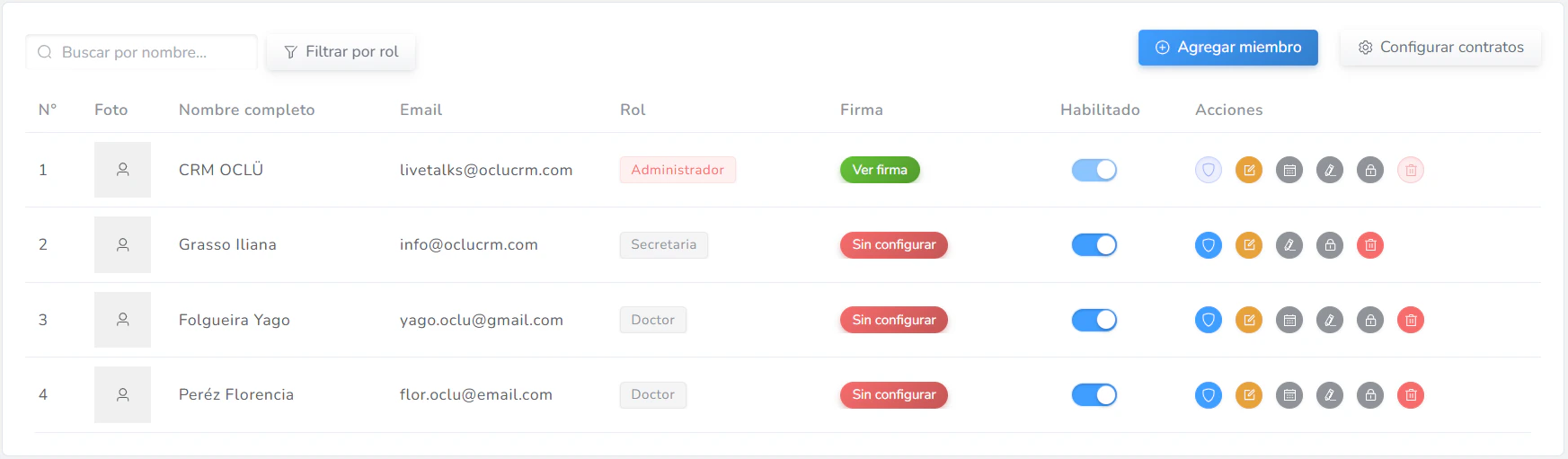
Los roles son etiquetas del sistema. Los permisos reales de cada usuario se configuran de forma granular e independiente del rol asignado.Por cada miembro de staff podés gestionar:
- Datos personales — Nombre, apellido, email, teléfono y género. Si el miembro de staff tiene rol de Doctor o es un Administrador con funciones de doctor, también podés cargar: documento, matrícula nacional, matrícula provincial, profesión, especialidad y fecha de nacimiento.
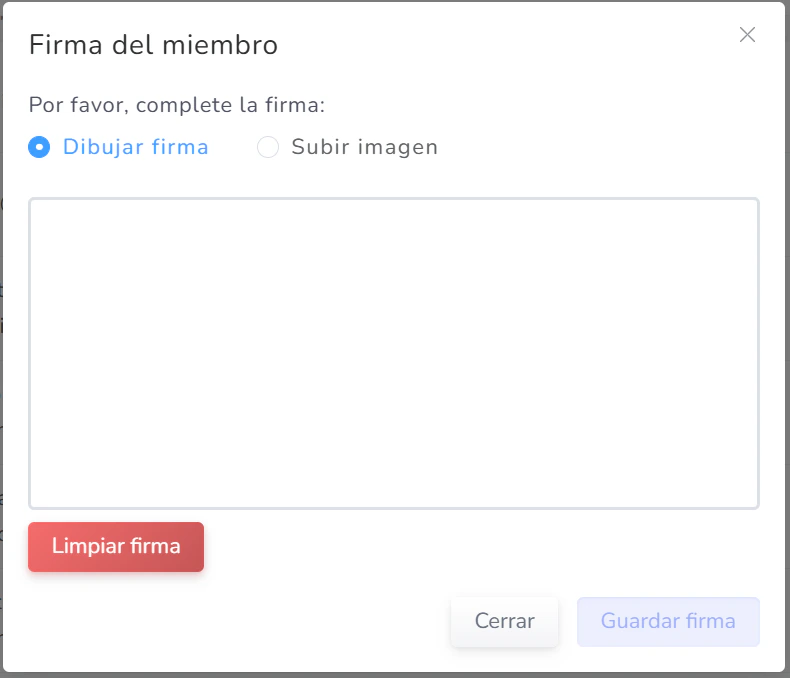
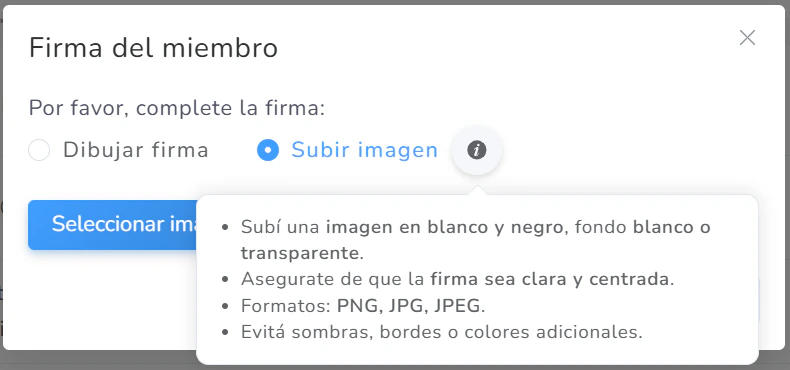
- Firma — La firma se utiliza en consentimientos y recetas digitales.
- Acceso al sistema — Podés habilitar o deshabilitar el acceso de cualquier usuario, excepto el administrador principal.

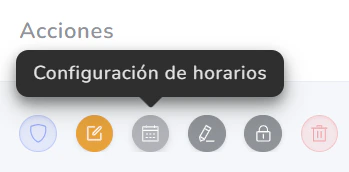
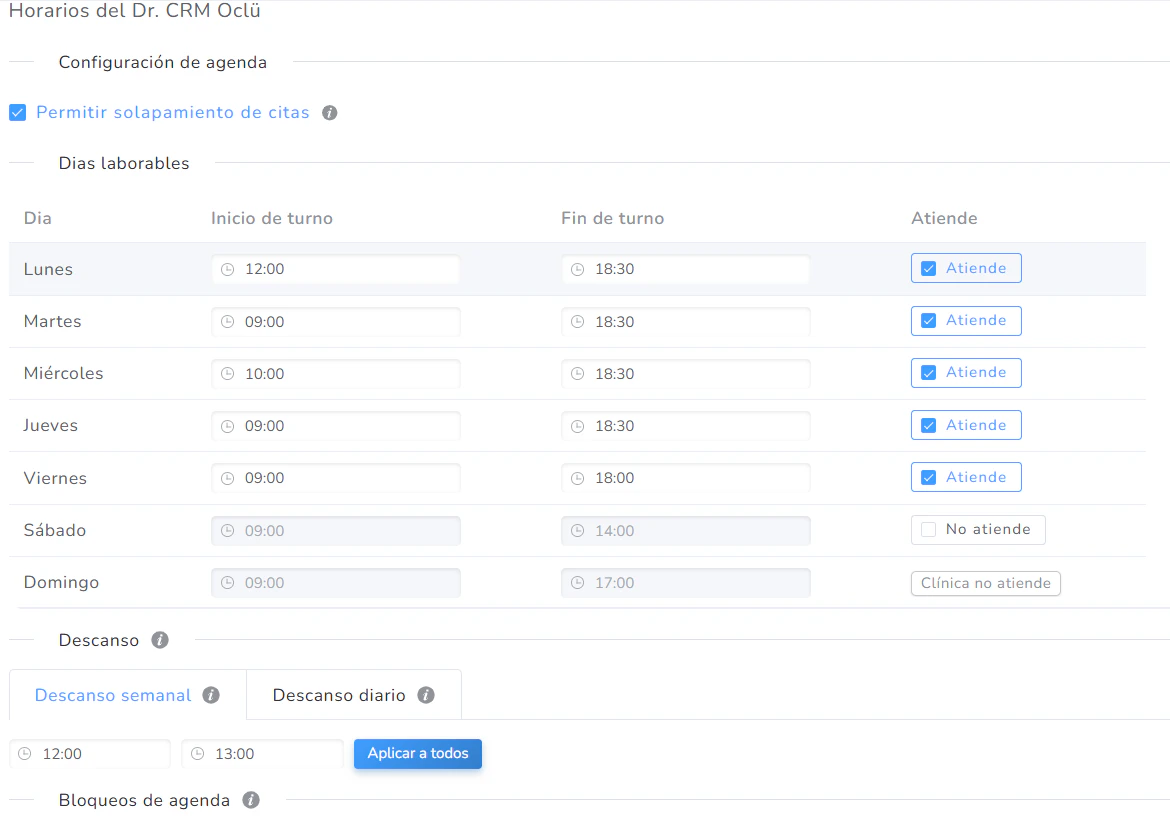
- Horarios — Configuración de días y horarios de atención por profesional, incluyendo descanso semanal y pausas diarias personalizables.
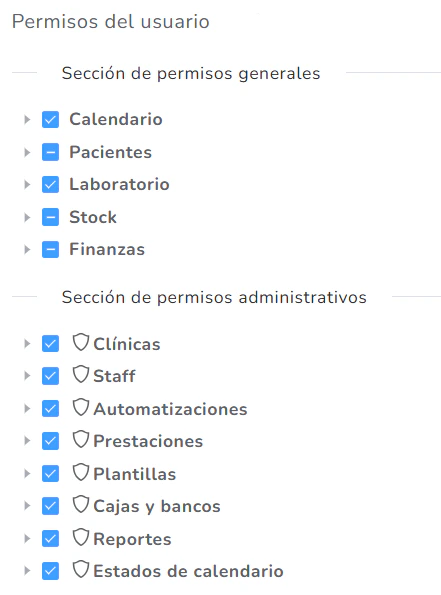
- Permisos — Control granular de qué puede ver y hacer cada usuario dentro del sistema. Los permisos están organizados por módulo y cada módulo tiene sub-permisos específicos. Por ejemplo, dentro de Pacientes podés permitir que un usuario liste pacientes pero no los pueda agregar, o que vea los datos personales pero no los edite.
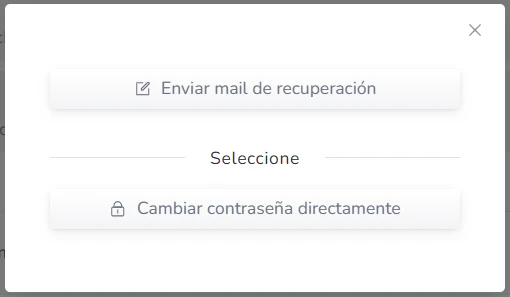
- Cambio de contraseña — Podés enviar un email al usuario para que la cambie, o cambiarla directamente desde acá.
Importante — El rol de un usuario no se puede editar una vez creado. Si necesitás cambiarlo, contactate con soporte.
Contratos

- Por presupuesto — Se configura un porcentaje sobre lo abonado por el paciente, un porcentaje sobre lo abonado por la obra social y un descuento en base al valor de la orden de laboratorio vinculada al presupuesto.
- Por prestación — Permite definir un porcentaje o monto fijo por cada prestación específica. Es el único tipo de contrato que tiene un segundo paso de configuración, donde se asignan los porcentajes o montos a cada prestación de la lista.
Se recomienda siempre crear un nuevo contrato en lugar de editar uno existente, ya que los contratos pueden estar vinculados a múltiples profesionales y cualquier cambio afectaría a todos.
Automatizaciones
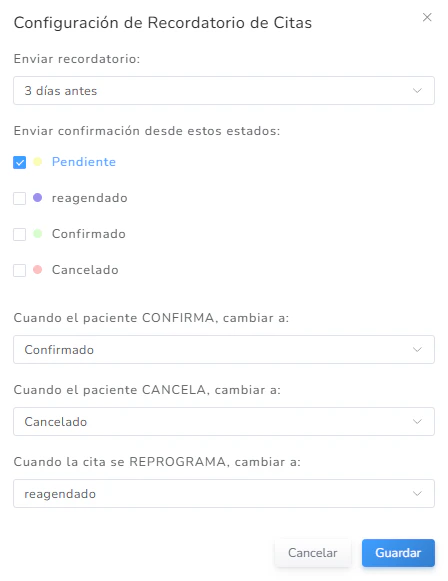
Desde acá configurás los procesos automáticos del sistema:- Recordatorio de citas por email — El sistema envía automáticamente un correo al paciente con un link para confirmar o cancelar su turno. Podés configurar con cuántos días de anticipación se envía (1, 2 o 3 días antes, o el mismo día), en qué estado de cita se activa, y a qué estado pasa la cita si el paciente confirma, cancela o reprograma.
- Vencimiento de presupuestos — Podés definir una cantidad de días estándar de vencimiento para todos los presupuestos. Una vez vencido, el presupuesto muestra la etiqueta Expirado, pero únicamente si está en estado Pendiente. Esta etiqueta es visible en el reporte de presupuestos dentro de Finanzas, facilitando el seguimiento de pacientes que no respondieron. Si necesitás editarlo para un presupuesto en particular, podés hacerlo directamente desde el presupuesto.
- Recordatorio de citas por WhatsApp — Próximamente disponible.
Prestaciones
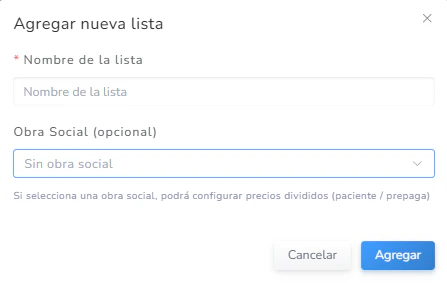
Desde acá configurás todas las prestaciones con las que trabaja la clínica. El sistema viene con tres listas precargadas: Lista ARS, Lista USD y Lista Deuda. Cada lista tiene categorías y prestaciones dentro de cada categoría. Recomendamos mantener cada lista con prestaciones de una única divisa para el correcto funcionamiento del sistema. Dentro de prestaciones podés:- Crear, editar y organizar categorías y prestaciones
- Configurar código, nombre, precio final, precio de lista y precio del paciente por prestación
- Habilitar o deshabilitar prestaciones (una prestación vinculada a un presupuesto no se puede eliminar, pero sí deshabilitar)
- Importar prestaciones desde Excel
- Aplicar aumentos de precio por porcentaje a categorías o prestaciones completas
- Duplicar listas de precios
- Agregar nuevas listas de precios según necesidad
Plantillas
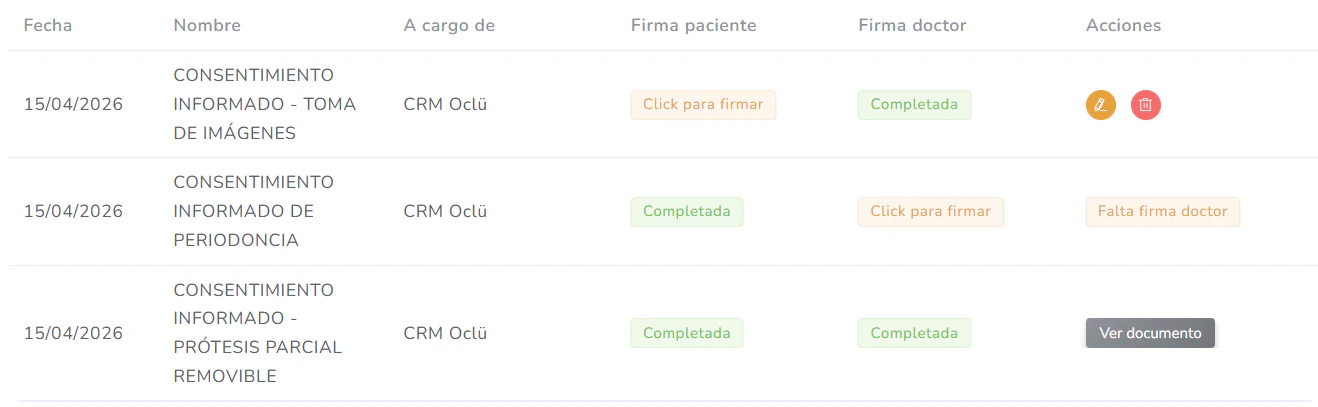
Desde acá configurás todos los textos y documentos predefinidos del sistema:- Consentimientos informados — Documentos legales que el paciente firma antes de cada tratamiento. Vienen algunos precargados y podés agregar o editar los que necesites. Desde acá también podés generar el PDF para enviárselo al paciente antes de la firma.
- Plantillas de presupuesto — Textos que se anexan al presupuesto y quedan asentados dentro del PDF que el paciente recibe. Están pensadas para que el paciente tenga por escrito la información que se le explicó durante la consulta, evitando que se pierda información importante. Podés usarlas para detallar en qué consiste el tratamiento o procedimiento a realizar, consideraciones previas que el paciente debe tener en cuenta, y recomendaciones o cuidados posteriores. Vienen algunas precargadas y son totalmente editables.
- Plantillas de correo — Los mensajes predefinidos que el sistema envía automáticamente en cada acción (recordatorio de cita, confirmación, etc.). Podés editar el texto de cada uno con una previsualización en tiempo real. No se pueden eliminar.
- Plantillas de WhatsApp — Mismo concepto que las de correo, para los mensajes que se envían por WhatsApp. Podés editar el texto predeterminado que aparece al abrir la conversación.
Cajas y bancos
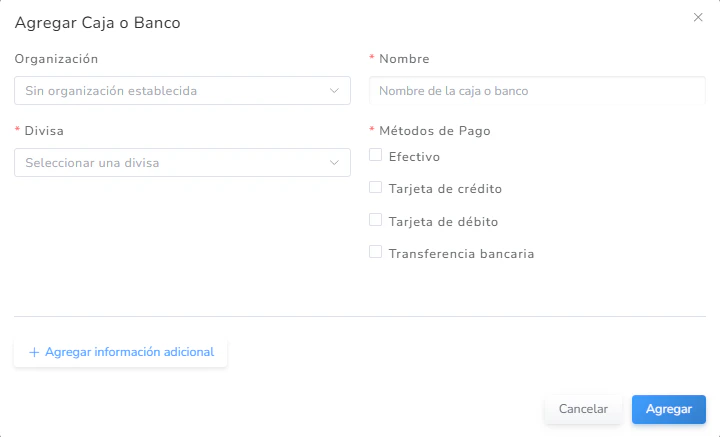
Desde acá configurás las cuentas que usa la clínica para registrar sus movimientos financieros. Esto no implica ninguna vinculación real con cuentas bancarias: es un registro interno para el seguimiento del flujo de dinero dentro del sistema. Podés configurar cajas de efectivo, cuentas bancarias y terminales de cobro, separadas por divisa. Por cada caja o banco podés definir su nombre y los métodos de pago que acepta.La divisa de una caja no se puede editar una vez creada. Las cajas y bancos no se pueden eliminar — si necesitás hacerlo, contactate con soporte.Desde acá también podés:
- Ver el balance actual de cada caja — Consultás en tiempo real cuánto hay disponible en cada caja o cuenta, sin necesidad de entrar al módulo de Finanzas.
- Registrar transferencias entre cajas — Cuando movés dinero de una caja a otra, por ejemplo de la caja de efectivo al banco, lo registrás acá para que quede asentado en el sistema.
- Ver el historial de transferencias — Accedés al registro completo de todos los movimientos entre cajas, con la opción de mostrar también las transferencias anuladas.
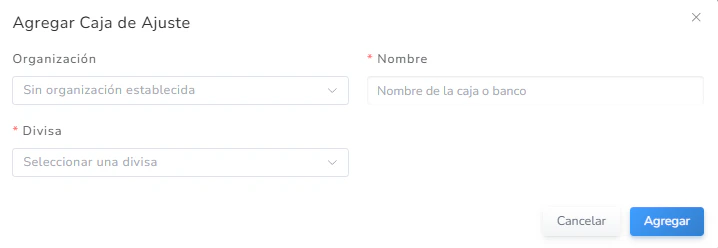
- Crear cajas de ajuste — Son cajas especiales para registrar movimientos que no corresponden a operaciones regulares, como un retiro de efectivo al finalizar la semana (ajuste de egreso) o un ingreso de dinero propio para cubrir un gasto puntual (ajuste de ingreso). Los ajustes en sí se realizan desde el módulo de Finanzas.
Reportes
El apartado de Reportes está pensado para que el dueño o administrador de la clínica pueda analizar el rendimiento del negocio en profundidad y tomar decisiones basadas en datos reales. Centraliza toda la información financiera y operativa de la clínica en un solo lugar, con gráficos, indicadores y rankings que permiten identificar oportunidades de mejora, detectar problemas a tiempo y planificar el crecimiento de la clínica. Está dividido en dos solapas:Finanzas
Análisis económico del período seleccionado (podés filtrar por año, mes, semana y divisa):- Ingresos, egresos, resultado, margen y porcentaje de margen
- Ticket promedio y cantidad de transacciones
- Gastos operativos y pagos a doctores
- Pendientes de cobro, estado de cajas y bancos, deudas de seguros
- Gráficos de tendencia financiera y estado de resultados
OCLÜ IA — Dentro de la solapa de Finanzas tenés acceso al asesor de gestión con inteligencia artificial. Analiza todos los datos del período y te ayuda a interpretarlos, identificar oportunidades de mejora y definir próximos pasos para optimizar la gestión financiera de la clínica.
Gestión
Análisis operativo de la clínica:- Pacientes atendidos, nuevos y recurrentes
- Tasa de conversión de presupuestos (aprobados vs. rechazados)
- Citas totales, canceladas y tasa de asistencia
- Evolución de pacientes, presupuestos y actividad
- Retención de pacientes
- Ranking de prestaciones más aprobadas y rechazadas
- Ranking de pacientes más atendidos
- Ranking de profesionales con mayor tasa de conversión
- Campañas de email: recordatorio de turnos, feliz cumpleaños, reactivación de pacientes y envío masivo (próximamente)
- Antecedentes pendientes de completar
OCLÜ IA — Dentro de la solapa de Gestión también tenés acceso al asesor con inteligencia artificial. Analiza los indicadores operativos del período y te ayuda a entender el comportamiento de tus pacientes, el rendimiento de tu equipo y qué acciones concretas podés tomar para mejorar la gestión de la clínica.