Clínicas
Esta sección permite agregar nuevas sedes o sucursales de la clínica y gestionar las existentes. Cada clínica tiene su propio horario de atención, días de trabajo e intervalo de turnos. Al ingresar aparecen dos carteles informativos: uno que indica que desde esta sección se pueden agregar clínicas o gestionar las existentes, y otro que explica que al crear una clínica se podrá configurar su horario de atención, días de trabajo e intervalo de turnos. El listado muestra las siguientes columnas: logo, nombre, teléfono, email, dirección, días de atención (representados con etiquetas de colores: Lun, Mar, Mié, Jue, Vie, Sáb, Dom), intervalo de turnos, horarios de atención (desde - hasta) y acciones.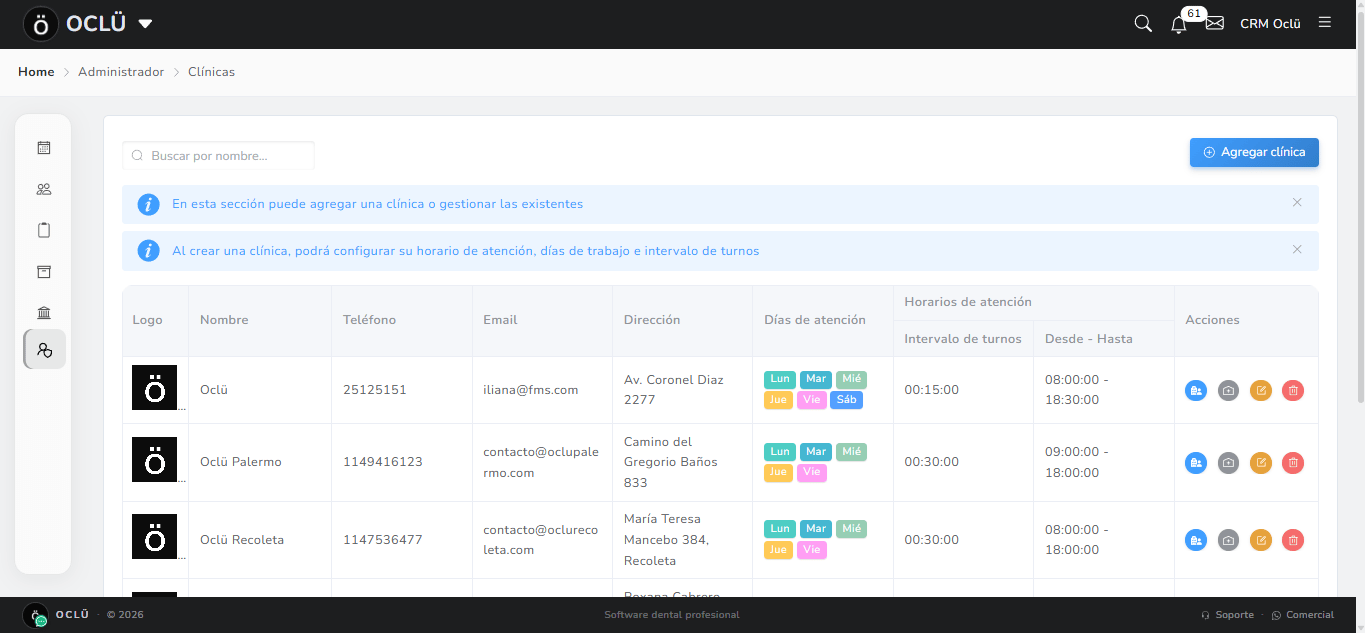
- Buscador — filtra clínicas por nombre en tiempo real
- Agregar clínica — abre el formulario para crear una nueva sede
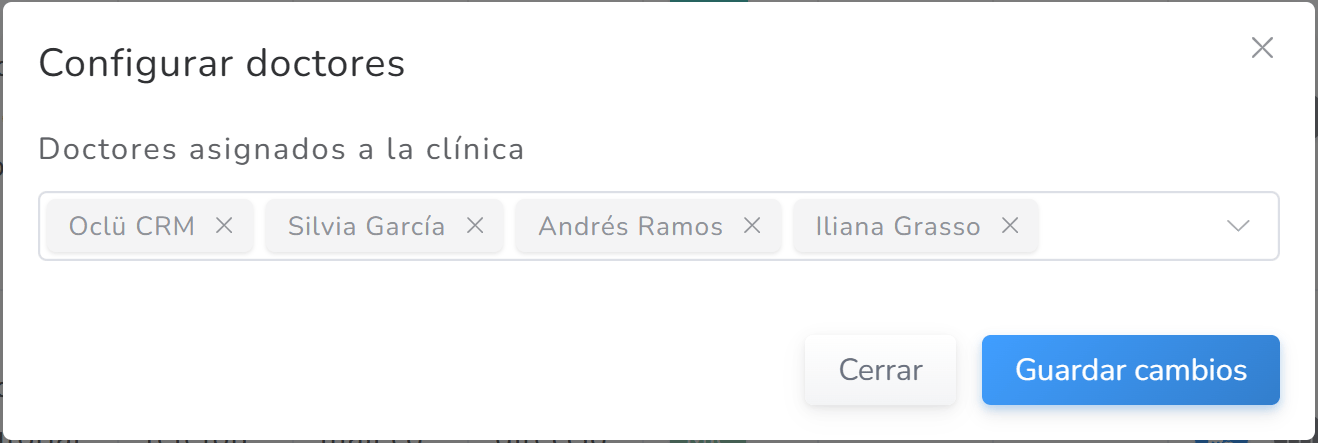
- Configurar doctores (azul) — abre una ventana donde se asignan los doctores que atienden en esa sede. Muestra el listado de doctores asignados con etiquetas y permite agregar o quitar profesionales. Una vez modificado, se hace clic en Guardar cambios

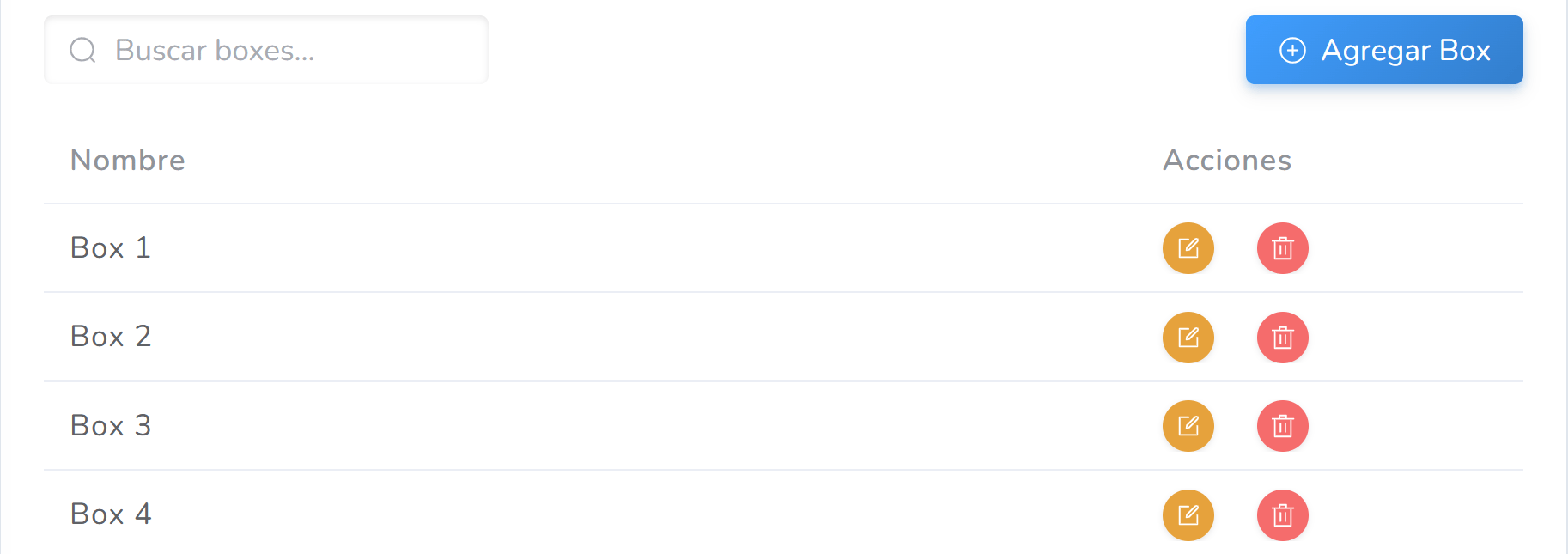
- Configurar boxes (gris) — navega a la página de boxes de la clínica, donde se gestionan los consultorios o sillones. El listado muestra nombre y acciones (editar y eliminar). Se pueden agregar nuevos boxes con un nombre identificatorio

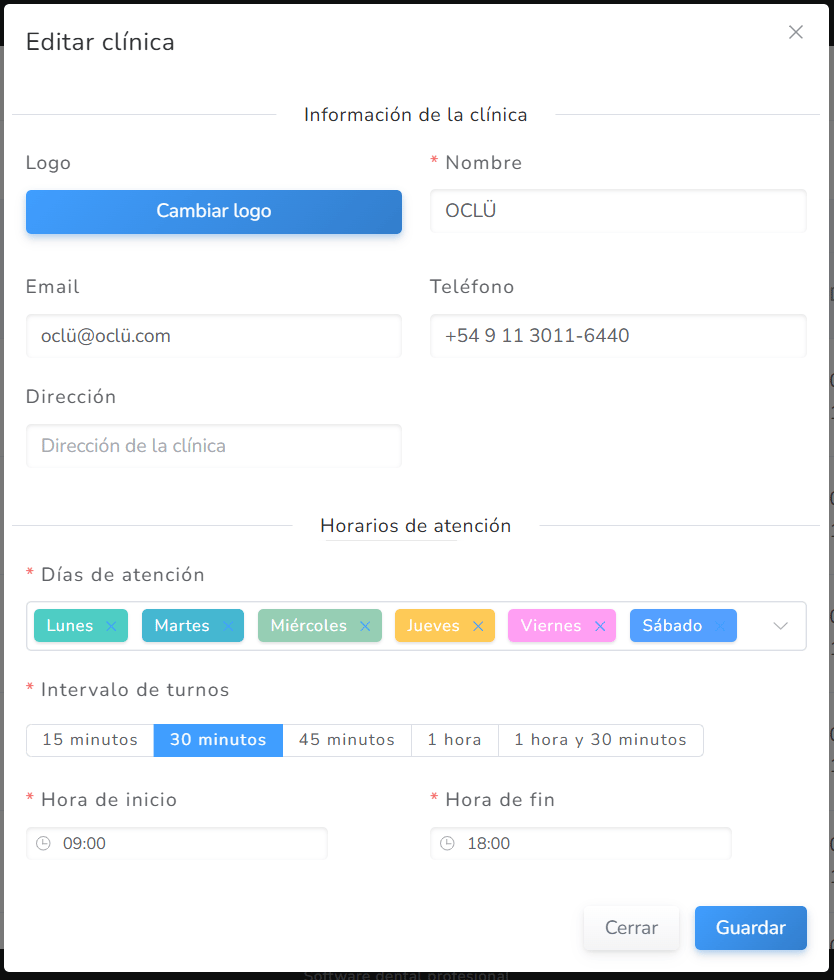
- Editar clínica (naranja) — abre el formulario de edición con los datos precargados, incluyendo la posibilidad de cambiar el logo con el botón “Cambiar logo”

- Eliminar clínica (rojo) — elimina la clínica del sistema

Agregar una clínica
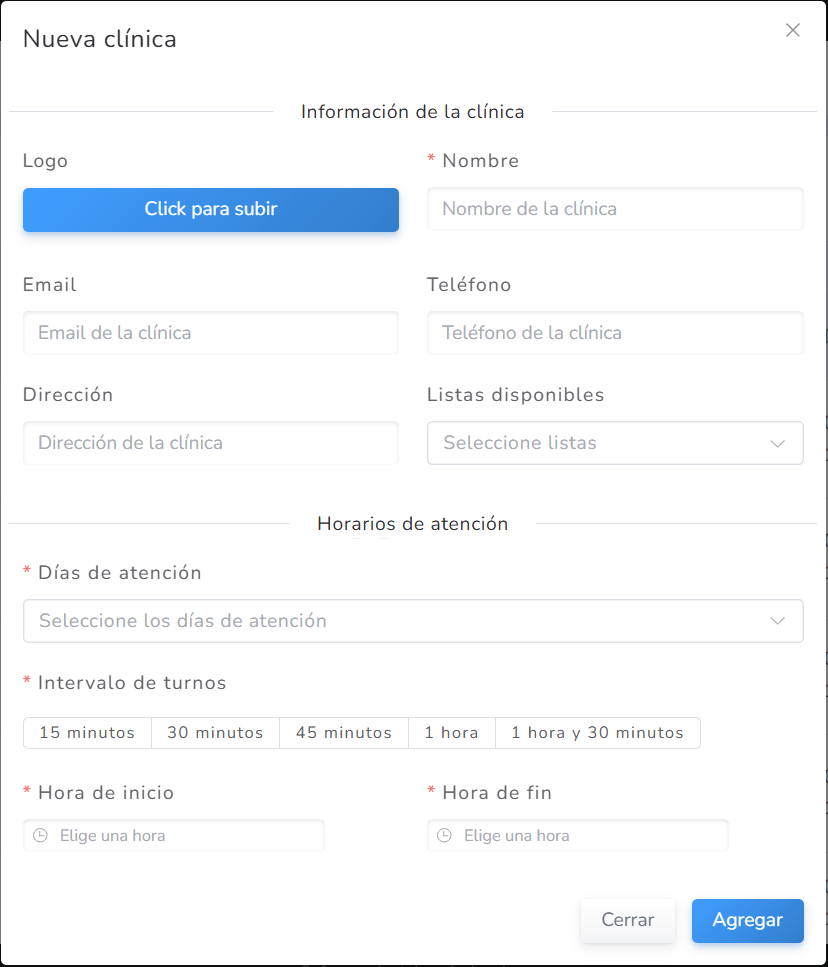
- Logo (opcional) — archivo de imagen. Botón “Click para subir”
- Nombre (obligatorio) — nombre identificatorio de la sede
- Email (opcional) — email de contacto de la sede
- Teléfono (opcional) — teléfono de contacto de la sede
- Dirección (opcional) — dirección física de la sede
- Listas disponibles (opcional) — selector múltiple para asociar listas de prestaciones a la clínica
- Días de atención (obligatorio) — selector múltiple de días de la semana (Lunes a Domingo)
- Intervalo de turnos (obligatorio) — botones de radio con las opciones: 15 minutos, 30 minutos, 45 minutos, 1 hora, 1 hora y 30 minutos
- Hora de inicio (obligatorio) — selector de hora para definir el comienzo de la atención
- Hora de fin (obligatorio) — selector de hora para definir el cierre de la atención
Staff
Sección para gestionar el equipo de trabajo de la clínica: administradores, doctores y secretarias. Permite crear miembros, configurar sus permisos, horarios, firmas, contraseñas y contratos de honorarios. Al ingresar pueden aparecer tres carteles informativos que explican cómo configurar horarios (ícono de calendario), permisos (ícono de escudo) y firmas (ícono de firma) desde los botones de acción de cada miembro. El listado muestra las siguientes columnas: número, foto, nombre completo, email, rol (Administrador, Doctor o Secretaria), firma ( “Ver firma” en verde o “Sin configurar” en rojo), habilitado (switch on/off) y acciones.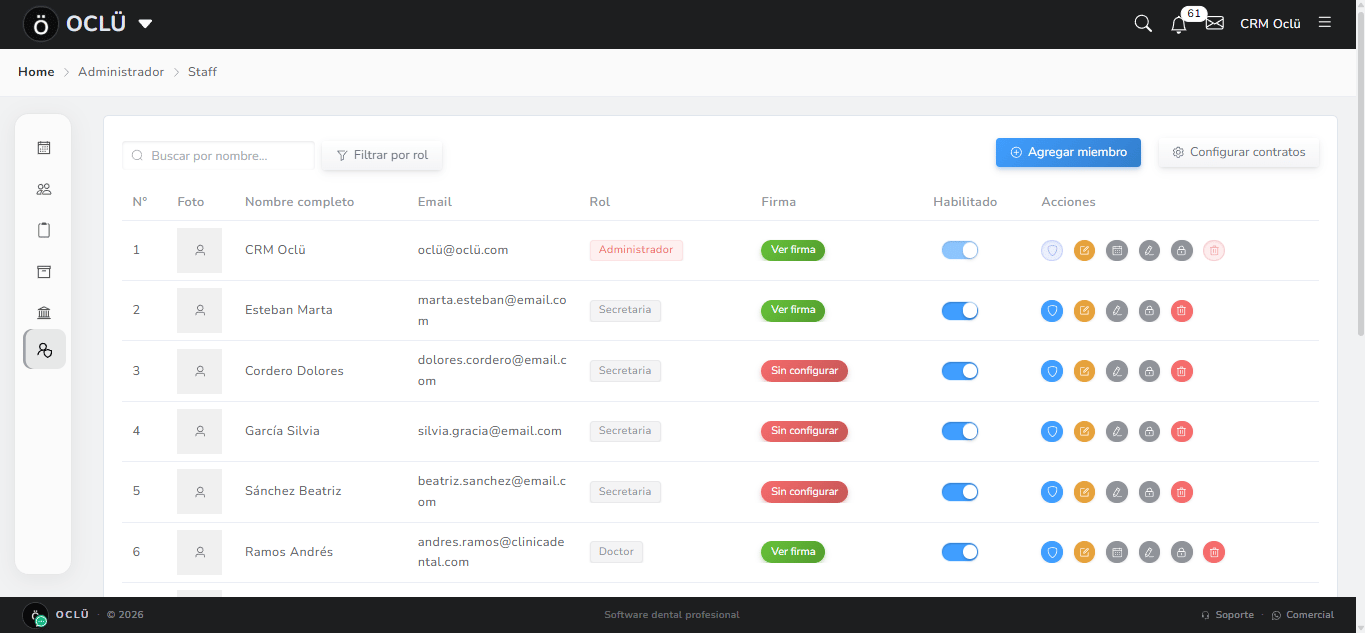
- Buscador — filtra miembros por nombre en tiempo real
- Filtrar por rol — menú desplegable con las opciones: Mostrar todos, Admin, Doctor, Secretaria
- Agregar miembro — abre el formulario para crear un nuevo integrante del equipo
- Configurar contratos — navega a la sección de contratos de honorarios
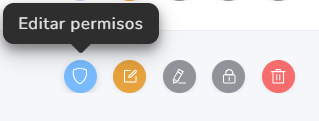
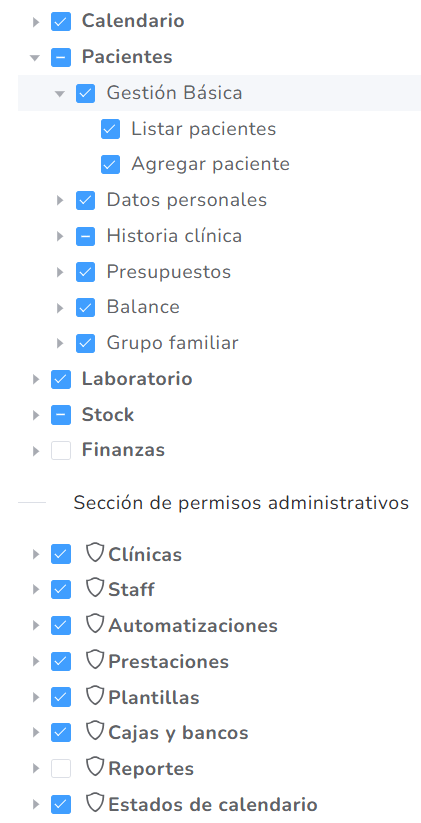
- Configurar permisos (celeste, ícono de escudo) — abre la ventana de administración de permisos del miembro, donde se pueden habilitar o deshabilitar accesos específicos a las distintas funcionalidades del sistema
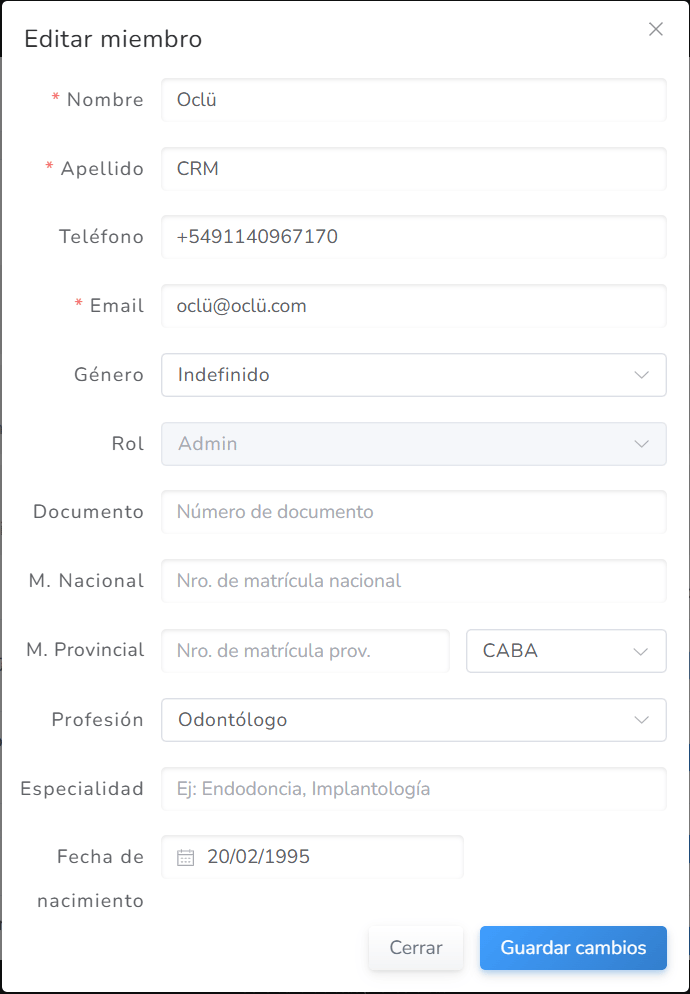
- Editar miembro (naranja, ícono de persona) — abre el formulario de edición con todos los datos del miembro, incluyendo campos adicionales que no están en el formulario de creación

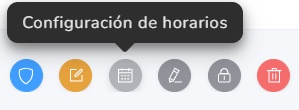
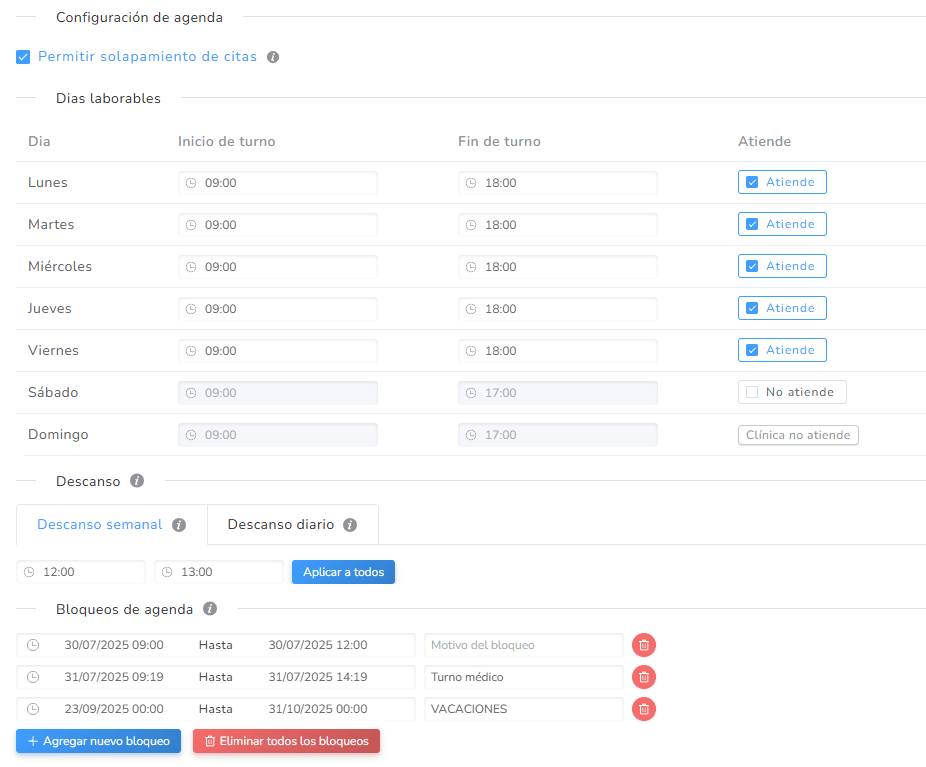
- Configurar horarios (gris, ícono de calendario) — navega a la página de configuración de horarios del profesional, donde se definen los días de trabajo, horarios de inicio y fin de turno, y si atiende o no en cada franja
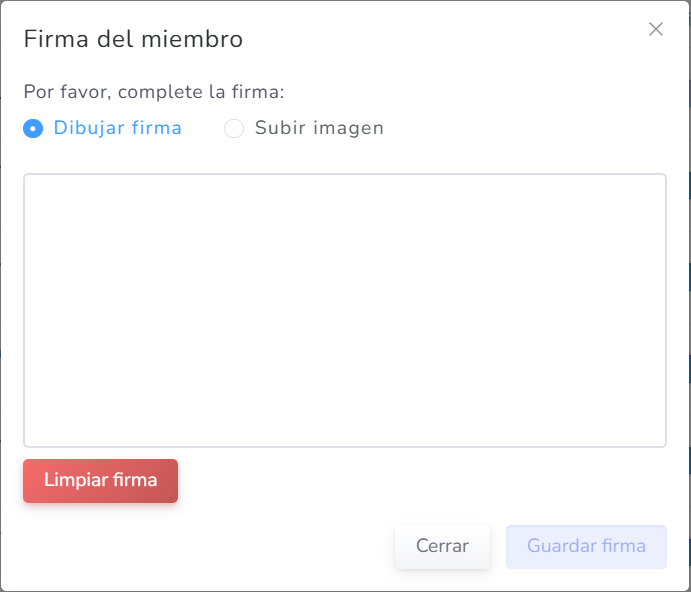
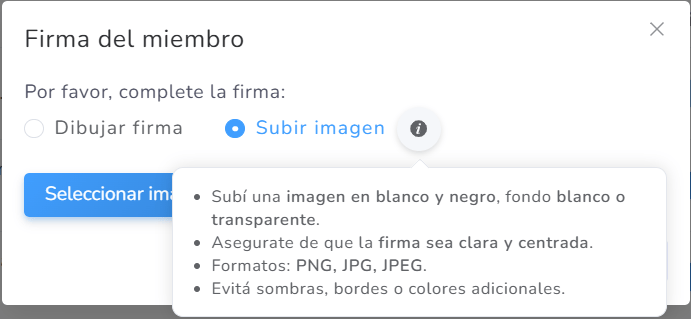
- Firma (gris, ícono de documento) — abre la ventana de gestión de firma del miembro. Permite dibujar la firma a mano alzada o subir una imagen. Tiene botones para Limpiar firma, Cerrar y Guardar firma

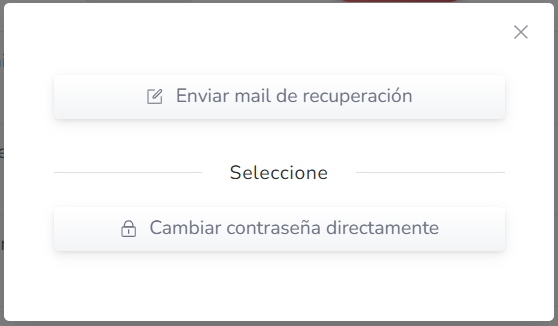
- Contraseña (gris, ícono de candado) — abre un menú con dos opciones: Enviar mail de recuperación (envía un email al miembro para que restablezca su contraseña) y Cambiar contraseña directamente (permite al administrador asignar una nueva contraseña sin intervención del miembro)

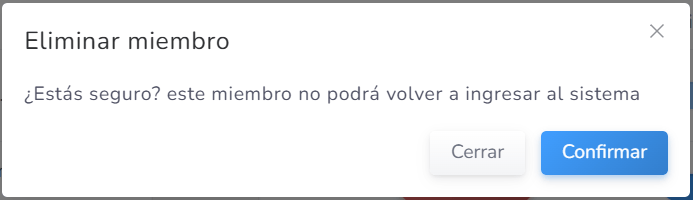
- Eliminar miembro (rojo, ícono de papelera) — elimina al miembro del sistema. Los administradores no pueden ser eliminados

Agregar un miembro
Al hacer clic en Agregar miembro se abre un formulario con los siguientes campos:- Nombre (obligatorio) — nombre de pila del miembro
- Apellido (obligatorio) — apellido del miembro
- Teléfono (opcional) — teléfono de contacto
- Email (obligatorio) — email que usará para iniciar sesión
- Contraseña (obligatorio) — contraseña de acceso al sistema
- Género (obligatorio) — selector con las opciones: Masculino, Femenino, Indefinido
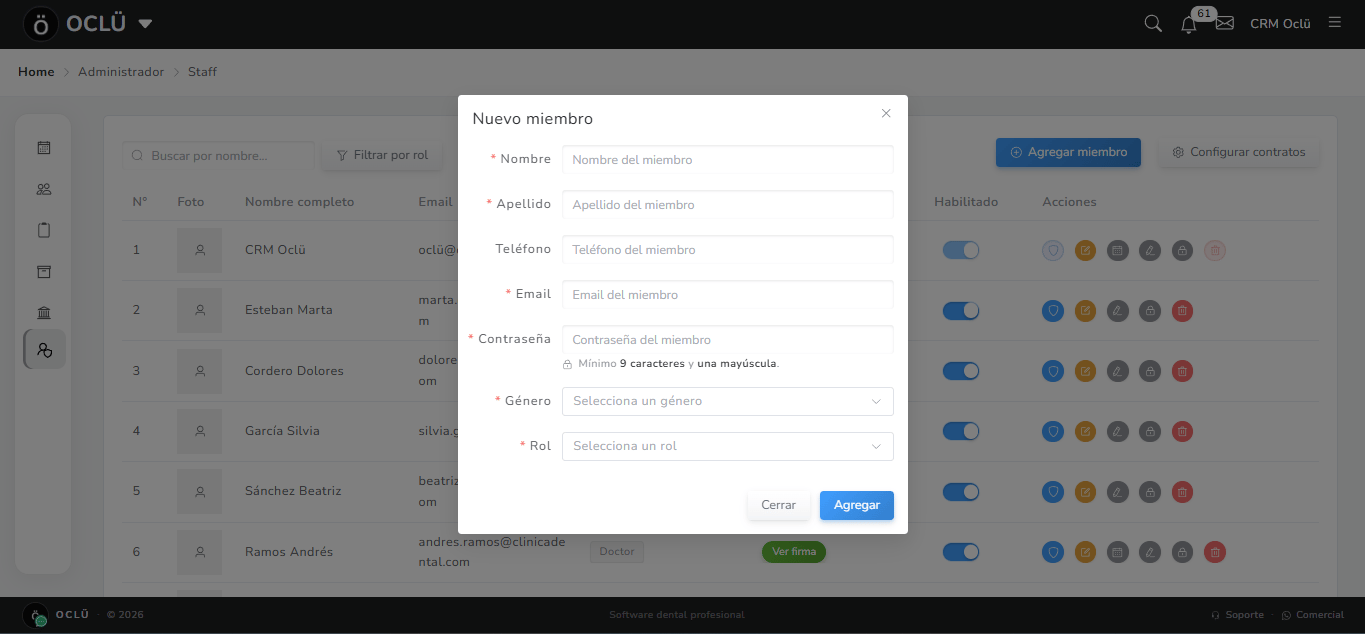
Rol
(obligatorio) — selector con las tres opciones disponibles en OCLÜ: Administrador, Doctor y Secretaria. Es importante entender que estos roles funcionan como etiquetas dentro del sistema y no necesariamente reflejan el cargo real de la persona en la clínica. El rol determina algunas características específicas del usuario, pero no define sus permisos reales, que se configuran individualmente desde el apartado de permisos. El Administrador tiene todos los permisos del sistema habilitados de forma permanente y no pueden ser revocados ni restringidos. Siempre va a tener acceso a todos los apartados del sistema. Si además va a ejercer funciones clínicas dentro de la clínica, se le pueden habilitar las labores de doctor desde su perfil una vez creado, lo que le otorga las mismas facultades dentro del sistema que un usuario con rol Doctor.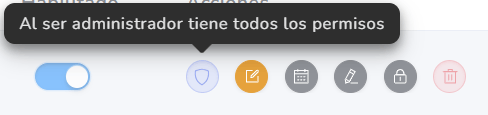

Editar un miembro
El formulario de edición incluye todos los campos del formulario de creación más los siguientes campos adicionales:- Documento (opcional) — número de documento de identidad
- M. Nacional (opcional) — matrícula nacional del profesional
- M. Provincial (opcional) — matrícula provincial, con selector de provincia
- Profesión (opcional) — selector desplegable de profesiones
- Especialidad (opcional) — campo de texto para la especialidad
- Fecha de nacimiento (opcional) — selector de fecha
Configurar contratos
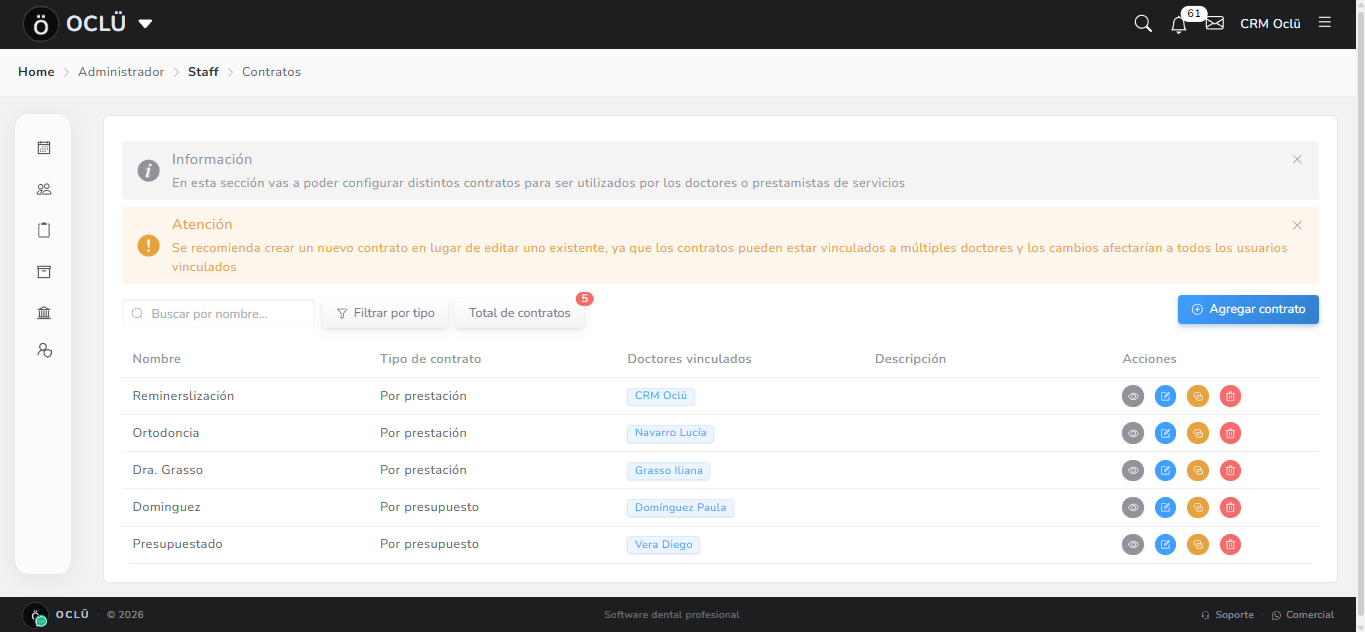
Desde el botón Configurar contratos se navega a una sección donde se gestionan los contratos de honorarios que definen cómo se liquida a cada profesional.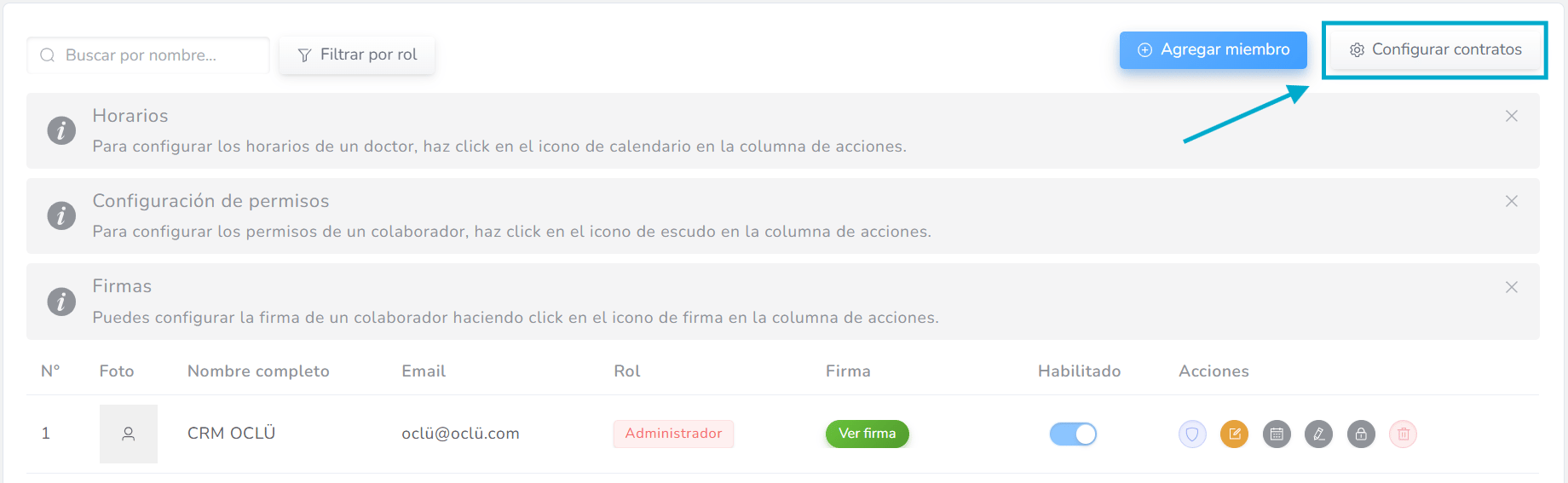

- Buscador — filtra contratos por nombre
- Filtrar por tipo — menú desplegable con las opciones: Mostrar todos, Por presupuesto, Por prestación
- Total de contratos — cantidad total de contratos registrados
- Agregar contrato — abre el formulario para crear un nuevo contrato
Automatizaciones
Sección para configurar procesos automáticos del sistema que se ejecutan sin intervención manual. Actualmente hay tres automatizaciones disponibles, de las cuales dos son configurables y una está pendiente de implementación. El listado muestra las siguientes columnas: automatización (nombre con ícono), descripción, estado (color según el estado) y configuración (ícono de engranaje).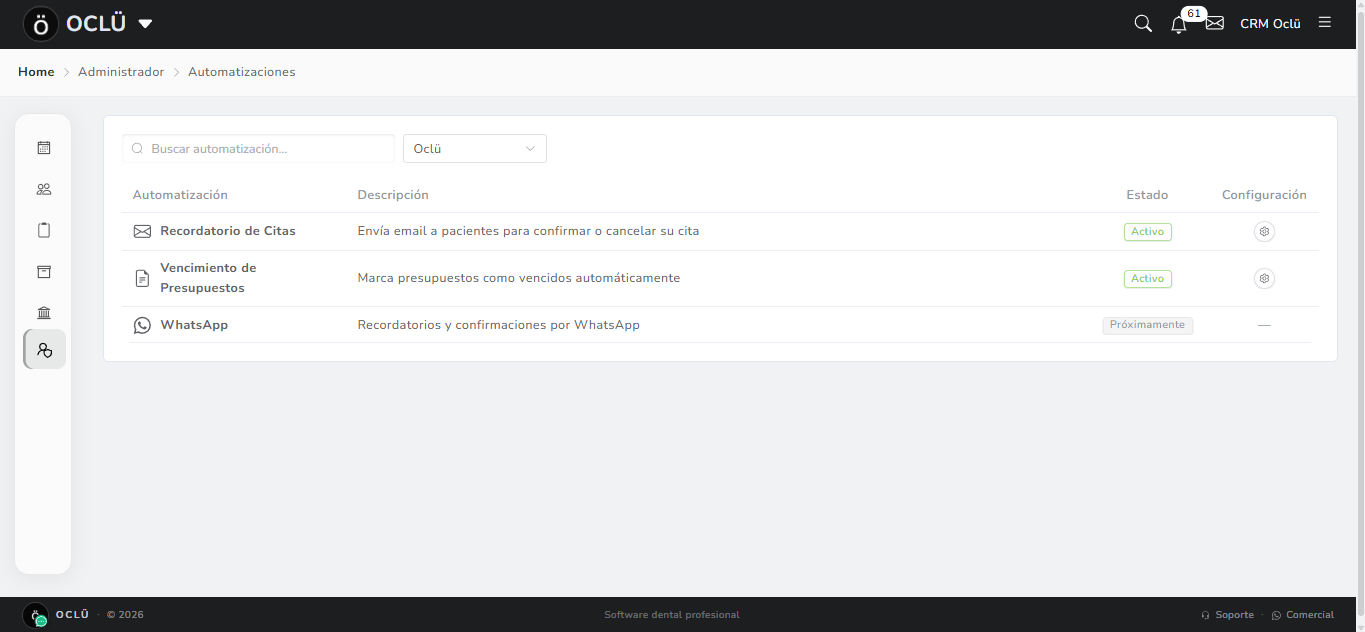
- Buscador — filtra automatizaciones por nombre
- Selector de clínica — desplegable para seleccionar sobre qué sede aplicar la configuración
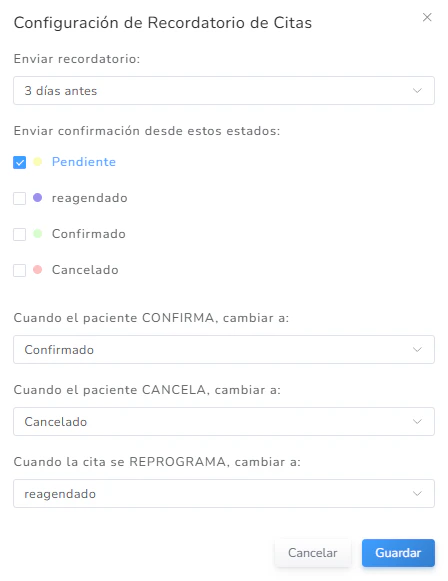
Recordatorio de Citas — Envía email a pacientes para confirmar o cancelar su cita. Al hacer clic en el engranaje de configuración se abre un formulario con los siguientes campos:
- Enviar recordatorio (obligatorio) — selector desplegable con las opciones: El mismo día, 1 día antes (valor por defecto), 2 días antes, 3 días antes
- Enviar confirmación desde estos estados — grupo de checkboxes con las opciones: Pendiente (naranja), Confirmado (azul), Cancelado (rojo). Permite elegir desde qué estados de cita se envía el recordatorio
- Cuando el paciente CONFIRMA, cambiar a (obligatorio) — selector con las opciones: Pendiente, Confirmado, Cancelado. Define a qué estado pasa la cita cuando el paciente confirma desde el email
- Cuando el paciente CANCELA, cambiar a (obligatorio) — selector con las opciones: Pendiente, Confirmado, Cancelado. Define a qué estado pasa la cita cuando el paciente cancela desde el email
- Cuando la cita se REPROGRAMA, cambiar a (obligatorio) — selector con las opciones: Pendiente, Confirmado, Cancelado. Define a qué estado pasa la cita cuando se reprograma
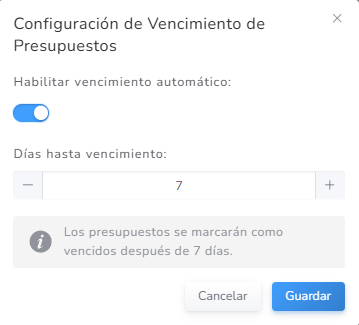
Vencimiento de Presupuestos — Marca presupuestos como vencidos automáticamente después de cierta cantidad de días. Al hacer clic en el engranaje de configuración se abre un formulario con los siguientes campos:
- Habilitar vencimiento automático — toggle switch para activar o desactivar la automatización. Cuando está desactivado, el campo de días no aparece
- Días hasta vencimiento (obligatorio cuando está habilitado) — campo numérico con botones de incremento y decremento. Valor por defecto: 30 días. Un mensaje dinámico indica cuántos días se configuraron
WhatsApp — Recordatorios y confirmaciones por WhatsApp. Esta automatización se encuentra en estado “Próximamente” y no tiene opciones de configuración disponibles por el momento. Los estados posibles de las automatizaciones son:
- Activo (verde) — la automatización está habilitada y funcionando
- Próximamente (gris) — la funcionalidad aún no está disponible
Prestaciones
La sección de Prestaciones gestiona los listados de precios de los tratamientos y servicios odontológicos que ofrece la clínica. Se organiza en una estructura jerárquica de tres niveles: Listas > Categorías > Prestaciones. El listado principal muestra las siguientes columnas: lista (nombre clickeable con flecha para navegar al detalle), obra social (si la lista está asociada a alguna) y acciones. Cada fila tiene dos controles de acción:- Editar (naranja) — abre el formulario para modificar el nombre y obra social de la lista
- Habilitar / Deshabilitar — switch para activar o desactivar la lista. Una lista deshabilitada (switch rojo) no puede ser utilizada al crear presupuestos
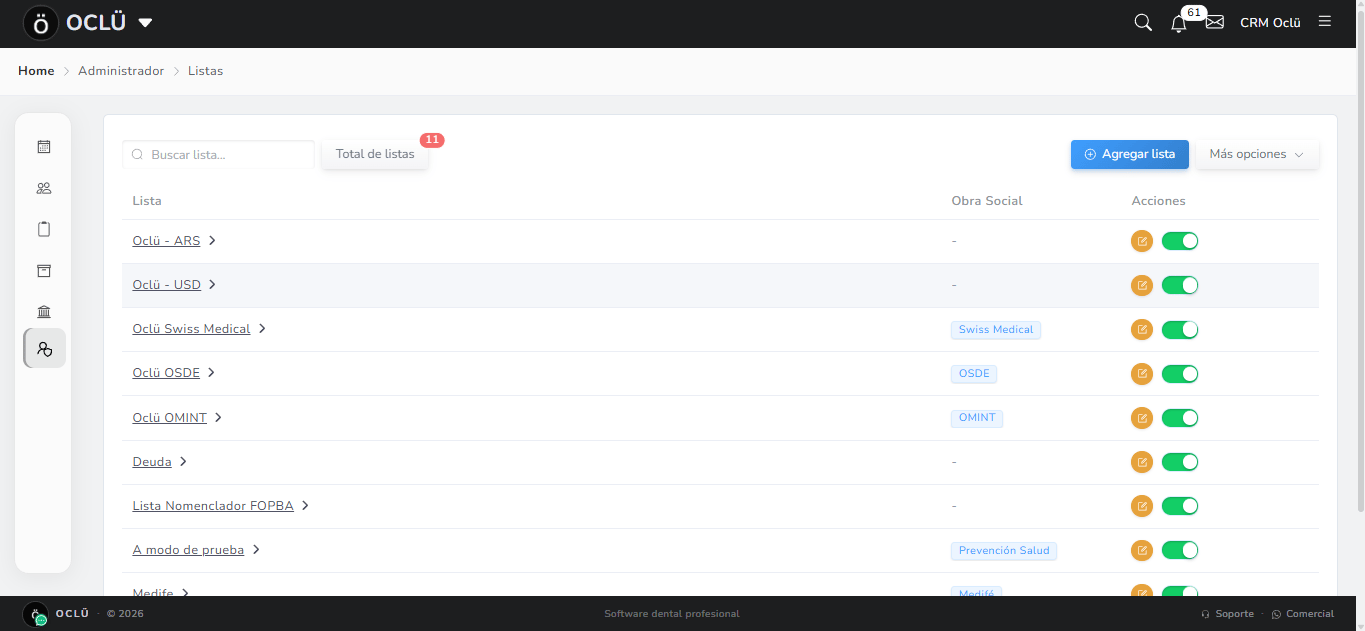
- Buscador — filtra listas por nombre
- Total de listas — cantidad total de listas registradas
- Agregar lista — abre el formulario para crear una nueva lista
- Más opciones — desplegable con acciones adicionales:
- Duplicar lista — permite copiar una lista existente con todas sus categorías y prestaciones
- Importar prestaciones — permite importar prestaciones masivamente desde un archivo
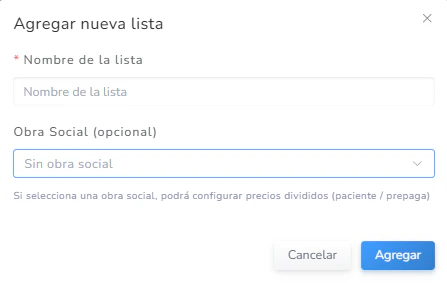
Agregar una lista Al hacer clic en Agregar lista se abre un formulario con los siguientes campos:
- Nombre de la lista (obligatorio) — nombre identificatorio del listado de precios
- Obra Social (opcional) — selector desplegable con las obras sociales y prepagas registradas en el sistema (más de 40 opciones disponibles, incluyendo OSDE, Swiss Medical, Galeno, Medifé, entre muchas otras). Permite asociar la lista a una cobertura médica específica
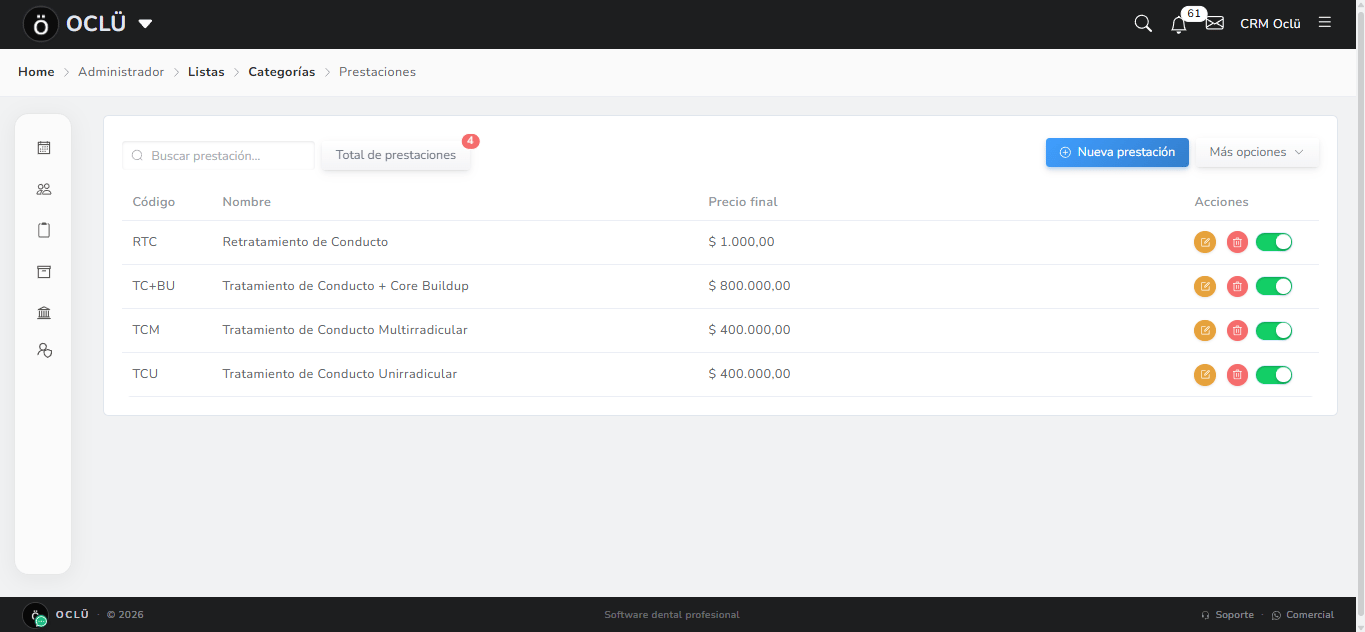
Dentro de una lista — Categorías Al hacer clic en el nombre de una lista se navega a la vista de categorías, que organiza las prestaciones por especialidad o tipo de tratamiento. El listado muestra el nombre de cada categoría como link clickeable con flecha para navegar al detalle de sus prestaciones. Cada categoría tiene botones de editar y eliminar. El sistema incluye hasta 15 categorías dentales predeterminadas (por ejemplo: Control PH, Endodoncia, Cirugía, Periodoncia, Prótesis, Ortodoncia, Estética, Radiología, entre otras). Se pueden agregar nuevas categorías con el botón correspondiente. Dentro de una categoría — Prestaciones Al hacer clic en el nombre de una categoría se navega al listado de prestaciones individuales. Cada prestación representa un servicio o tratamiento específico con su precio.
Agregar una prestación
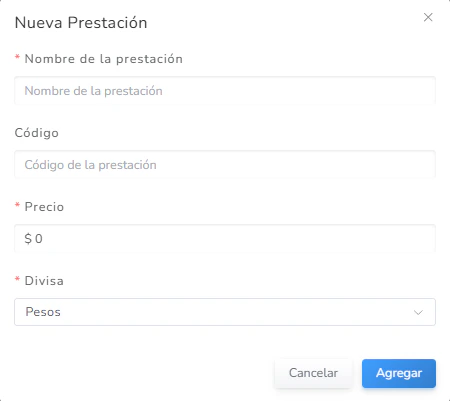
Al hacer clic en Agregar prestación se abre un formulario con los siguientes campos:- Nombre de la prestación (obligatorio) — nombre del tratamiento o servicio
- Código (opcional) — código identificatorio del tratamiento (puede ser un código de nomenclador)
- Precio Total (obligatorio) — precio completo del tratamiento
- Precio Obra Social (opcional) — monto que cubre la obra social. Solo aplica si la lista está asociada a una obra social
- Precio Paciente (calculado automáticamente) — se obtiene de restar el Precio Obra Social al Precio Total. Representa lo que el paciente paga de su bolsillo
- Divisa (obligatorio) — selector de moneda (ARS o USD)
Plantillas
La sección de Plantillas permite gestionar los modelos de documentos y mensajes que utiliza la clínica en su operación diaria. Se organiza en cuatro pestañas: Plantillas de consentimiento, Plantillas de presupuesto, Plantillas de correo y Plantillas de WhatsApp.Plantillas de consentimiento
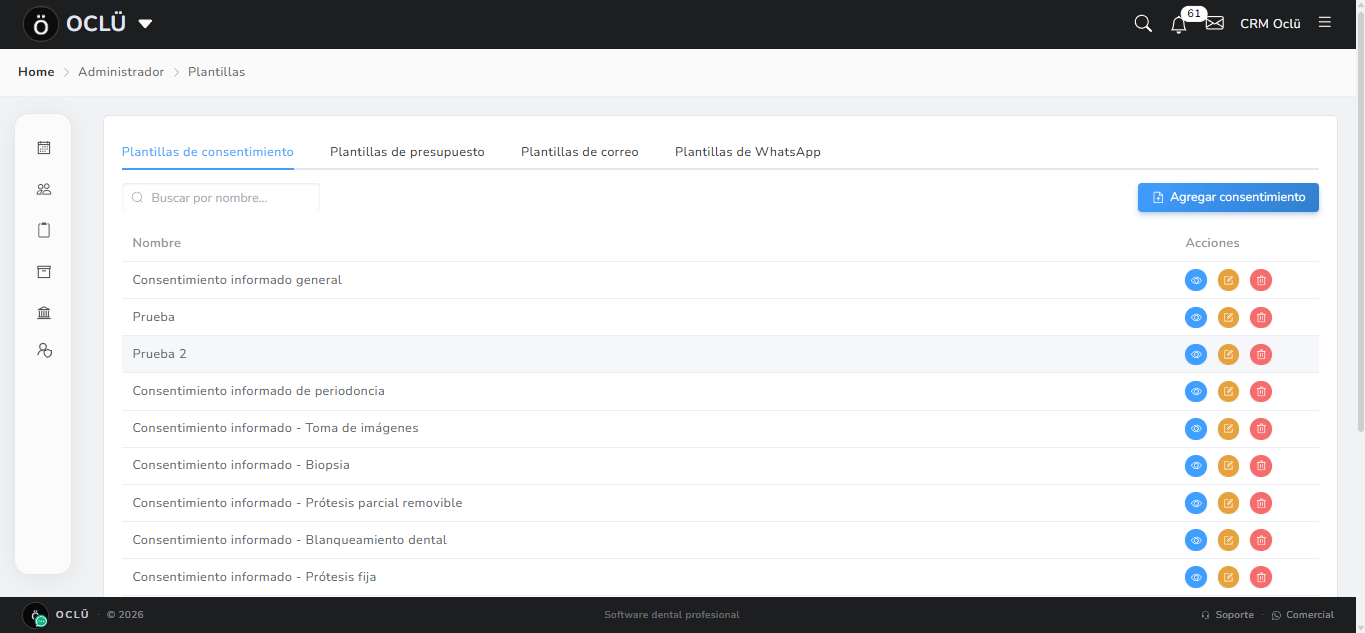
Gestiona los consentimientos informados que los pacientes firman antes de los tratamientos. Es la pestaña activa por defecto al ingresar a la sección. El listado muestra las siguientes columnas: nombre y acciones (tres botones: vista previa en verde, editar en naranja, eliminar en rojo). Herramientas disponibles:- Buscador — filtra plantillas por nombre
- Agregar consentimiento — abre el formulario para crear una nueva plantilla
Agregar/Editar un consentimiento Al hacer clic en Agregar consentimiento o en el botón de editar se abre un formulario con los siguientes campos:
- Nombre del consentimiento (obligatorio) — nombre identificatorio de la plantilla
- Campo a agregar (opcional) — selector desplegable que permite insertar variables dinámicas en el contenido del consentimiento. Las variables disponibles son: Nombre del paciente, DNI del paciente, Fecha, Dirección del paciente, Nombre del profesional, Matrícula nacional y Matrícula provincial. Al seleccionar una variable, se inserta automáticamente en la posición del cursor dentro del editor
- Contenido — editor de texto enriquecido con barra de herramientas que incluye: negrita, cursiva, subrayado, tachado, encabezado, cita, lista ordenada, lista desordenada, imagen, enlace, código y bloque de código
- Vista previa (verde, ícono de ojo) — abre una ventana con la visualización del consentimiento tal como lo verá el paciente
- Editar (naranja) — abre el formulario de edición con el contenido precargado
- Eliminar (rojo) — elimina la plantilla del sistema
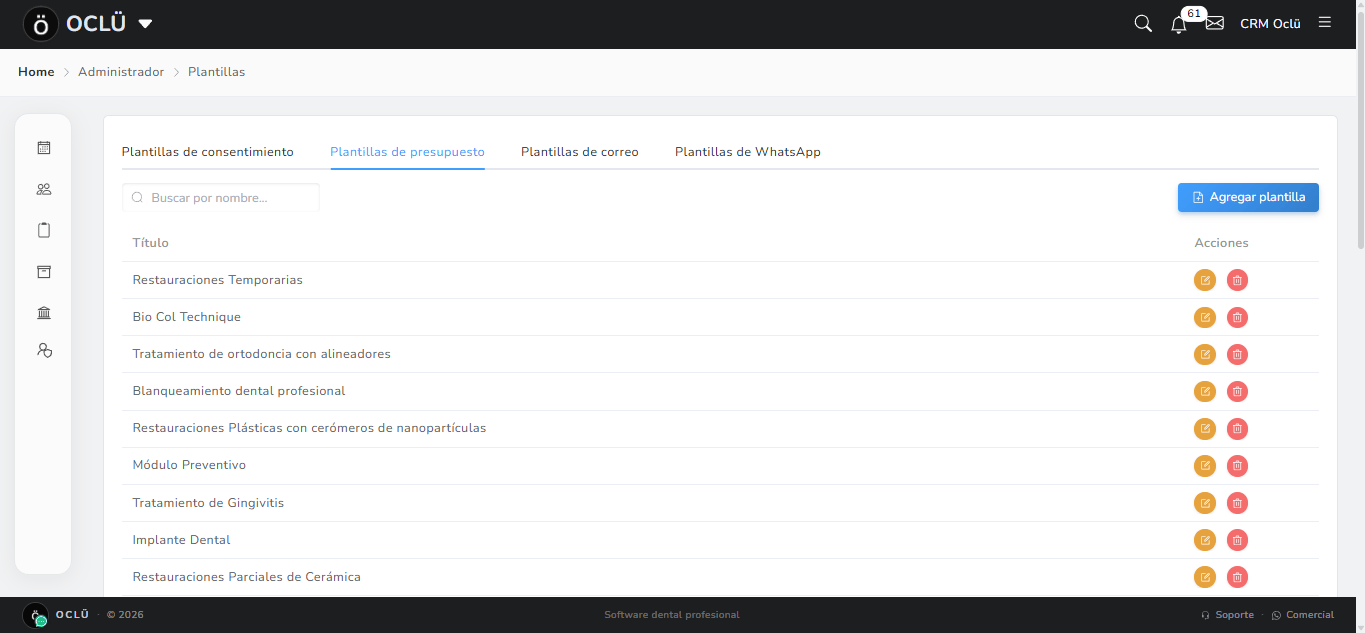
Plantillas de presupuesto
Gestiona las plantillas que se utilizan como base para generar los documentos de presupuesto que se entregan a los pacientes. El listado muestra las siguientes columnas: título y acciones (editar y eliminar). Herramientas disponibles:- Buscador — filtra plantillas por nombre
- Agregar plantilla — abre el formulario para crear una nueva plantilla de presupuesto
- Título de la plantilla (obligatorio) — nombre identificatorio
- Contenido de la plantilla — editor de texto enriquecido con las mismas herramientas de formato que el editor de consentimientos
Plantillas de correo
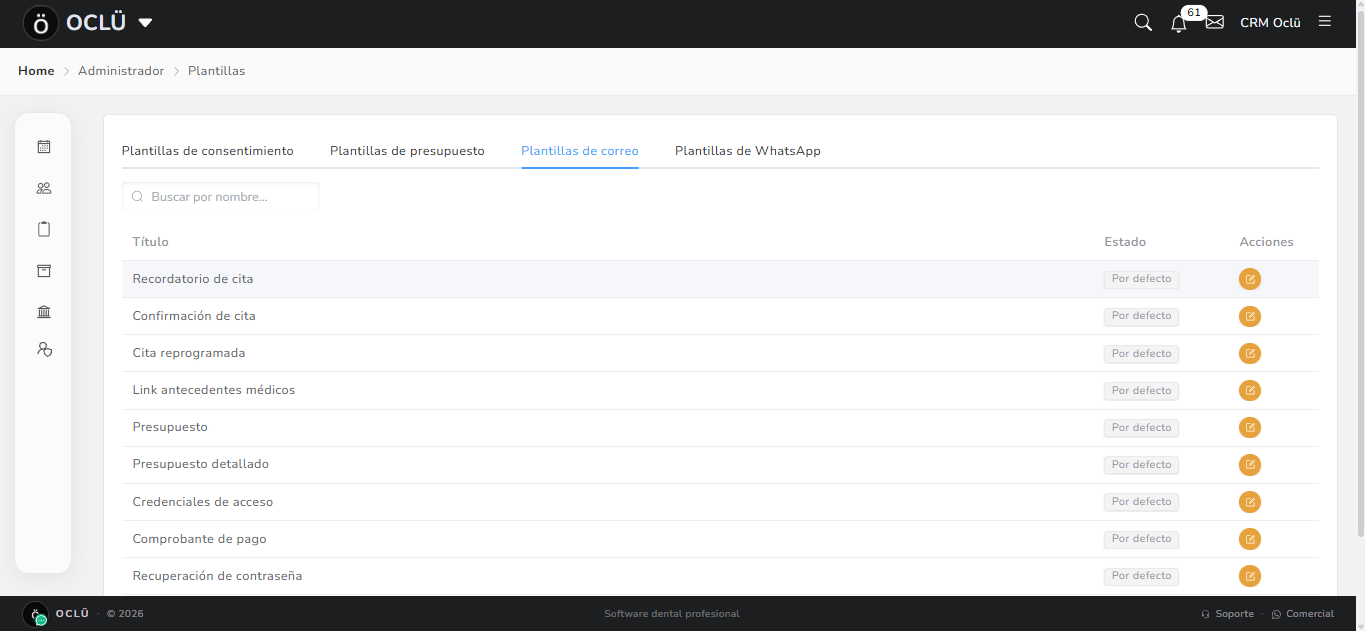
Gestiona las plantillas de los emails que el sistema envía automáticamente a los pacientes. A diferencia de las otras pestañas, las plantillas de correo vienen preconfiguradas por el sistema y no se pueden crear nuevas ni eliminar, solo editar su contenido. El listado muestra las siguientes columnas: título, estado (activa o no) y acciones (solo editar). El sistema incluye 11 plantillas preconfiguradas que cubren los distintos tipos de comunicación por email que el sistema puede enviar (recordatorios, confirmaciones, notificaciones, etc.). Editar una plantilla de correo Al hacer clic en editar se abre un formulario con los siguientes campos:- Título del email (obligatorio) — asunto del correo electrónico
- Saludo (obligatorio) — texto de saludo que encabeza el email
- Mensaje introductorio (obligatorio) — cuerpo principal del mensaje
- Nota / Recordatorio (opcional) — texto adicional que aparece como nota al pie o recordatorio
- Pie de email (opcional) — texto del footer del correo
Plantillas de WhatsApp
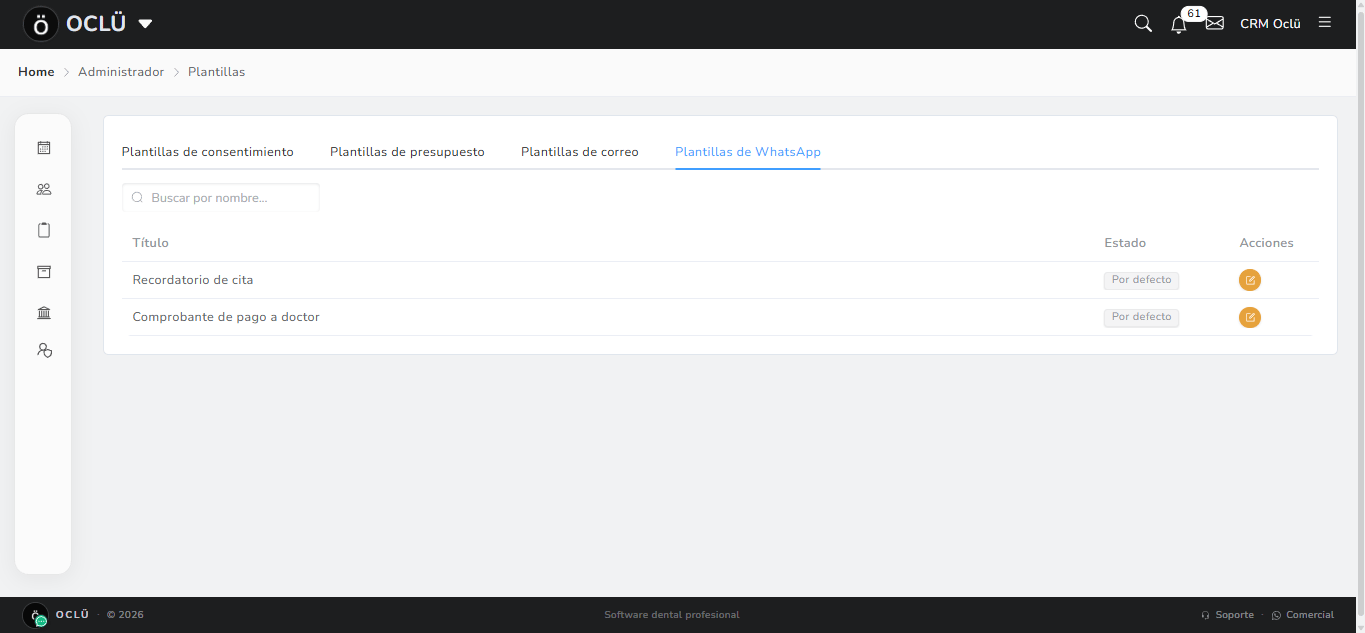
Gestiona las plantillas de los mensajes que el sistema envía por WhatsApp. Al igual que las de correo, vienen preconfiguradas y no se pueden crear nuevas ni eliminar. El listado muestra las siguientes columnas: título, estado y acciones (solo editar). El sistema incluye dos plantillas preconfiguradas:- Recordatorio de cita — mensaje que se envía al paciente para recordarle su próxima cita
- Comprobante de pago — mensaje que se envía al paciente tras registrar un pago
- Mensaje (obligatorio) — contenido del mensaje de WhatsApp con soporte para variables dinámicas
Cajas y Bancos
Sección de configuración y administración de las cuentas donde se registran los movimientos de dinero. Cada caja o banco queda asociada a una divisa y a los métodos de pago que acepta. Esta sección es compartida con el módulo de Finanzas. Al ingresar aparecen dos carteles informativos: uno de información que dice que las cajas y bancos serán las destinatarias de los movimientos y/o transferencias, y uno de advertencia que dice que no se podrá modificar la divisa de una caja o banco una vez creada. El listado principal muestra las siguientes columnas: nombre, divisa, métodos de pago y acciones (editar en naranja y eliminar en rojo). Debajo de las cajas principales hay una sección separada de Cajas de Ajuste, que son cuentas especiales para registrar correcciones contables. Muestra: nombre, divisa y acciones.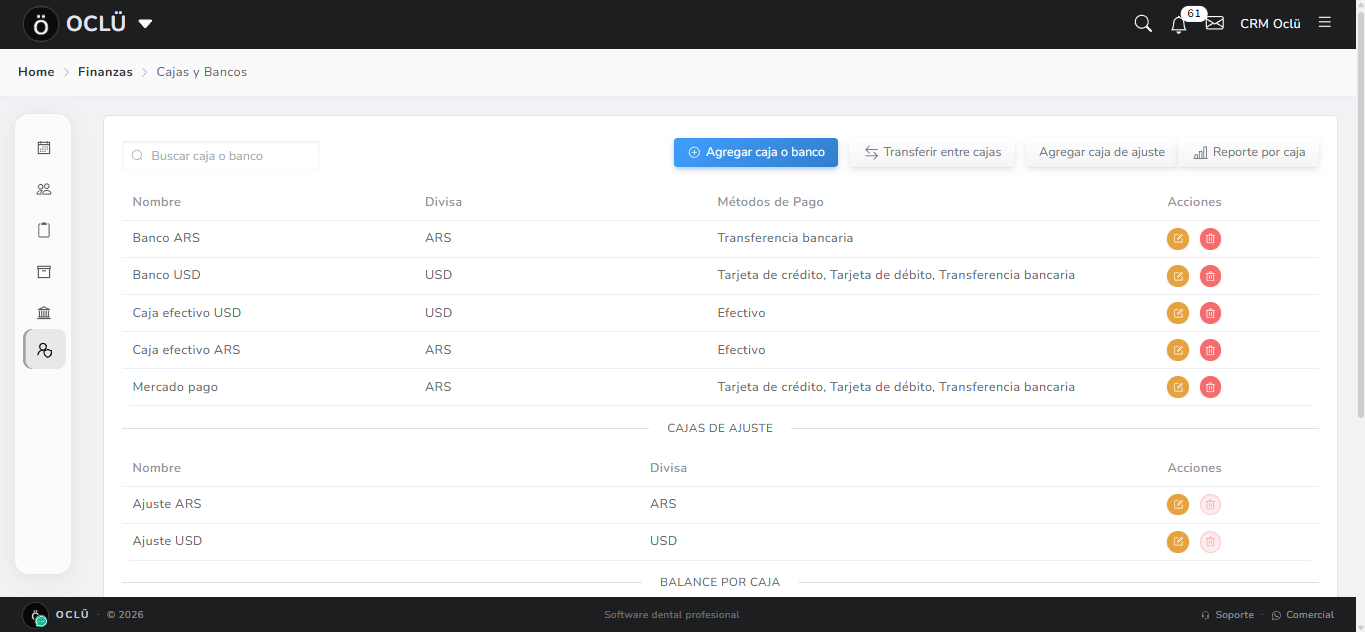
- Buscador — filtra cajas o bancos por nombre
- Agregar caja o banco — abre el formulario para crear una nueva cuenta
- Transferir entre cajas — abre el formulario para mover dinero entre cuentas
- Agregar caja de ajuste — crea una cuenta de tipo ajuste para correcciones contables
- Reporte por caja — genera un reporte detallado de movimientos por cuenta específica, con filtros de rango de fechas y selector de caja, tabla de movimientos y opciones de exportación a PDF y Excel
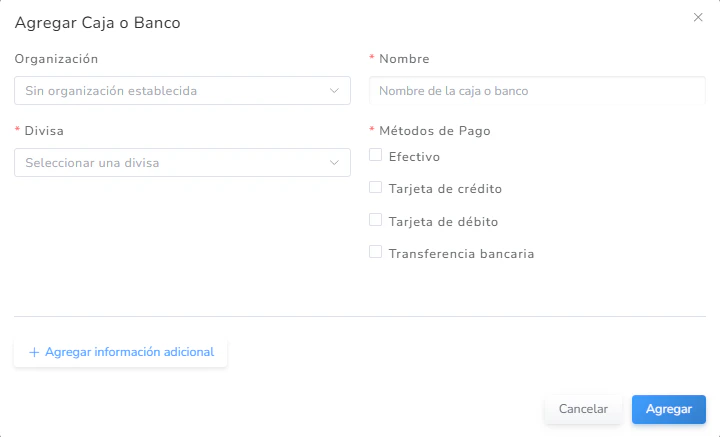
Agregar una caja o banco Al hacer clic en Agregar caja o banco se abre un formulario con los siguientes campos:
- Organización (opcional) — selector que indica a qué sede pertenece la cuenta. Por defecto aparece “Sin organización establecida”
- Nombre (obligatorio) — nombre identificatorio de la caja o banco (ej: Banco ARS, Mercado Pago, Caja efectivo USD)
- Divisa (obligatorio) — se selecciona entre las divisas configuradas en el sistema. Una vez guardada, la divisa no se puede modificar
- Métodos de Pago (obligatorio) — checkboxes para seleccionar los métodos habilitados: Efectivo, Tarjeta de crédito, Tarjeta de débito y Transferencia bancaria
- Agregar información adicional — link para desplegar campos opcionales extra:
- CBU / Número de cuenta (opcional) — datos bancarios de la cuenta
- Alias (opcional) — alias de transferencia
- CUIT / CUIL (opcional) — identificación fiscal del titular
- Nombre del titular (opcional) — nombre del titular de la cuenta
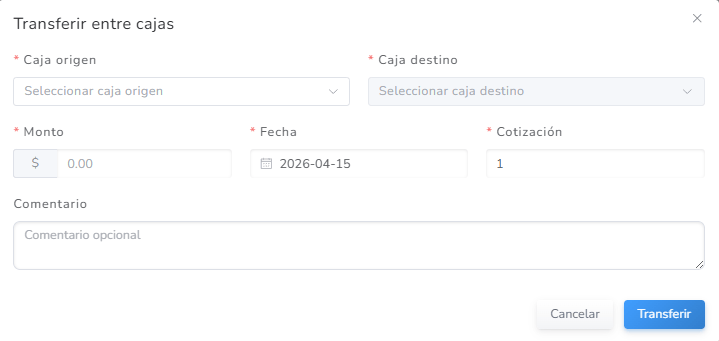
Transferir entre cajas
Al hacer clic en Transferir entre cajas se abre un formulario con los siguientes campos:- Caja origen (obligatorio) — selector con las cajas disponibles
- Caja destino (obligatorio) — selector con las cajas disponibles
- Monto (obligatorio) — importe a transferir
- Fecha (obligatorio) — fecha de la transferencia, prellenada con la fecha actual
- Cotización (obligatorio) — cotización del dólar, prellenada con el valor actual. Aplica cuando se transfiere entre cuentas de distinta divisa
- Comentario (opcional) — campo de texto libre
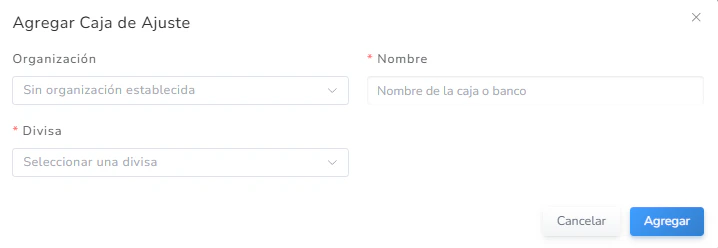
Agregar caja de ajuste Al hacer clic en Agregar caja de ajuste se abre un formulario simplificado con los siguientes campos:
- Organización (opcional) — selector de sede
- Nombre (obligatorio) — nombre identificatorio de la caja de ajuste
- Divisa (obligatorio) — selector de moneda
Reportes Avanzados
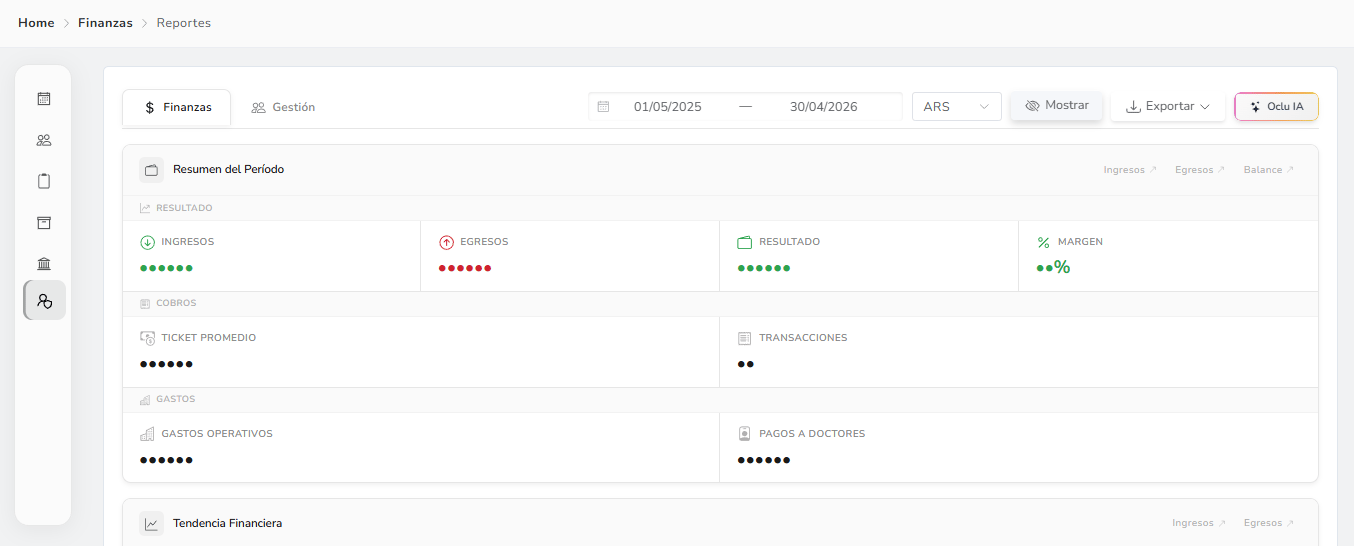
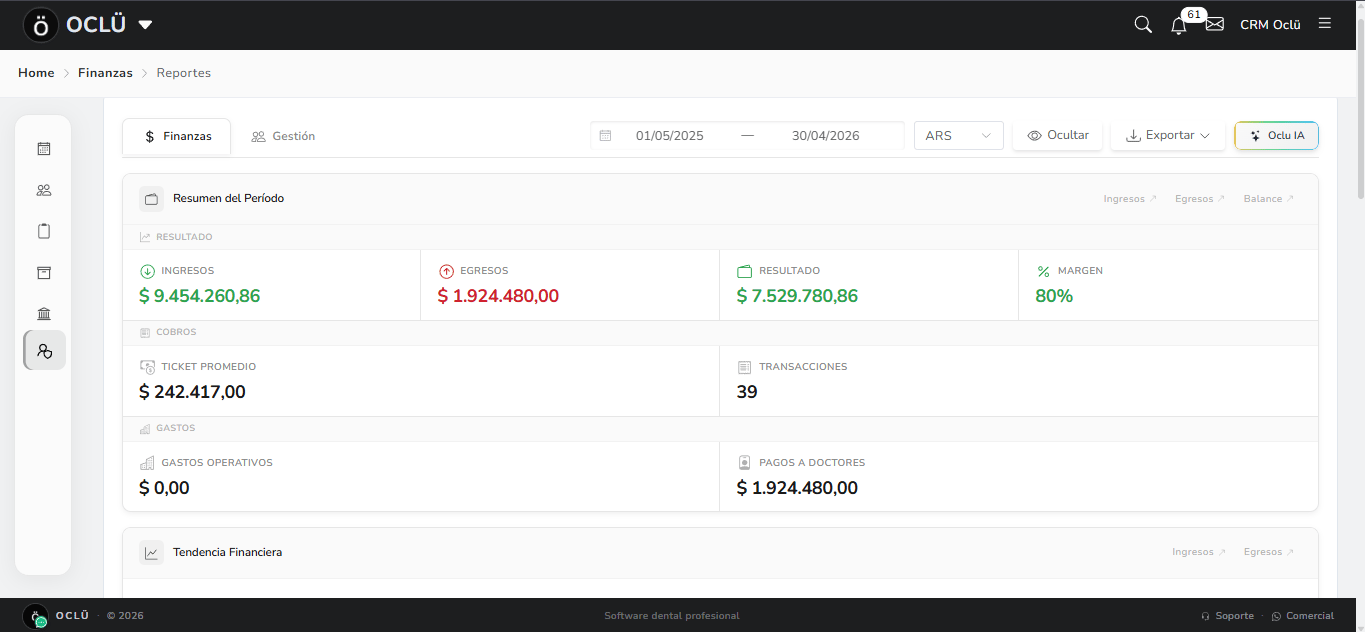
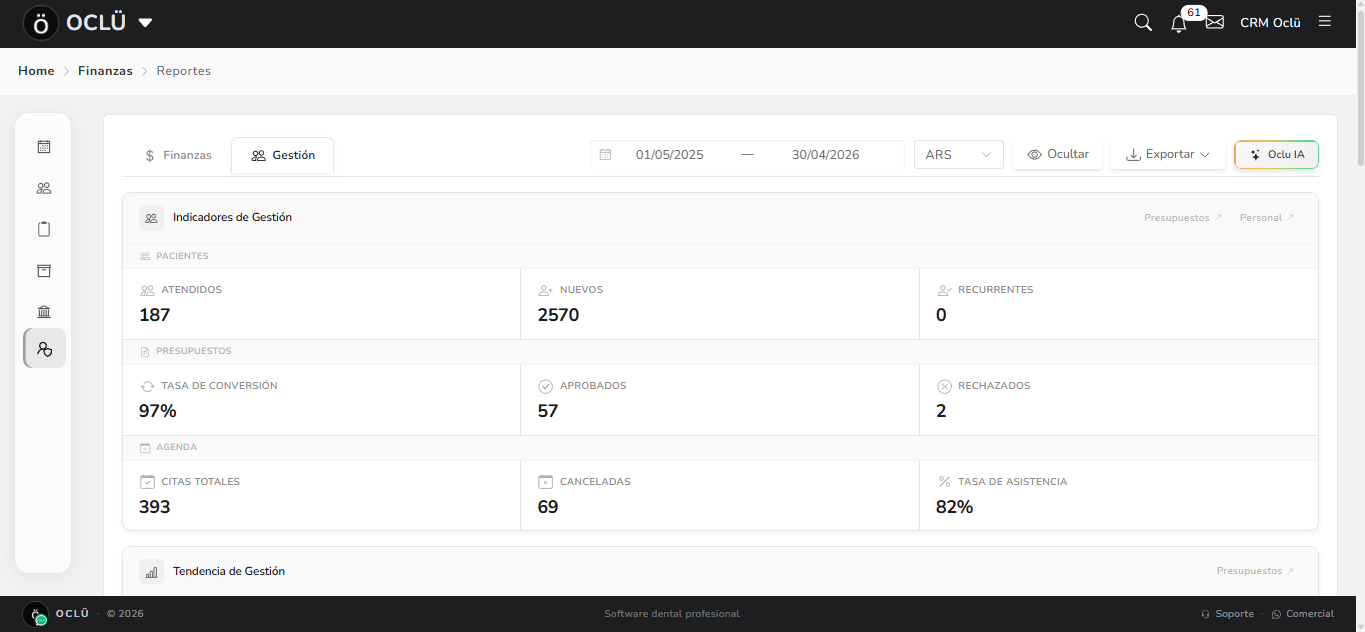
El módulo de Reportes Avanzados ofrece un análisis financiero y de gestión completo con gráficos interactivos, KPIs y asistencia de inteligencia artificial. Se accede desde el banner de la pantalla principal de Finanzas o desde Administrador > Reportes. Es compartido con el módulo de Finanzas. En la barra superior hay: dos pestañas (Finanzas y Gestión), selector de rango de fechas (fecha inicio — fecha fin), selector de divisa (ARS/USD), botón Ocultar para enmascarar todos los montos de la pantalla, botón Exportar PDF para generar un documento imprimible, y el botón Oclü IA. Pestaña Finanzas — indicadores económicos del período seleccionado: Resumen del Período (con links directos a ver detalle de Ingresos, Egresos y Balance):- Resultado — cuatro tarjetas: Ingresos (verde), Egresos (rojo), Resultado (diferencia neta) y Margen (porcentaje de rentabilidad)
- Cobros — dos tarjetas: Ticket Promedio (monto promedio por transacción) y Transacciones (cantidad total de operaciones)
- Gastos — dos tarjetas: Gastos Operativos y Pagos a Doctores
- Tendencia Financiera — gráfico de barras comparando Ingresos vs Egresos mes a mes, con toggles para mostrar/ocultar cada serie y visualización de picos y valles
- Distribución de Egresos — gráfico circular (dona) que desglosa Gastos operativos vs Pagos a doctores
- Estado de Resultado — tabla mensual detallada con filas de Presupuestos cobrados (ingresos) y Gastos operativos (egresos) por mes, con columna de totales acumulados
- Pacientes — Atendidos, Nuevos y Recurrentes
- Presupuestos — Tasa de Conversión (porcentaje de aprobados sobre presentados), Aprobados y Rechazados
- Agenda — Citas Totales, Canceladas y Tasa de Asistencia
- Tendencia de Gestión — gráficos de Evolución de Pacientes y Presupuestos a lo largo del tiempo
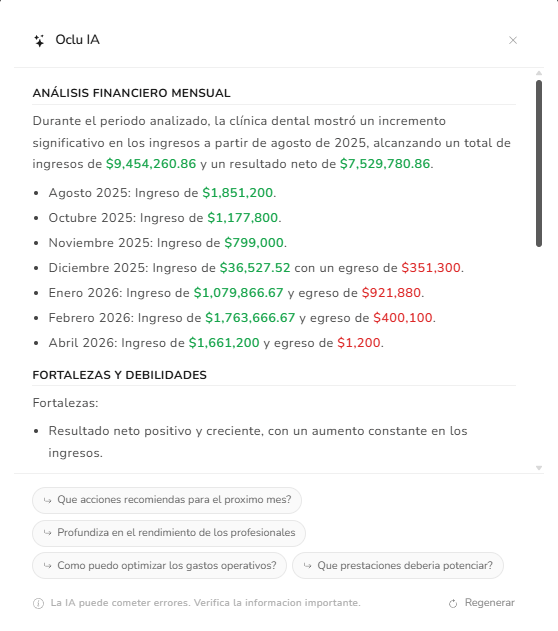
Oclü IA — botón integrado que abre una ventana donde el asistente de inteligencia artificial de Oclü analiza los datos financieros del período seleccionado. Muestra indicadores de procesamiento (“Analizando datos financieros…”, “Generando insights…”) y luego presenta un análisis de tendencias financieras con identificación de patrones estacionales, fortalezas (como resultado neto positivo) y debilidades (como dependencia de pocos meses para generar ingresos significativos). Permite consultar interpretaciones y recomendaciones basadas en los datos financieros y de gestión de la clínica.
Exportar PDF — genera un reporte en PDF de dos páginas que incluye: encabezado con logo y datos de la clínica, resumen del período con todos los KPIs, gráfico de tendencia de ingresos vs egresos, gráfico de composición de egresos, gráfico de evolución de gastos, tabla mensual completa del estado de resultado, y sección de datos financieros en tiempo real con saldos de cajas y deudas pendientes.
Ocultar montos — permite enmascarar todos los valores monetarios de la pantalla, mostrándolos como puntos. Es útil para proteger la información sensible cuando hay terceros mirando la pantalla. Se reactiva haciendo clic en el mismo botón (que pasa a decir “Mostrar”).