Listado de pacientes
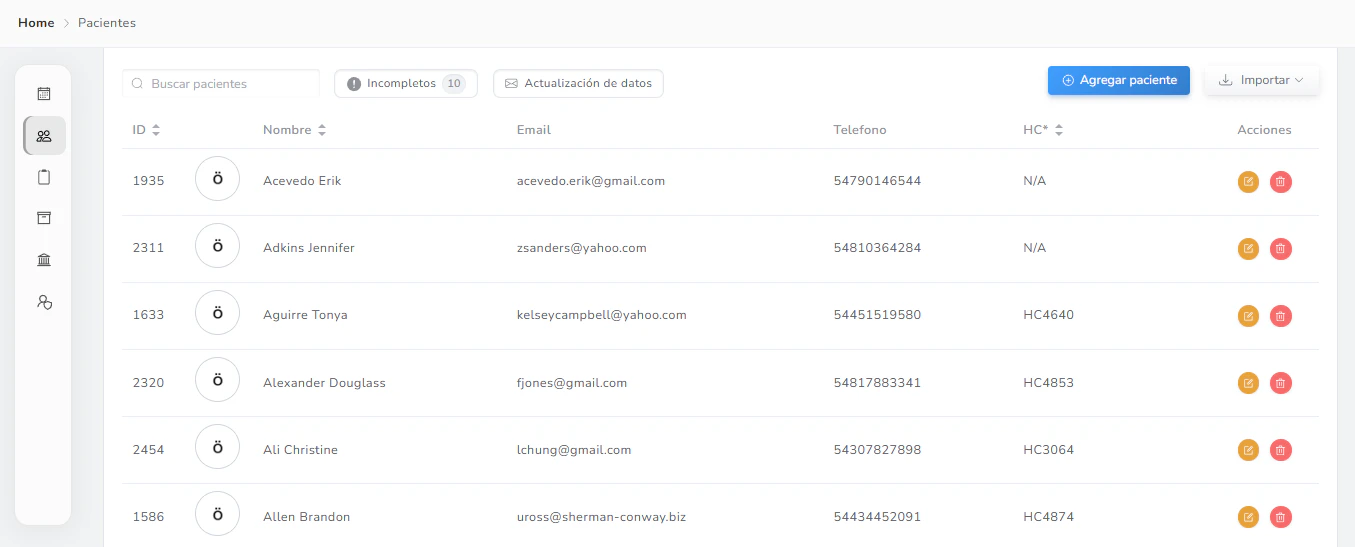
Al ingresar al módulo, lo primero que ves es el listado completo de todos los pacientes registrados en la clínica. El listado muestra las siguientes columnas: ID, nombre completo, email, teléfono, número de historia clínica y un indicador de paciente incompleto.Buscador de Pacientes
Permite buscar pacientes por nombre, email, teléfono, documento o número de historia clínica. El buscador filtra en tiempo real mientras escribís. Es el buscador más rápido y específico del sistema para encontrar pacientes — más ágil que el buscador general del encabezado.Filtro de pacientes incompletos
Junto al buscador hay un botón que permite filtrar únicamente los pacientes que tienen información obligatoria sin completar. Un paciente aparece como incompleto cuando le faltan campos obligatorios en alguna de las siguientes secciones: En la solapa Datos personales:- Isla de información personal: nombre, apellido, documento, fecha de nacimiento, género
- Isla de contacto: prefijo y teléfono
- Isla de domicilio: dirección, localidad, provincia y país
- Isla de seguro médico: si se seleccionó una obra social o prepaga, el número de afiliado es obligatorio
Agregar paciente manualmente
Desde el botón correspondiente se abre el formulario completo de alta de paciente, donde se cargan todos los datos personales, de contacto y de domicilio. La historia clínica se completa posteriormente desde la ficha del paciente.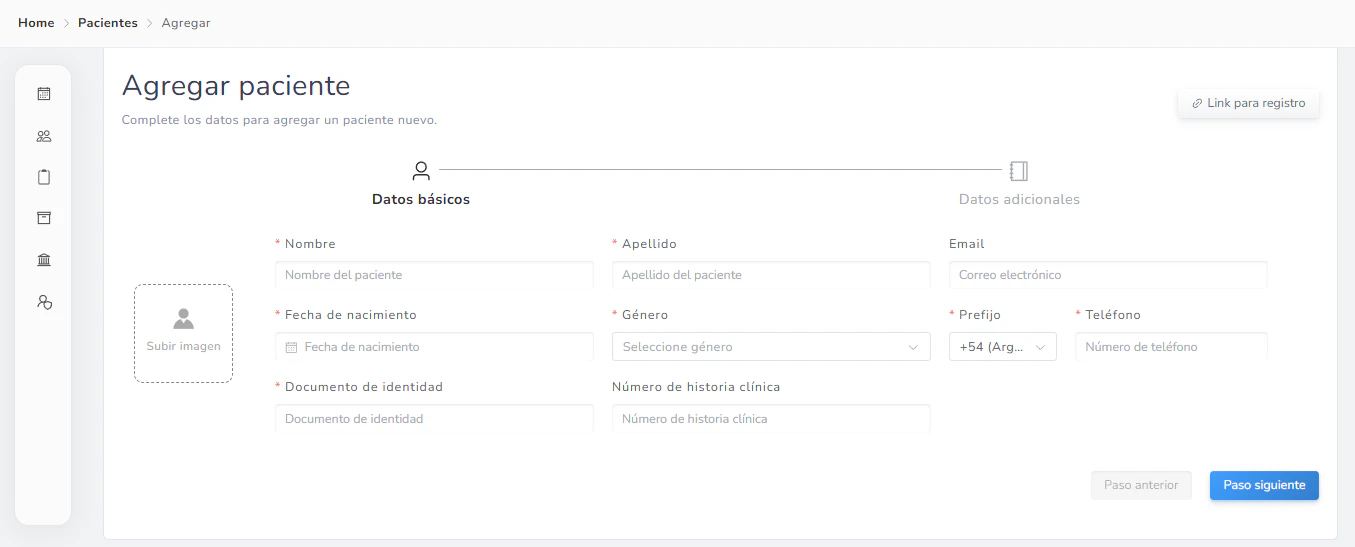
Importación masiva
Permite importar información de forma masiva desde archivos Excel. El sistema cuenta con dos importaciones independientes: una para importar múltiples pacientes y otra para importar evoluciones de pacientes. Cada una tiene su propio archivo Excel con el formato correspondiente.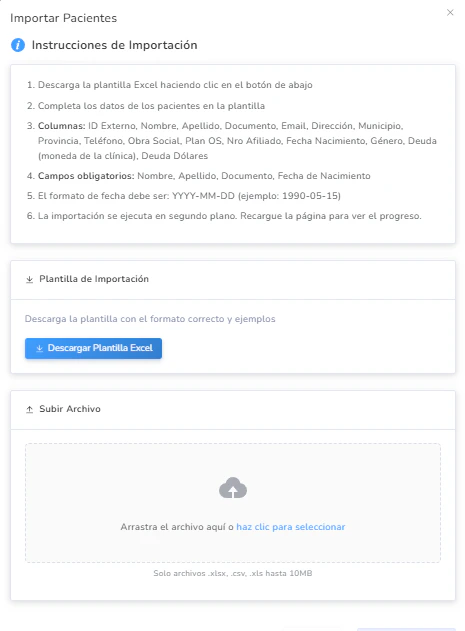
Envío masivo de link de actualización de datos
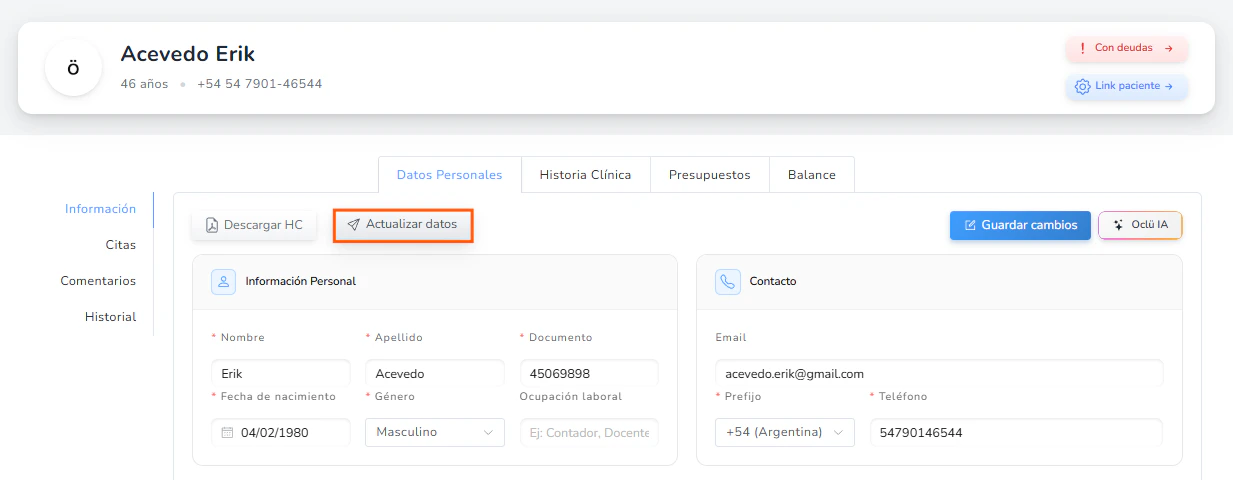
Al hacer clic en esta opción se abre una ventana con un listado de todos los pacientes que tienen email cargado en el sistema. Cada uno tiene un checklist que permite seleccionarlos individualmente o seleccionar todos. Una vez elegidos los destinatarios, se envía el link para que cada paciente complete o actualice su información desde su propio dispositivo. Por debajo del listado aparece un resumen indicando cuántos pacientes no tienen email cargado y por lo tanto no pueden recibir el envío masivo. Esto permite tomar decisiones sobre cómo contactarlos para obtener ese dato.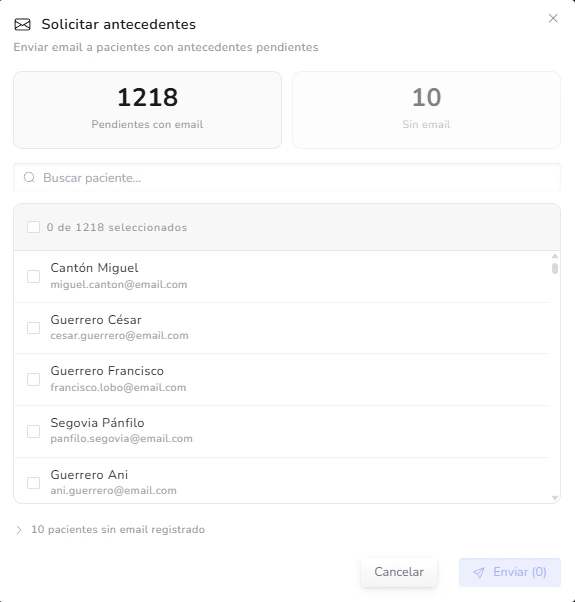
Encabezado de la ficha del paciente
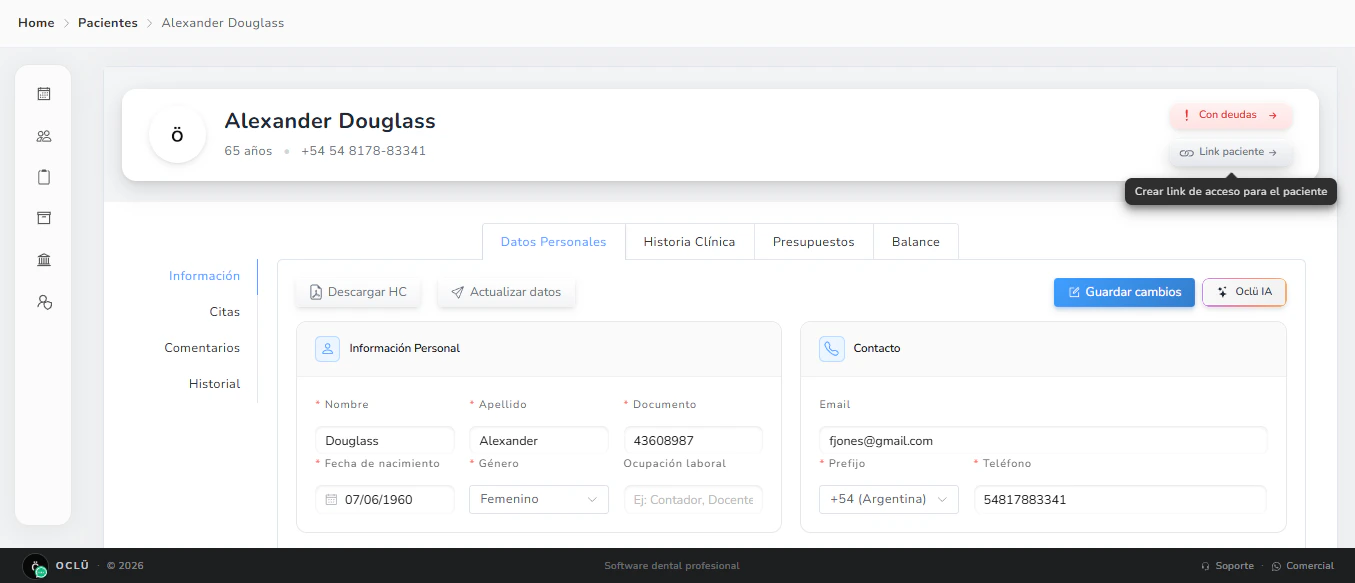
Al ingresar a la ficha de un paciente, el encabezado muestra la información más relevante de un vistazo:- Foto del paciente
- Nombre completo
- Edad
- Acceso directo a WhatsApp
- Indicador de deuda — muestra si el paciente tiene saldo pendiente
- Link paciente — botón con ícono de enlace para gestionar el acceso del paciente al portal
Portal del paciente — gestión de acceso
El botón de link paciente permite otorgarle al paciente acceso a su propio panel dentro de OCLÜ. Al hacer clic cuando el paciente todavía no tiene acceso, aparece una ventana que dice “Crear usuario” y solicita confirmación. Al confirmar, el sistema envía automáticamente un email al paciente con sus credenciales de acceso.Es importante avisarle al paciente que revise su correo, ya que las credenciales pueden llegar a la carpeta de spam*.*
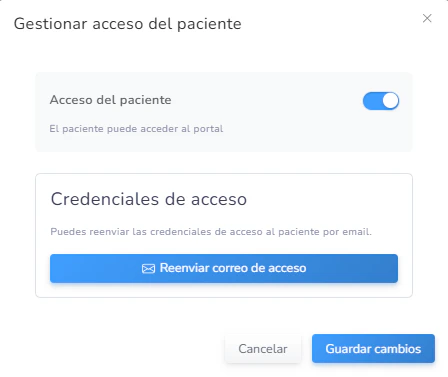
Desde ahí podés:
- Habilitar o deshabilitar el acceso del paciente al portal
- Reenviar las credenciales por email si el paciente no las recuerda
Portal del paciente
El portal del paciente es una visualización dentro de OCLÜ pensada para que el paciente pueda consultar su propia información de forma autónoma. Al ingresar con sus credenciales accede a un panel con menú lateral siempre visible que incluye las siguientes secciones: Dashboard principal Es la pantalla de inicio del portal. Muestra dos islas (próximas citas y estado de cuenta) y un historial de actividad reciente donde se van acumulando citas programadas, tratamientos iniciados y tratamientos finalizados.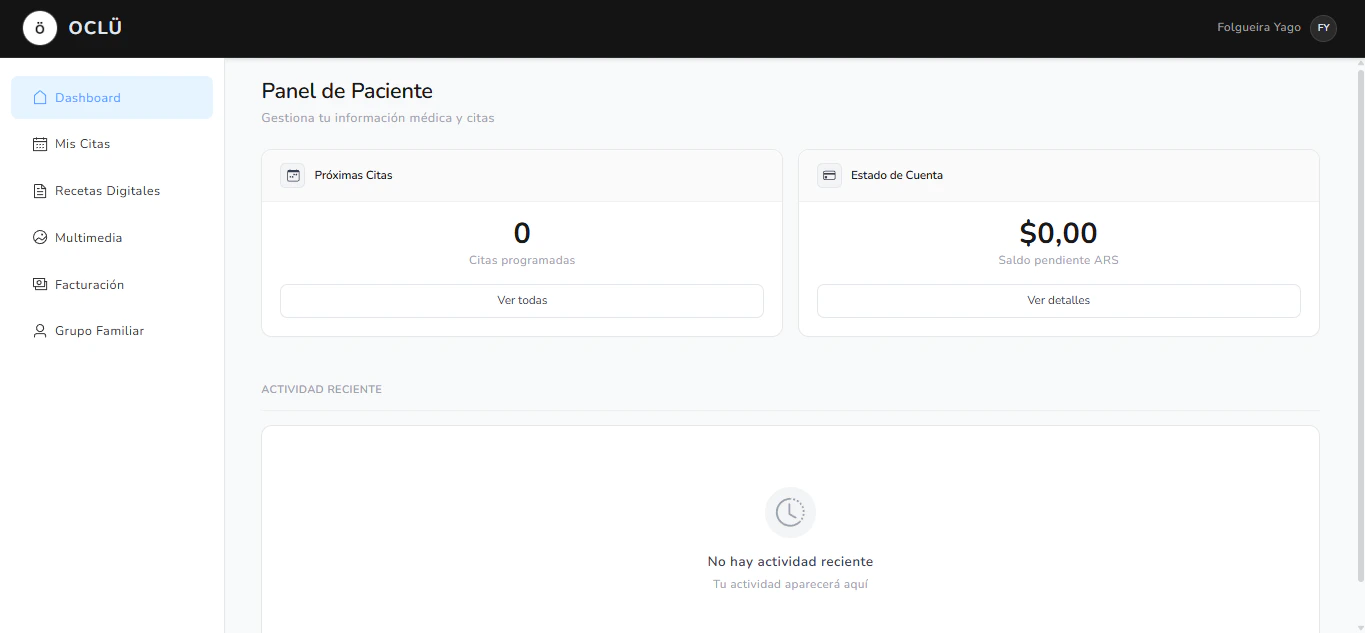
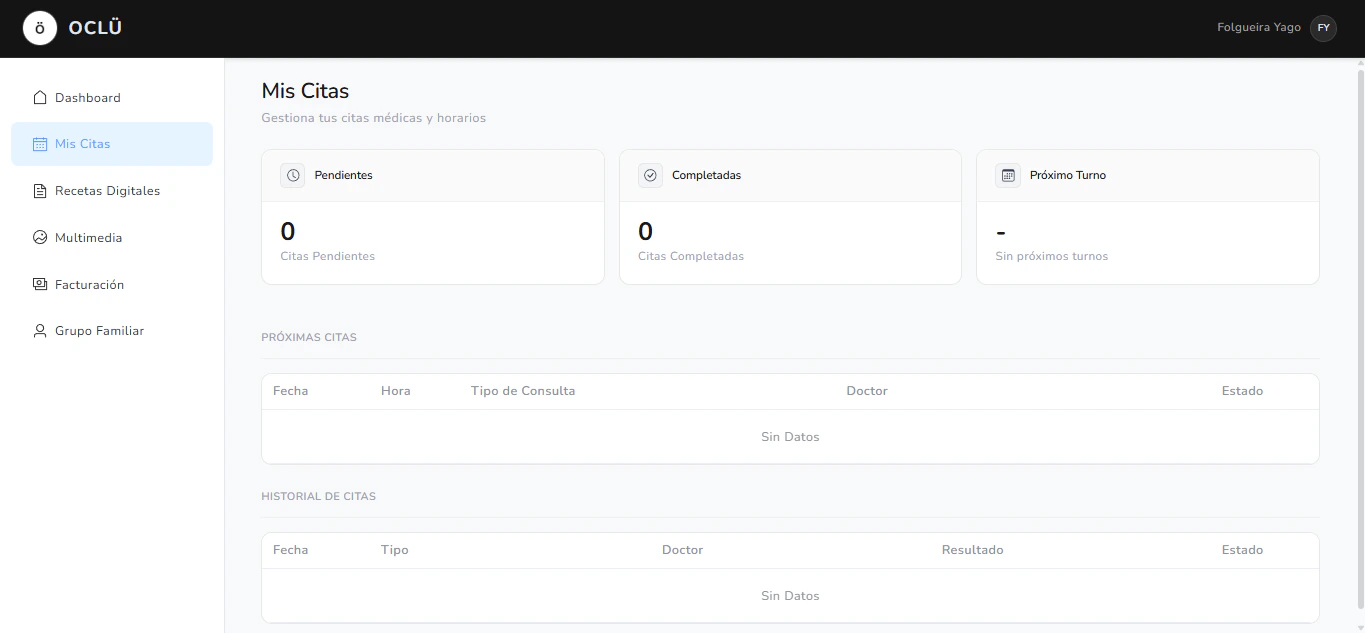
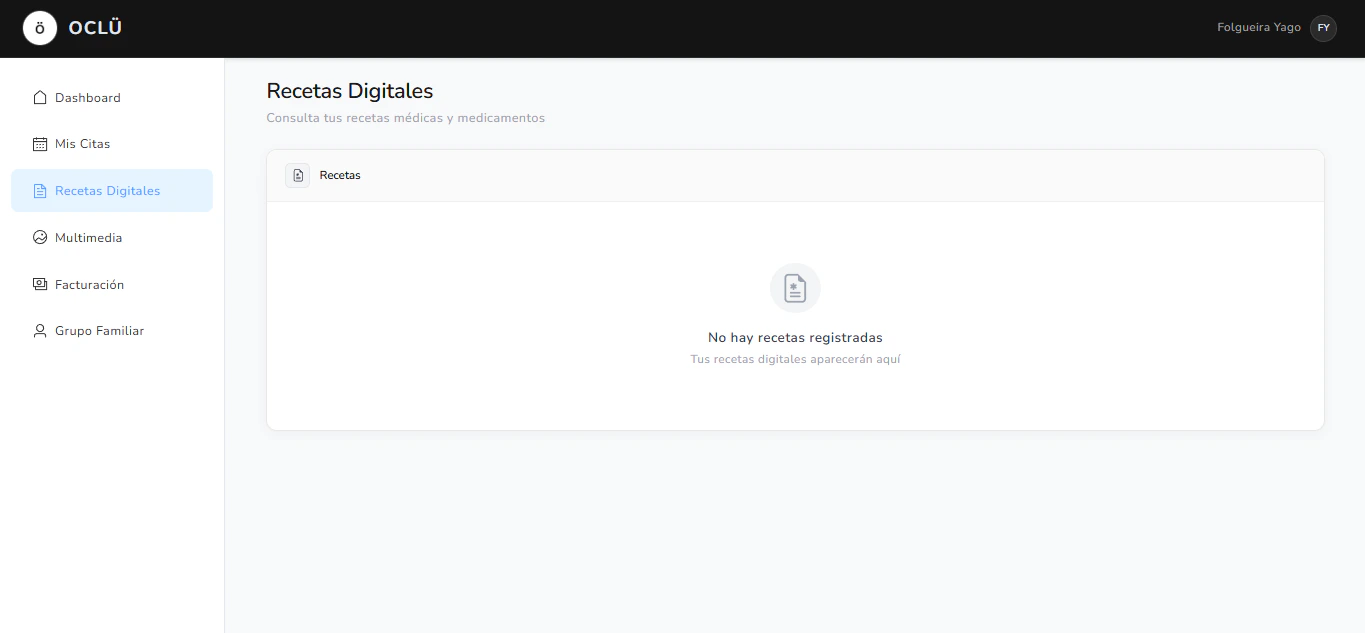
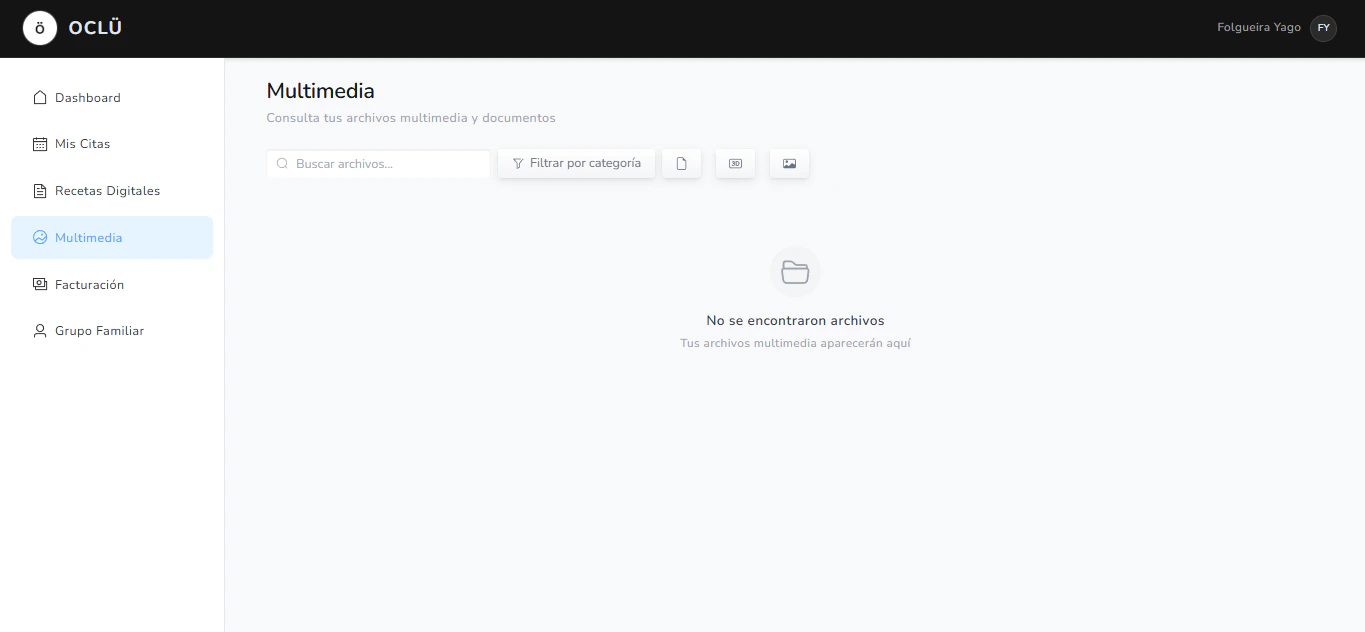
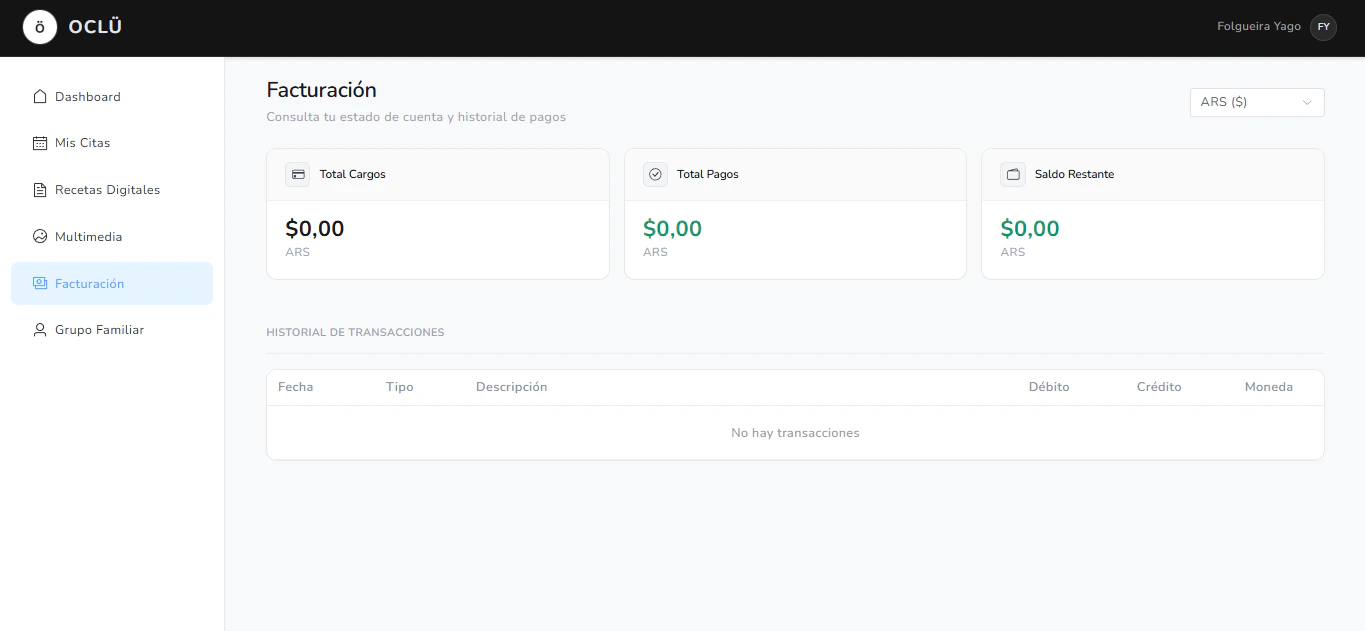
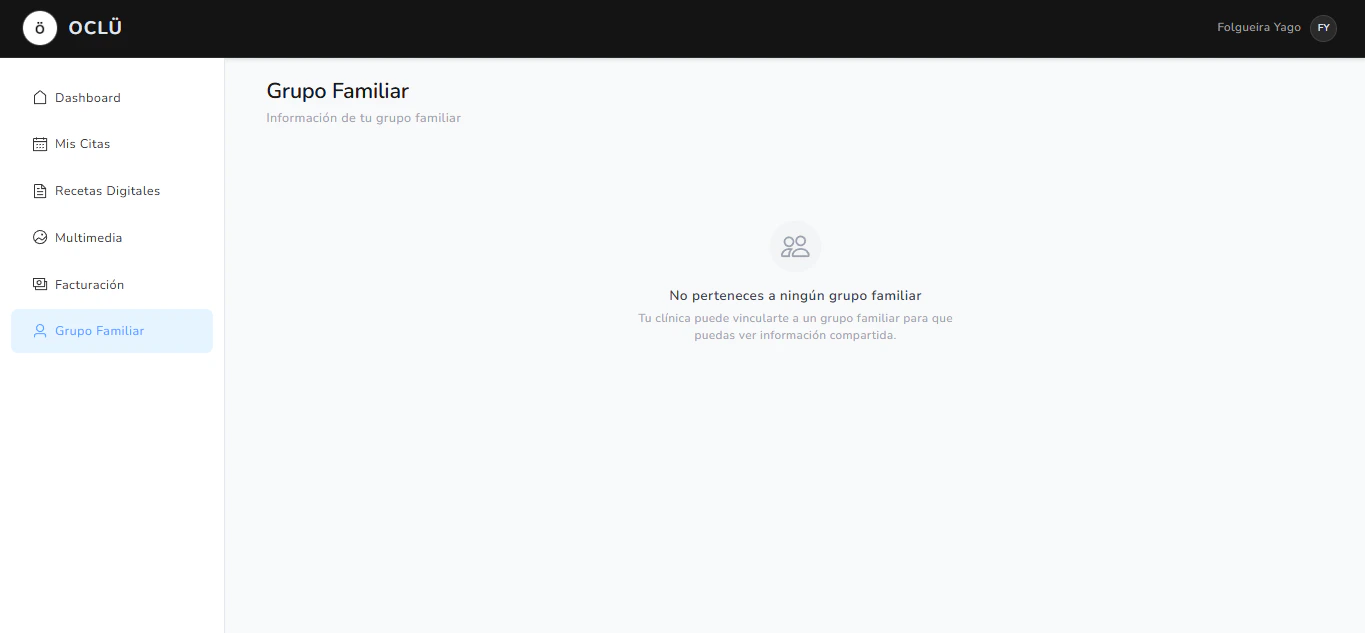
Solapas de la ficha del paciente
La ficha del paciente se organiza en cuatro solapas principales:1. Datos personales
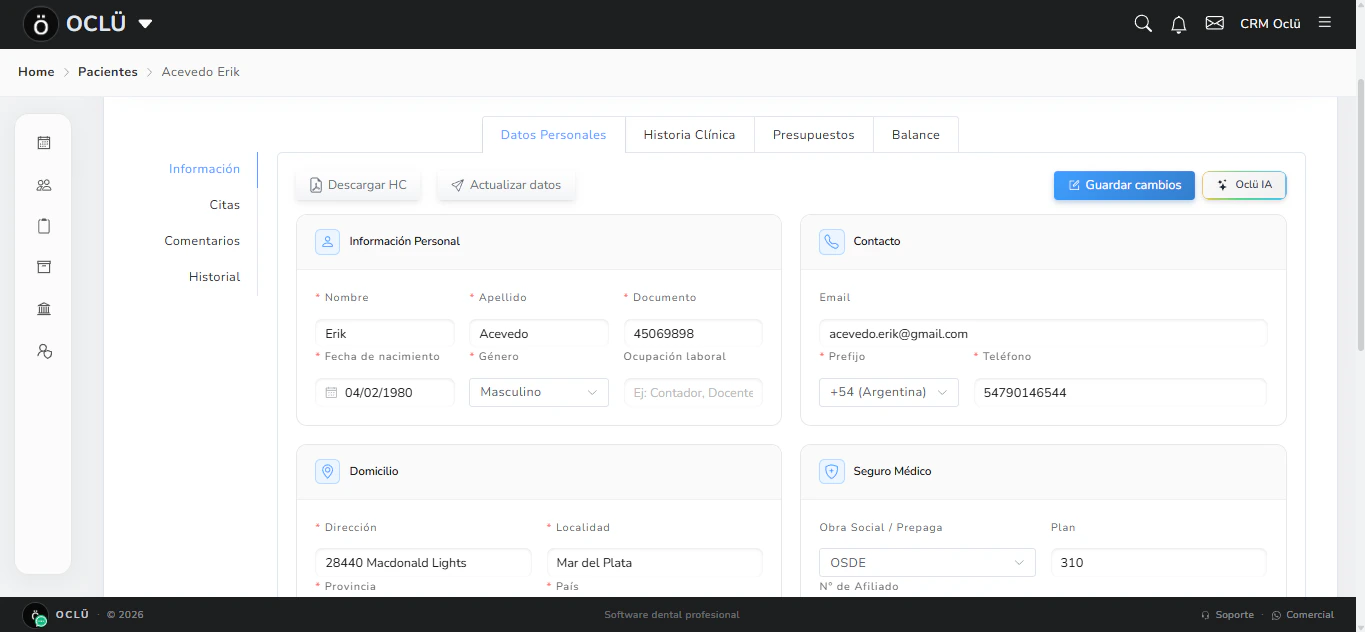
Contiene toda la información personal, de contacto y administrativa del paciente, organizada en islas: Isla de información personal Nombre, apellido, documento, fecha de nacimiento y género. Todos obligatorios. Isla de contacto Prefijo y teléfono (obligatorios), email. Isla de domicilio Dirección, localidad, provincia y país. Todos obligatorios. Isla de seguro médico Opcional. Si se selecciona una obra social, prepaga o seguro médico, el número de afiliado pasa a ser obligatorio. Isla de información adicional Campos opcionales como referido por y contacto de emergencia. Isla de grupo familiar Desde acá se gestiona el grupo familiar del paciente. Al crear un grupo, el paciente en el que se está trabajando queda automáticamente como titular. El nombre del grupo se puede editar y viene precargado con el apellido de ese paciente. Desde esta isla podés:- Agregar miembros al grupo buscándolos por nombre dentro del sistema
- Asignarle a cada miembro una etiqueta de parentesco: titular, cónyuge, hijo, hija, madre, padre u otras
- Cambiar el titular del grupo (solo puede haber un titular a la vez)
- Quitar al paciente actual del grupo
- Eliminar el grupo completo
2. Historia clínica
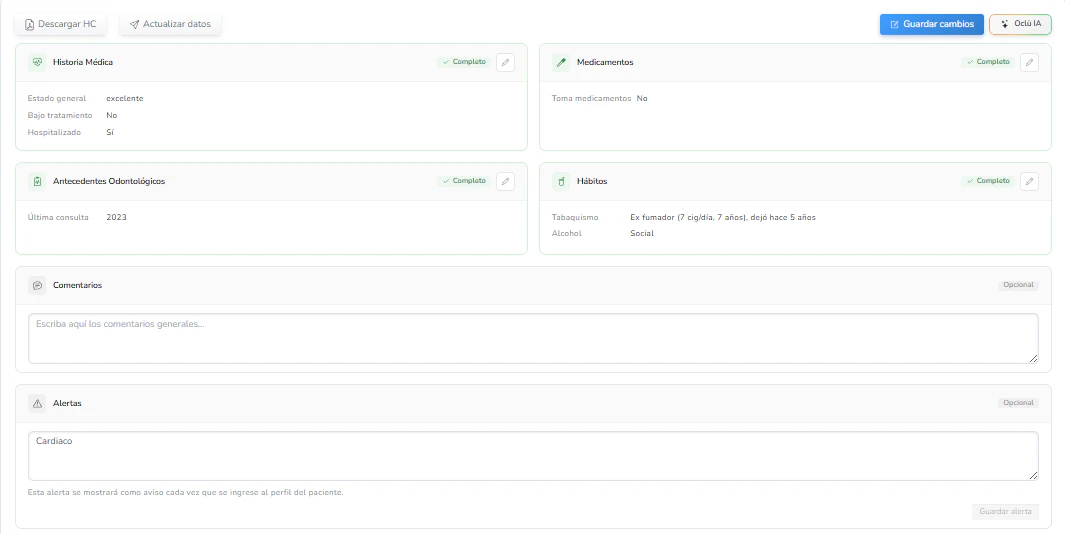
Contiene el expediente clínico completo del paciente. Antecedentes La sección de antecedentes se divide en cuatro islas que el paciente completa al actualizar sus datos o que el equipo puede completar manualmente. Una vez completada, requiere firma del consentimiento legal del paciente confirmando que la información es verídica. Cualquier modificación posterior también requiere esta firma. Las cuatro islas son: Historia médica- Estado general de salud: excelente, bueno, regular o malo (obligatorio)
- Si está bajo tratamiento médico (obligatorio) — si responde que sí, debe especificar cuál
- Trastornos y condiciones: respiratorias, neurológicas, hematológicas, enfermedades infecciosas, alergias — si selecciona alguna, debe desarrollarla
- Hospitalizaciones o cirugías (obligatorio) — si responde que sí, debe detallarlas
- Salud reproductiva (opcional)
- Si está tomando medicación actualmente (obligatorio)
- Si responde que sí, debe cargar al menos un medicamento con nombre, dosis, frecuencia y desde cuándo. Se pueden agregar múltiples medicamentos al listado.
- Última consulta odontológica aproximada — mes y año (obligatorio)
- Tratamientos dentales previos (opcional)
- Historia periodontal, historia funcional, sensibilidad y dolor (opcionales)
- Motivo de la consulta (opcional)
- Tabaquismo (obligatorio): nunca fumó, ex fumador o fumador actual
- Ex fumador: cuántos cigarrillos por día fumó, durante cuántos años y hace cuántos años dejó
- Fumador actual: cuántos cigarrillos por día y hace cuántos años fuma
- Alcohol (obligatorio): ninguno, social o regular
- Dieta y exposición ácida (opcional)
- Hábitos orales como morderse las uñas, masticar objetos o hielo (opcional)
OCLÜ IA
Asistente de inteligencia artificial disponible dentro de la historia clínica, pensado como apoyo para la toma de decisiones clínicas. Ofrece recomendaciones y sugerencias basadas en la información registrada del paciente.Odontograma
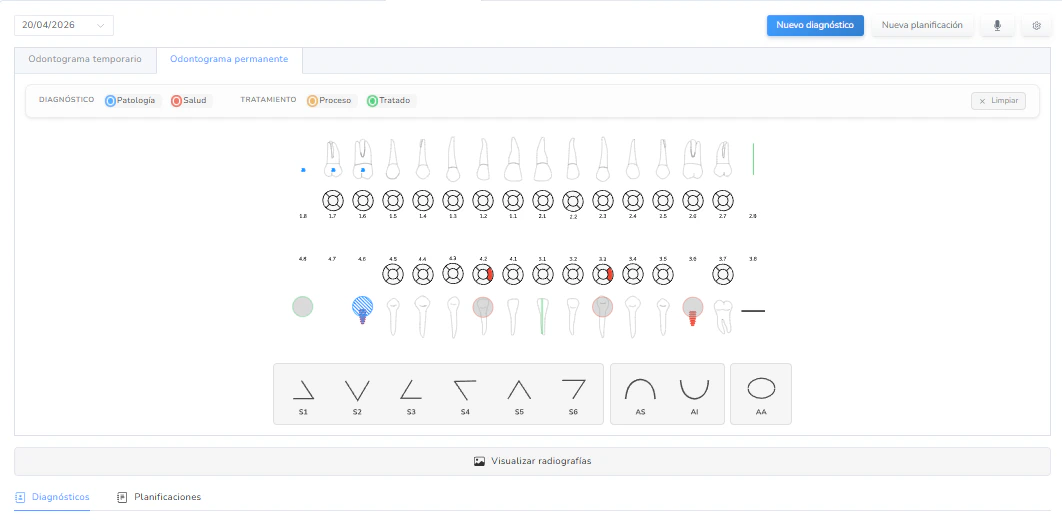
OCLÜ cuenta con dos versiones del odontograma:- Odontograma permanente — para pacientes adultos, incluye todas las piezas dentarias
- Odontograma temporario — para pacientes infantes, incluye las piezas de la dentición temporaria
- Salud — piezas en buen estado: corona, corona provisoria, endodoncia, implante, perno muñón, sellante, prótesis removible
- Patologías — caries, periodontitis, gingivitis, abrasión, atrición, erosión, residuo radicular, movilidad, fractura, infección pulpar, amalgama, restauración en mal estado, amalgama en mal estado, perno muñón en mal estado, corona provisoria en mal estado, corona en mal estado
- Otros — pieza ausente, pieza sin erupcionar
- Desde diagnósticos seleccionados — el sistema toma los ítems seleccionados y solicita que para cada uno se elija una lista de precios, una categoría dentro de esa lista y una prestación. También se puede asignar un símbolo opcional.
- Desde cero — haciendo clic en agregar nueva planificación, sin necesidad de tener diagnósticos previos. Se ingresa un título (obligatorio) y se agregan prestaciones al odontograma permanente o al temporario.
Periodontograma
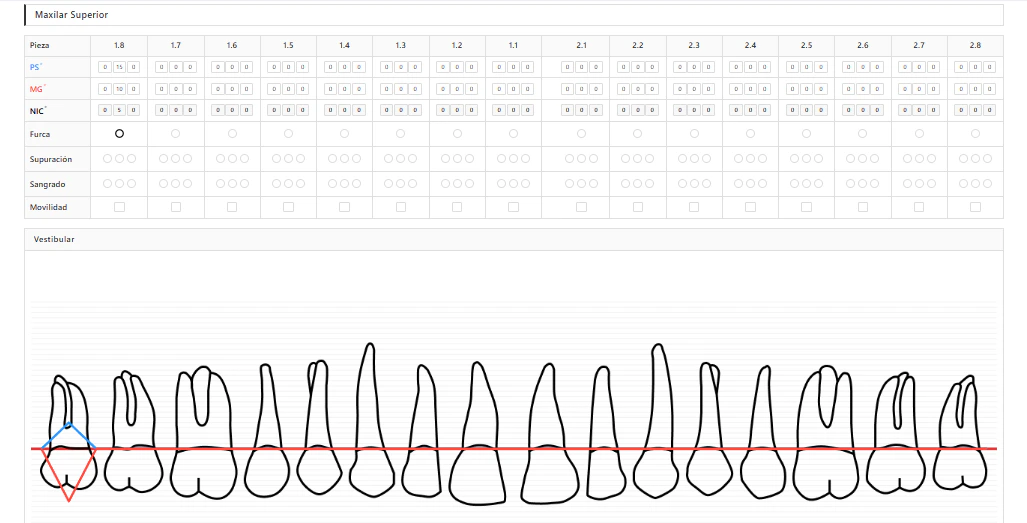
El periodontograma registra el estado periodontal del paciente. Cada vez que se carga información queda registrada con su fecha, generando un historial de mediciones que permite hacer seguimiento de la evolución periodontal a lo largo del tiempo. La visualización muestra cuatro vistas del maxilar:- Maxilar superior vestibular
- Maxilar superior palatino
- Maxilar inferior vestibular
- Maxilar inferior lingual
Evoluciones
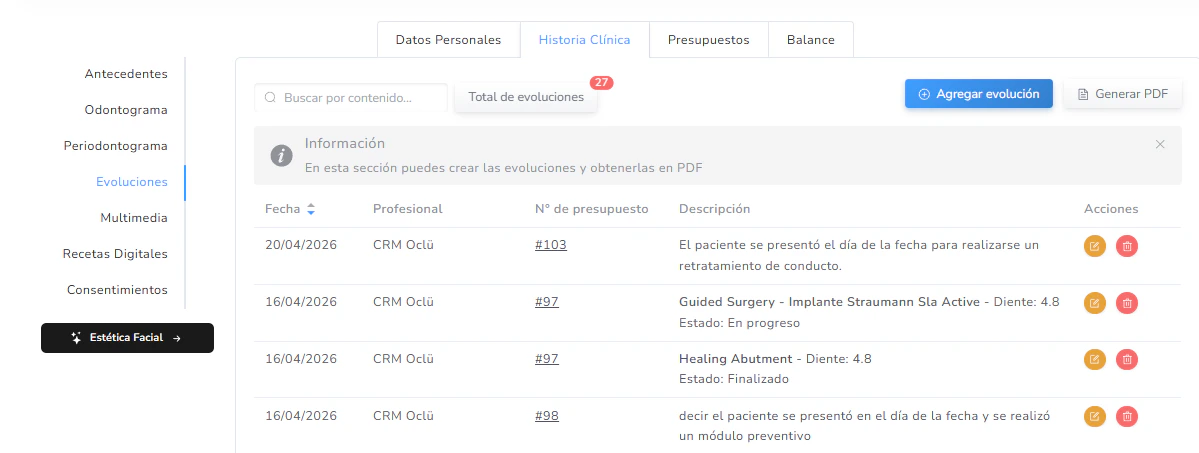
Las evoluciones registran lo realizado en cada consulta. Se pueden cargar de tres formas:- Manual — texto libre
- Dictado — usando el micrófono del dispositivo. No requiere configuración previa; la primera vez que se usa, el dispositivo solicita permiso para acceder al micrófono. Una vez concedido, el dictado funciona directamente.
- Mejora con OCLÜ IA — el texto de la evolución puede ser mejorado y enriquecido con asistencia de inteligencia artificial
Multimedia
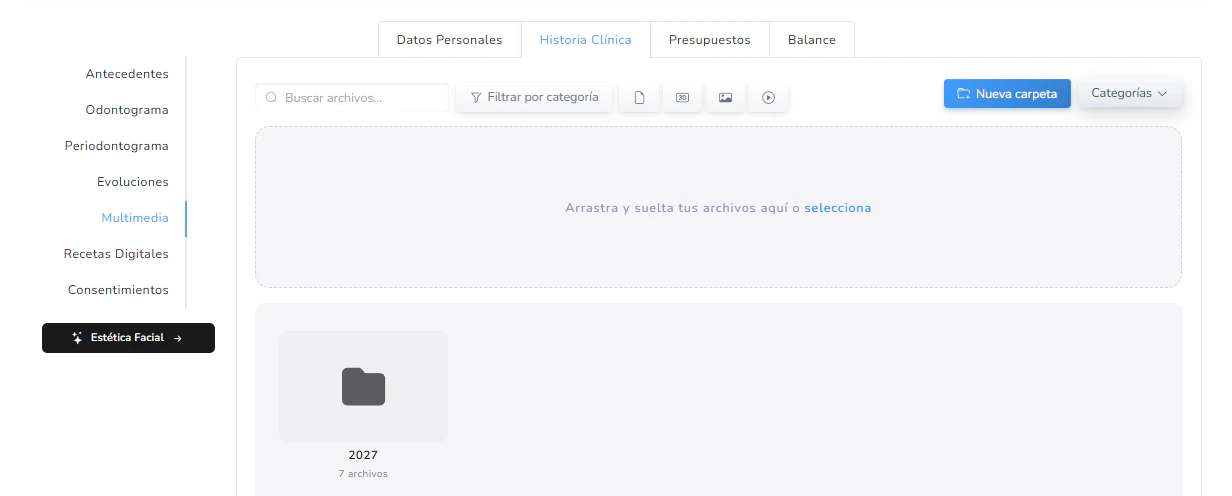
Permite cargar y organizar archivos del paciente en los siguientes formatos:- Imágenes: JPG, PNG, HEIC
- Videos: MP4, MOV, AVI, WEBM, MKV
- Documentos: PDF, DOCX, XLSX
- Modelos 3D: STL, PLY — con visualizador 3D propio integrado al sistema
Recetas digitales
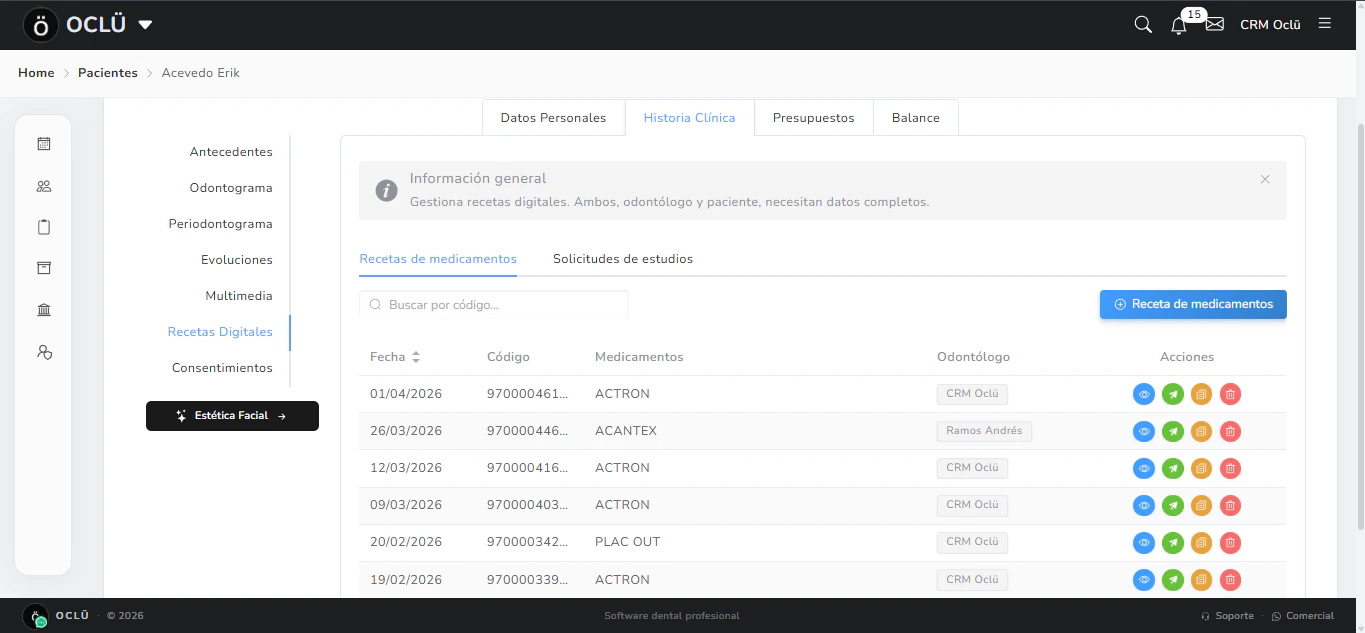
Las recetas digitales están disponibles únicamente en Argentina, tienen validez legal y están incluidas en el plan. Se accede desde la solapa Historia clínica, dentro del apartado de recetas digitales, que se divide en dos solapas: Recetas de medicamentos y Solicitudes de estudios.Recetas de medicamentos
Muestra el listado completo de todas las recetas generadas para el paciente, con las columnas: fecha, código, medicamentos, odontólogo y acciones. Si no hay recetas generadas, el listado aparece vacío. Desde el menú de acciones de cada receta podés:- Ver — abre el PDF de la receta, que se puede descargar
- Enviar — permite enviar la receta al paciente por WhatsApp o por email
- Clonar — duplica la receta para volver a generarla sin tener que crearla desde cero. Útil cuando un medicamento se repite o cuando la receta anterior venció
- Eliminar — elimina la receta si fue generada por error
Crear una receta de medicamentos
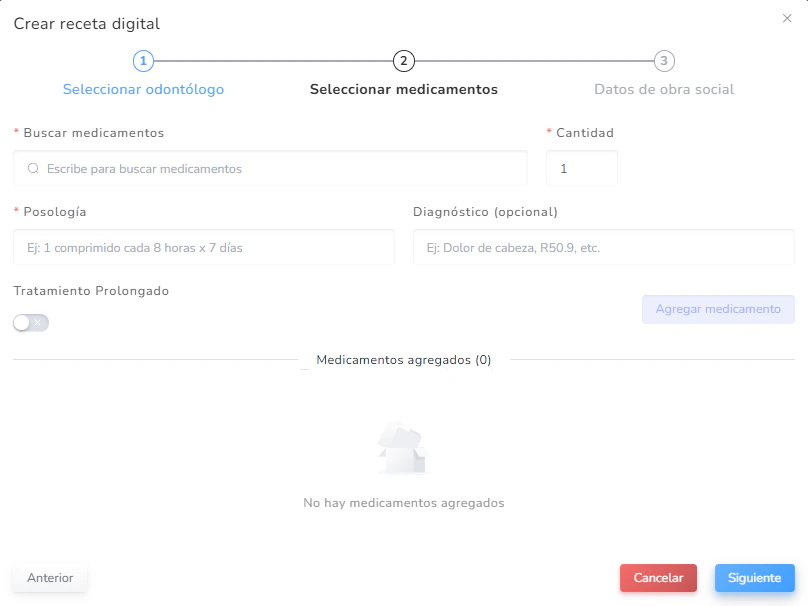
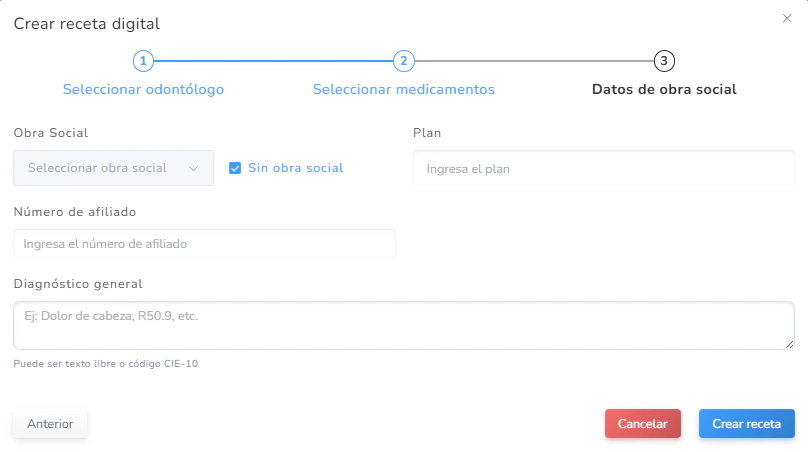
El proceso se divide en tres pasos: Paso 1 — Seleccionar odontólogo Se selecciona el profesional que va a firmar la receta. Es obligatorio y el odontólogo debe tener su perfil completo en el módulo Administrador — incluyendo matrícula nacional, matrícula provincial y especialidad — para poder ser seleccionado. Si le falta información, el sistema no va a permitir avanzar.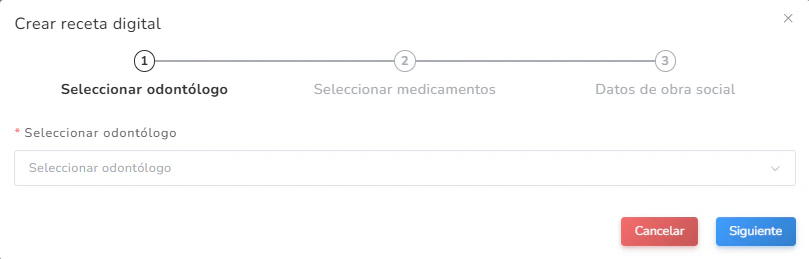
- Cantidad (obligatorio) — viene precargado con 1, se puede modificar
- Posología (obligatorio) — por ejemplo, un comprimido cada 8 horas por 7 días
- Diagnóstico (opcional)
- Tratamiento prolongado (opcional) — al activar este switch, se habilita la opción de indicar si el paciente tiene HIV
Solicitudes de estudios
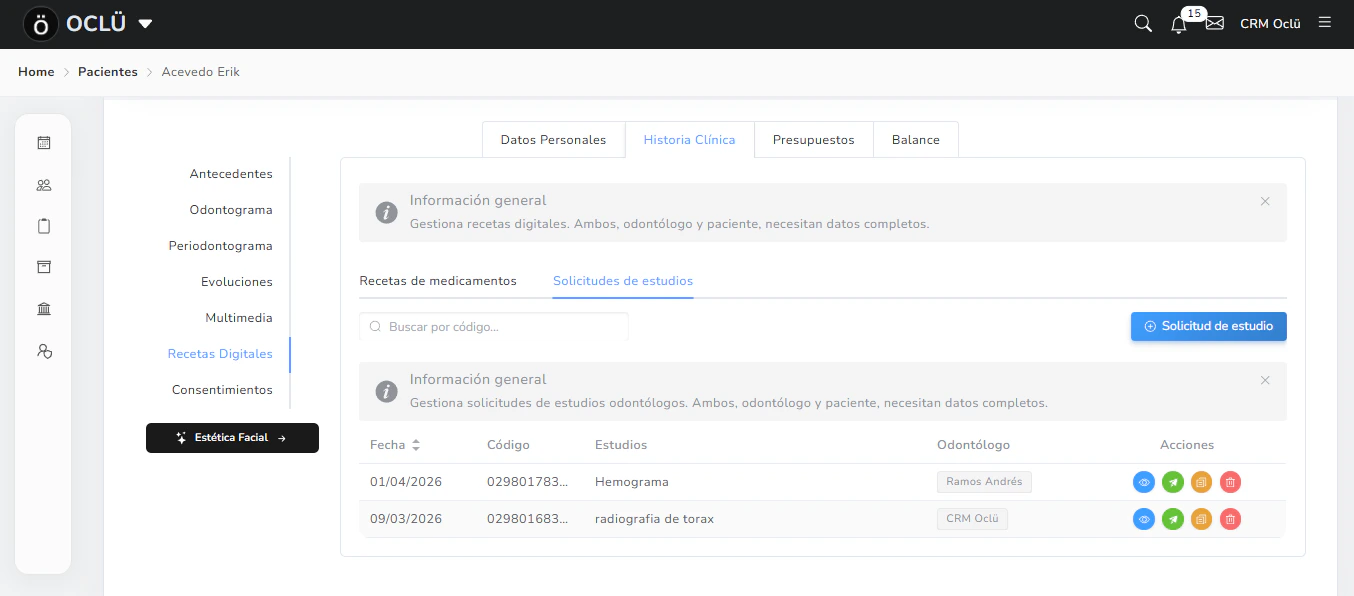
Muestra el listado de todas las solicitudes de estudios odontológicos generadas para el paciente, con las columnas: fecha, código, estudios, odontólogo y acciones. Hay un buscador por código de solicitud. Desde el menú de acciones de cada solicitud podés:- Ver solicitud — abre el PDF
- Enviar — permite enviar por WhatsApp o por email
- Clonar — duplica la solicitud para reutilizarla
- Eliminar
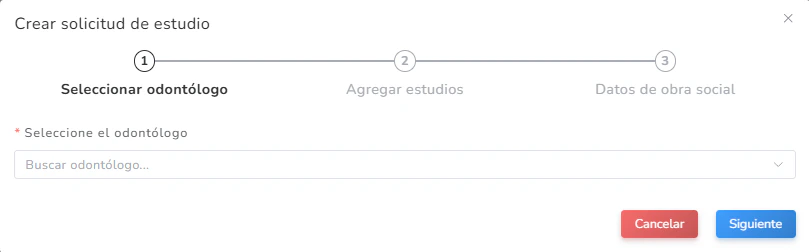
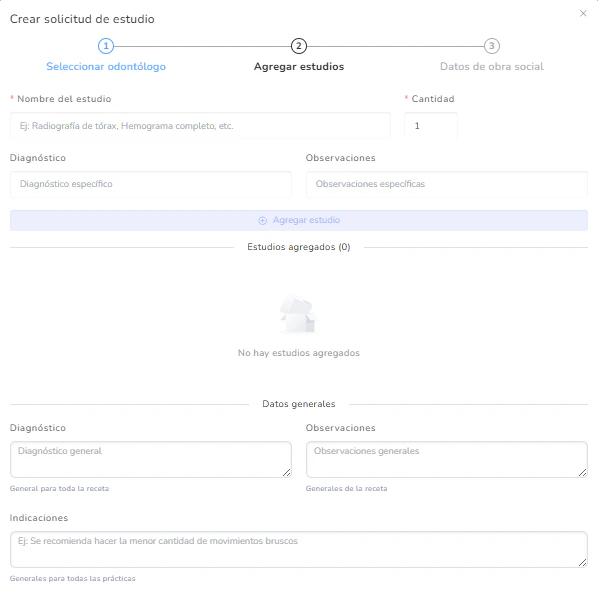
- Nombre del estudio (obligatorio) — texto libre
- Cantidad (obligatorio)
- Diagnóstico (opcional)
- Observaciones (opcional)
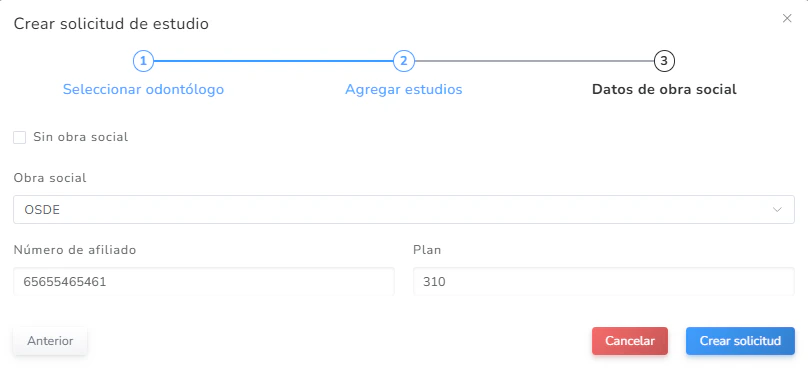
Consentimientos
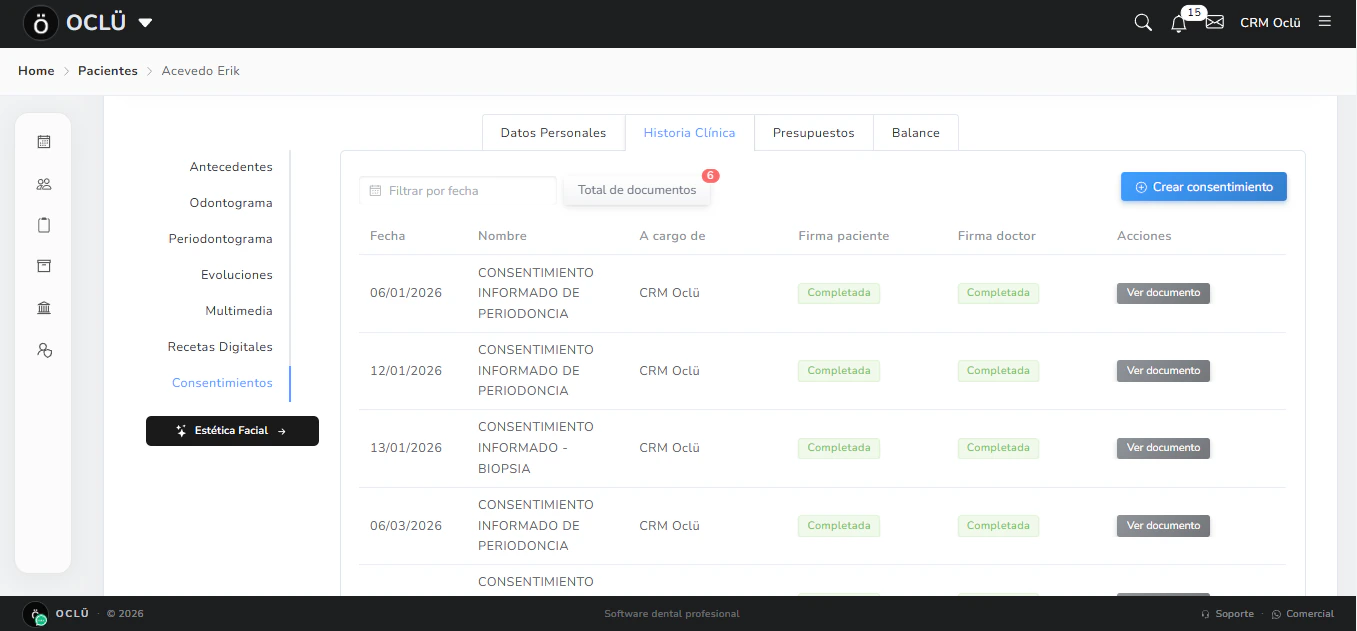
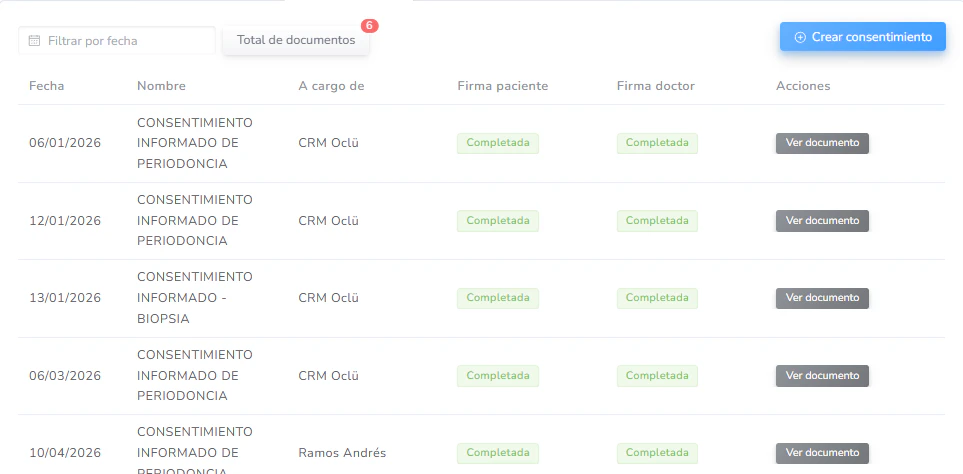
Los consentimientos informados se generan y gestionan desde la solapa Historia clínica, dentro del apartado de consentimientos. Para poder crear un consentimiento, las plantillas deben estar configuradas previamente desde el módulo Administrador → Plantillas → Consentimientos. El sistema viene con plantillas predeterminadas que se pueden editar, eliminar o reemplazar por plantillas propias de la clínica. El listado de consentimientos muestra todos los documentos generados para el paciente, con un filtro por fecha y un contador del total de documentos. Las columnas del listado son: fecha, nombre del consentimiento, doctor a cargo, firma del paciente y firma del doctor. El estado de las firmas se indica de la siguiente forma:- Si la firma está pendiente: Clic para firmar
- Si la firma ya fue completada: Completada
- Si falta alguna de las dos firmas: Falta firma
- Si ambas firmas están completas: Ver documento
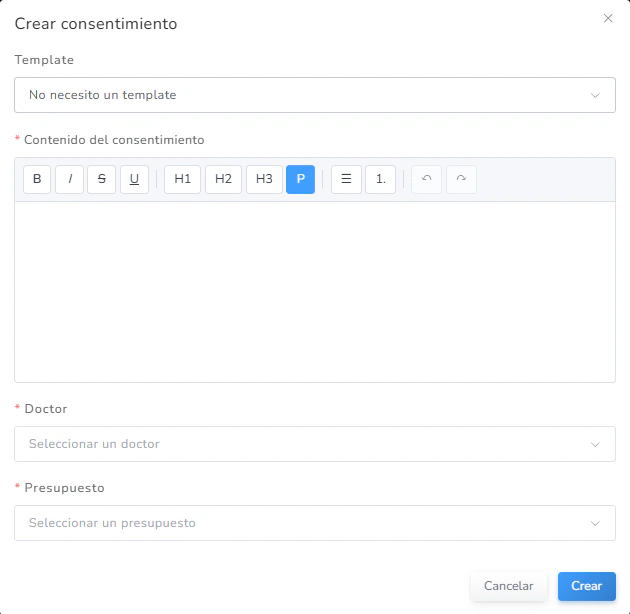
- Template — se selecciona la plantilla a utilizar. Al seleccionarla, se muestra el contenido completo del consentimiento, que se puede revisar y editar libremente antes de crearlo. Los campos dinámicos — como nombre del paciente, fecha u otros datos que se completan automáticamente — se configuran desde las plantillas en el módulo Administrador y no se pueden agregar desde acá, pero el texto libre sí se puede modificar.
- Doctor — profesional responsable del consentimiento
- Presupuesto — presupuesto asociado al tratamiento para el cual se solicita el consentimiento
- Los consentimientos no tienen vencimiento una vez firmados y permanecen vigentes de forma indefinida.
- No es posible revocar ni anular un consentimiento ya firmado.
- El historial completo de consentimientos del paciente queda registrado en el listado con fecha y nombre de cada documento.
3. Presupuestos
Desde esta solapa se gestionan todos los presupuestos del paciente. Cada presupuesto es una tarjeta que muestra su número, el nombre, el profesional a cargo, el estado, el total a pagar en cada moneda, cuánto falta cobrar y el avance del tratamiento. Los que se cargaron con la ventana rápida llevan además la etiqueta Exprés.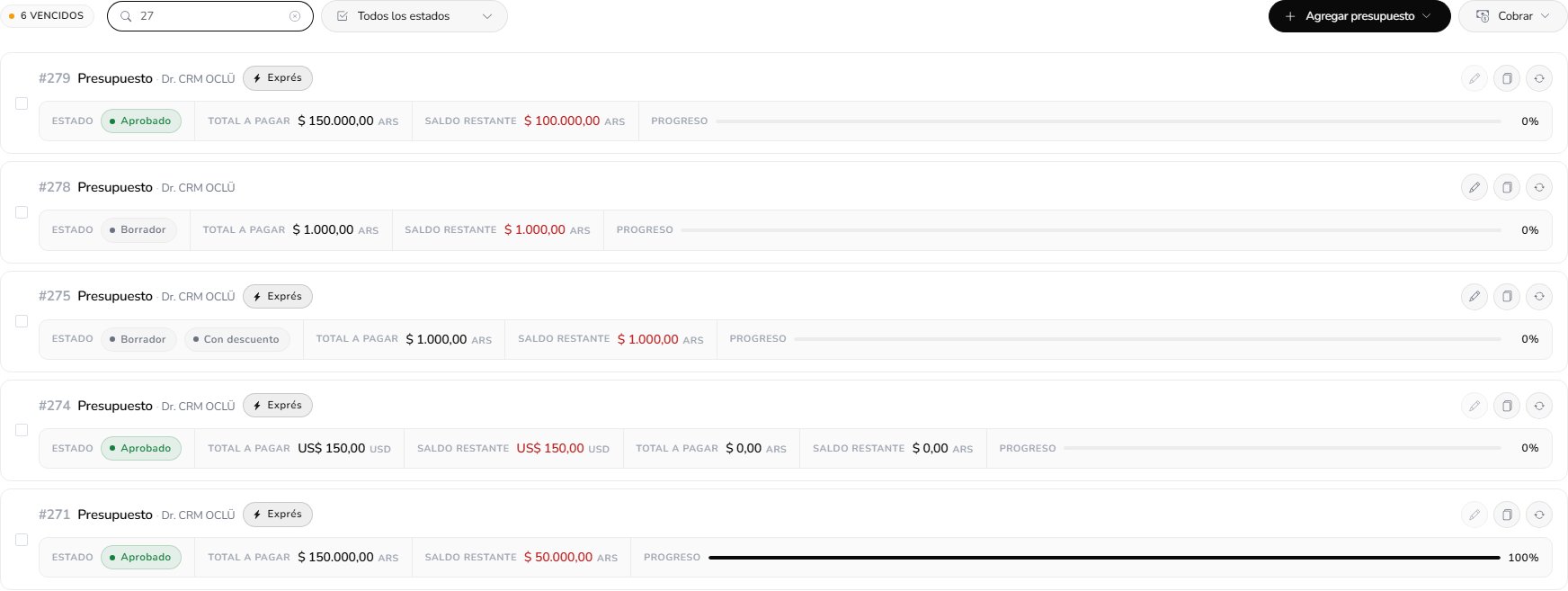
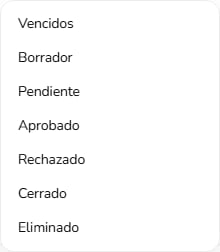
- Borrador — único estado editable. El presupuesto puede modificarse libremente.
- Pendiente — el presupuesto deja de ser editable y funciona como un contrato entre la clínica y el paciente.
- Aprobado — el tratamiento fue aceptado por el paciente.
- Rechazado — el paciente no aceptó el presupuesto.
- Cerrado — el tratamiento fue finalizado.
- Eliminado — el presupuesto fue eliminado del sistema.
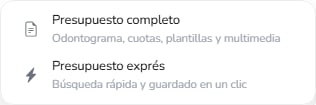
- Presupuesto completo — abre una pantalla aparte, con odontograma, pago en cuotas, plantillas de comentario y multimedia.
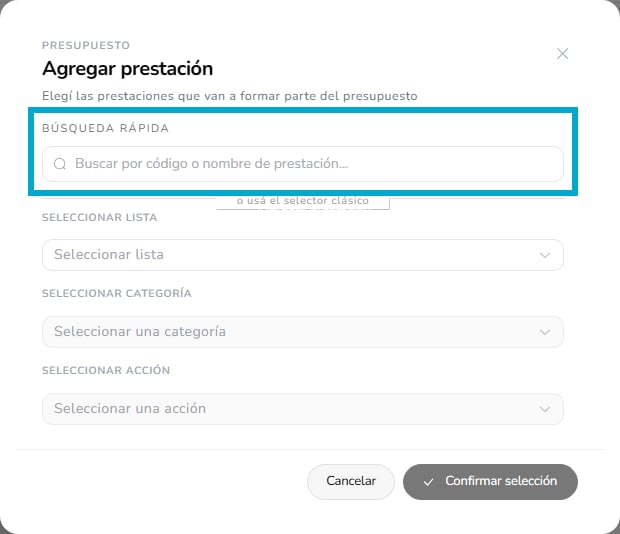
- Presupuesto exprés — abre una ventana chica para cargar las prestaciones buscándolas y guardar en un clic.
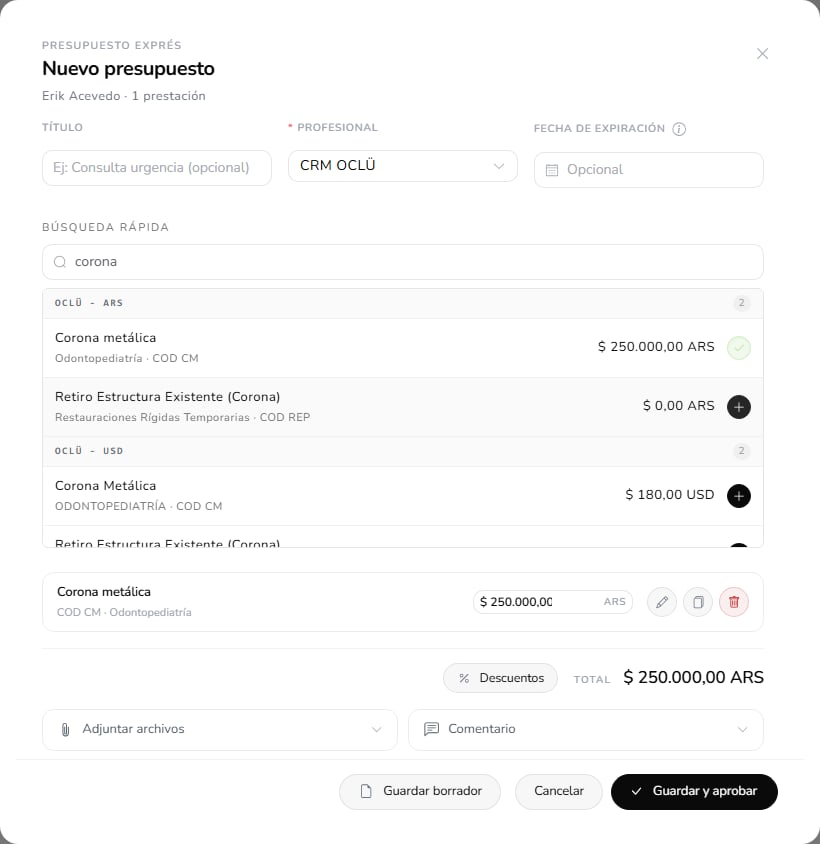
- Título (opcional) — si lo dejás vacío, el presupuesto se guarda como “Presupuesto”.
- Profesional (obligatorio) — el doctor a cargo del tratamiento.
- Fecha de expiración (opcional) — además de vencer el presupuesto, marca hasta cuándo el paciente puede aprobarlo o rechazarlo desde el mensaje que le llega por email o WhatsApp. Si la dejás vacía, no vence nunca.
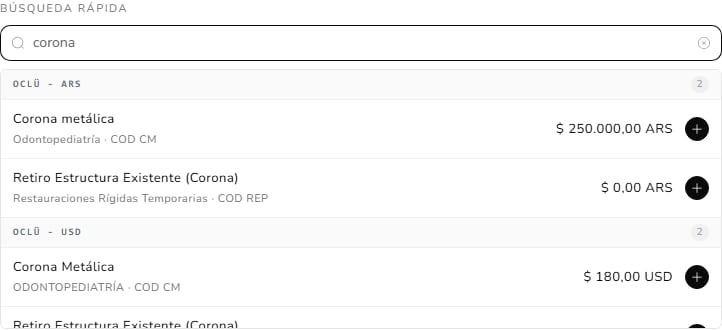

Si la clínica tiene configurado un vencimiento por defecto, la fecha viene completada sola con esos días y la podés cambiar o borrar.Agregar prestaciones al presupuesto completo La ventana Agregar prestación arranca con la misma búsqueda del exprés. Más abajo sigue estando el selector de siempre —lista, categoría y acción— para cuando preferís recorrer el catálogo en vez de buscar.
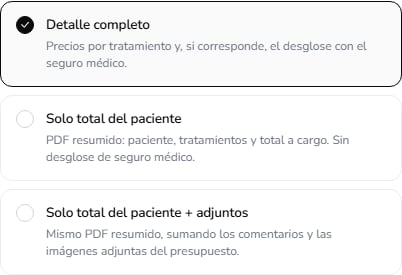
- Detalle completo — precios por tratamiento y, si corresponde, el desglose con el seguro médico.
- Solo total del paciente — un PDF resumido con el paciente, los tratamientos y el total a su cargo, sin el desglose del seguro médico.
- Solo total del paciente + adjuntos — el mismo PDF resumido, sumando los comentarios y las imágenes adjuntas del presupuesto.
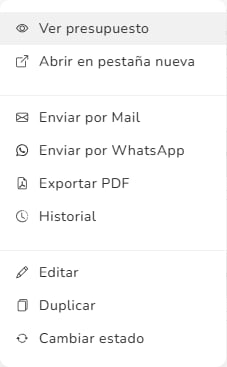
Los presupuestos que estén en Borrador pasan a Pendiente de aprobación cuando se envían.Acciones rápidas sobre un presupuesto Con el clic derecho sobre cualquier tarjeta se abre un menú con todo lo que se puede hacer sin entrar al presupuesto:
4. Balance
Muestra el estado financiero completo del paciente: deuda actual, pagos realizados y saldo a favor o pendiente. Registro de pagos Se pueden registrar pagos totales o parciales sobre un presupuesto aprobado. Los pagos parciales permiten que el paciente vaya abonando en cuotas o anticipos a medida que avanza el tratamiento.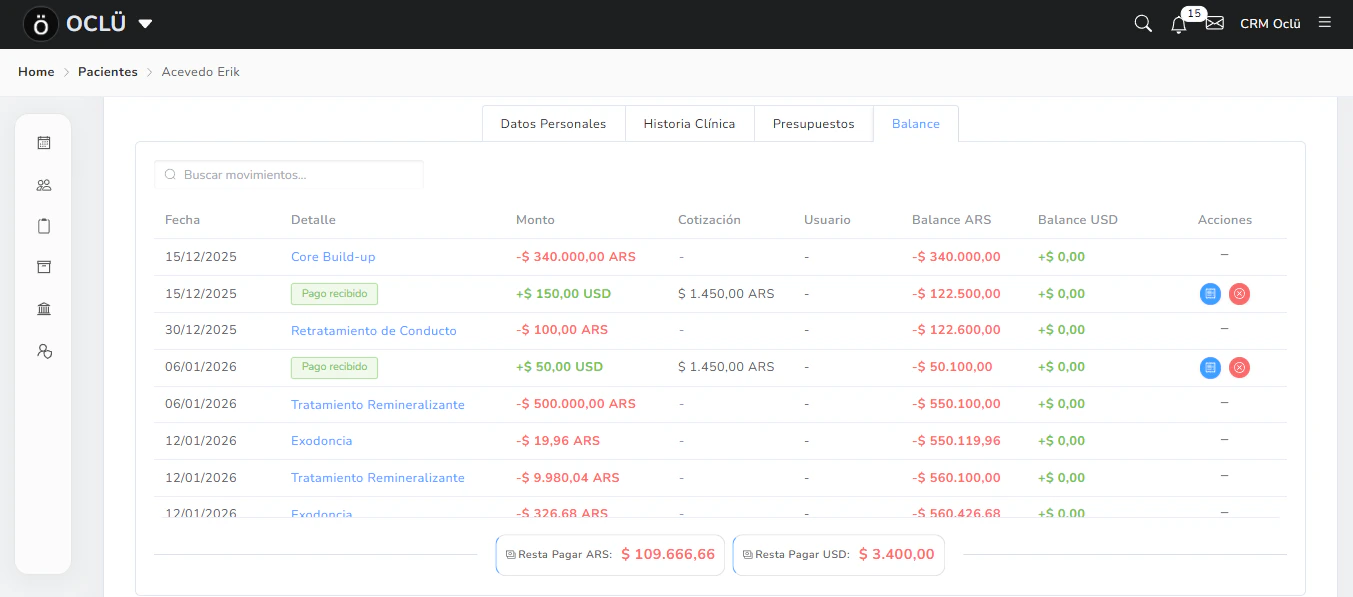
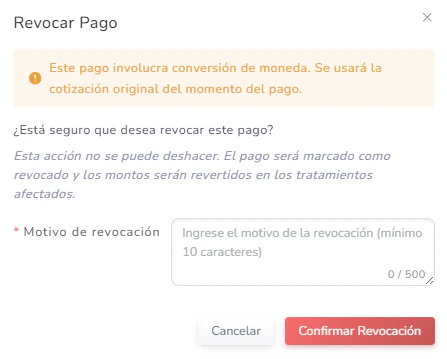
- Solo se pueden revocar pagos sobre los cuales no se hayan liquidado honorarios al profesional. Si ya se pagaron los honorarios calculados por contrato al doctor, el pago no puede revocarse. En ese caso corresponde contactar a soporte.
- Al hacer clic en revocar pago desde el menú de acciones, el sistema muestra una ventana de confirmación que indica que si el pago involucra una conversión de monedas se usará la cotización original del momento del pago, y que la acción no se puede deshacer.
- Es obligatorio ingresar el motivo de revocación con un mínimo de 10 caracteres y un máximo de 500.
- Una vez confirmada la revocación, el pago queda desasociado de los presupuestos y prestaciones correspondientes, y los montos son revertidos en el balance del paciente.
- El pago revocado no desaparece del balance — sigue siendo visible pero aparece con una línea gris tachada y visualmente atenuado, indicando que fue revocado.
- Los pagos revocados también quedan registrados en los reportes del módulo Finanzas.
- Una vez revocado un pago, el monto correspondiente queda disponible para ser reasignado manualmente a otro presupuesto. El sistema no genera un indicador automático dentro de la ficha del paciente recordando que hay un monto pendiente de reasignar — queda bajo la responsabilidad de la clínica hacerlo en el momento o recordarlo posteriormente. Lo ideal es realizar la reasignación de inmediato para mantener el balance del paciente ordenado y evitar confusiones.
- Esta funcionalidad tiene permisos propios — no todos los usuarios pueden revocar pagos. Solo aquellos a quienes el administrador les haya habilitado ese permiso específico.
Descarga de historia clínica
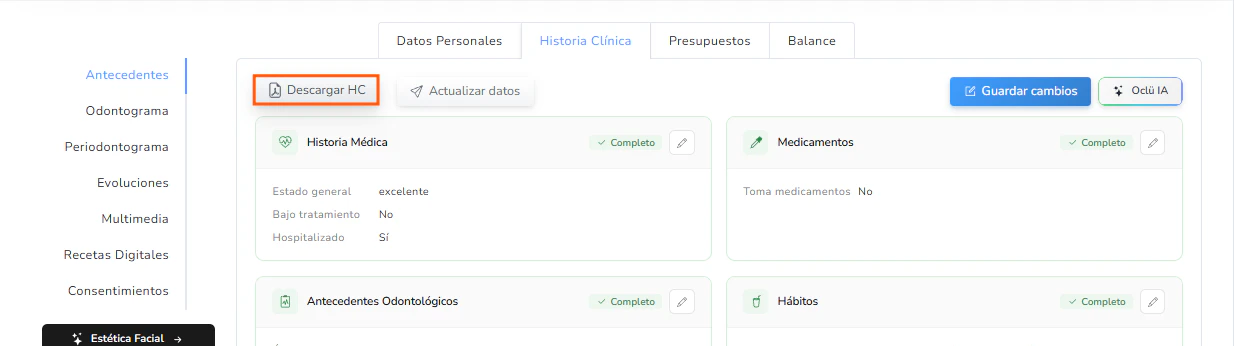
La historia clínica de cada paciente está almacenada de forma digital dentro del sistema, pero puede exportarse en formato PDF cuando sea necesario. Desde cualquiera de las solapas de la ficha del paciente — tanto Datos personales como Historia clínica — hay un botón que dice Descargar HC. Al descargarlo, el PDF incluye la información completa del paciente organizada de la siguiente manera:- Encabezado con los datos de la clínica
- Título: Historia Clínica del Paciente
- Identificación del paciente
- Identificación del profesional tratante
- Antecedentes del paciente
- Motivo de consulta y examen clínico inicial
- Evoluciones y registros cronológicos — con fecha, nombre del profesional, procedimiento y observaciones
- Diagnósticos y tratamientos — diagnósticos definitivos y procedimientos realizados con fecha y nombre del profesional
- Medicación prescripta — nombre, dosis, vía, frecuencia, duración, fecha y profesional que prescribió
- Estudios complementarios solicitados, si los hubiera
- Epicrisis o resumen del caso
- Observaciones y notas complementarias
- Declaración de confidencialidad y protección de datos, indicando que la historia clínica es confidencial y está protegida por las leyes N° 26.529 y N° 25.326, que los datos consignados son responsabilidad del profesional firmante y del titular de la historia clínica, y que OCLÜ actúa únicamente como plataforma de registro y resguardo seguro de la información
- Espacio para la firma manuscrita del profesional responsable, con su nombre, matrícula nacional, especialidad y fecha de impresión
- Pie de página con los datos de la clínica: domicilio, email y teléfono