

Acceso y vista general
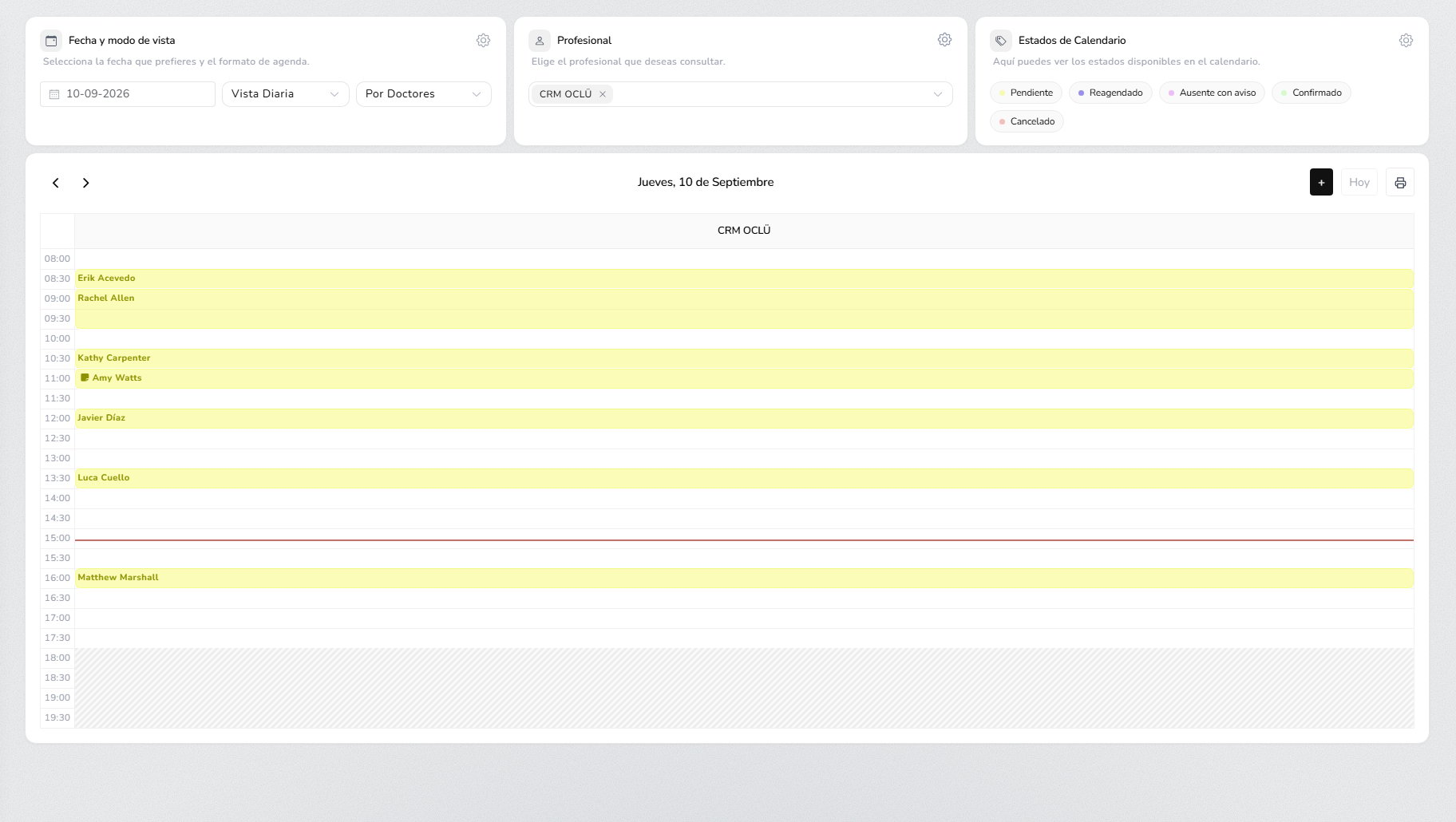
Al ingresar al módulo Calendario, lo primero que ves es el calendario completo de la clínica. En la parte superior de la pantalla encontrás tres islas que controlan cómo se visualiza la información:Isla de fecha y modo de vista
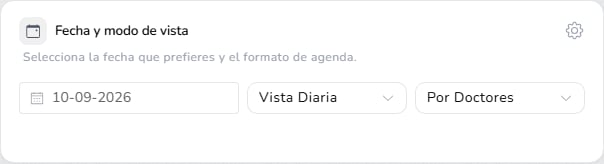
- Seleccionar la fecha usando el selector desplegable.
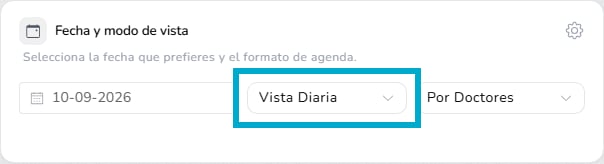
- Seleccionar el tipo de vista: diaria o semanal. Podés cambiarla en cualquier momento mientras usás el calendario.
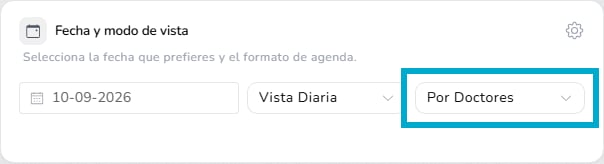
- Elegir el modo de agrupación: por doctores o por boxes. Podés cambiarlo en cualquier momento mientras usás el calendario.

Isla de filtro por profesional o por box
Dependiendo del modo de agrupación seleccionado, esta isla se llama Profesional o Box. Desde acá podés elegir qué columnas mostrar en el calendario; todos los profesionales o boxes, o solo algunos. El menú se despliega y permite seleccionar o deseleccionar individualmente cada opción. Si el filtro está en modo Box, esta isla tiene arriba a la derecha un acceso directo a la configuración de boxes, equivalente a la que se encuentra en Administrador → Clínica → Boxes.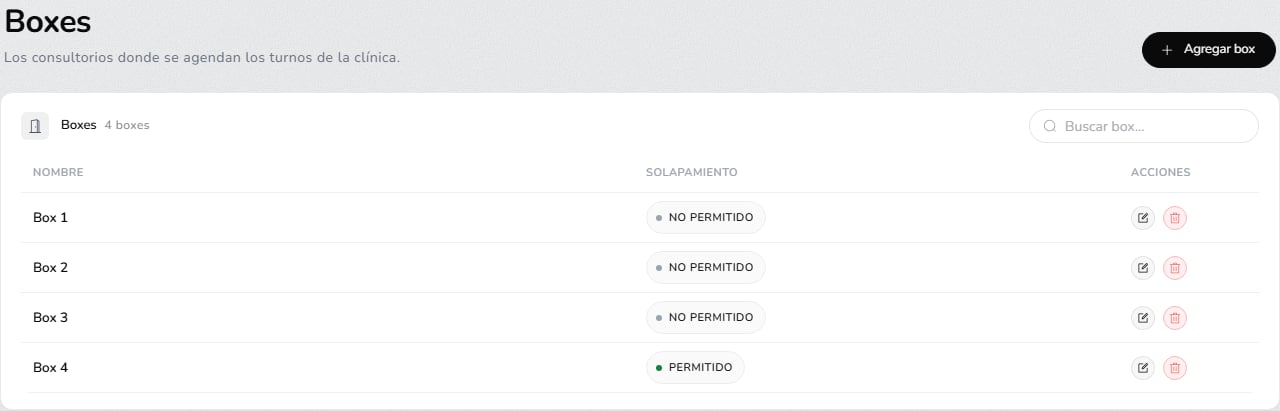
- Ver el listado de boxes configurados
- Editar el nombre de un box y habilitar o deshabilitar el solapamiento de citas para ese box específico
- Agregar nuevos boxes indicando nombre y si permite solapamiento
- Eliminar boxes que no tengan información cargada
Isla de estados de calendario
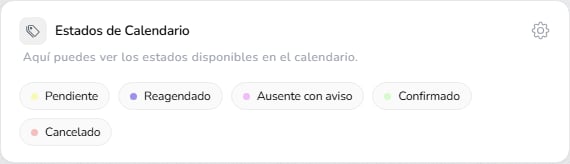
Estados de calendario
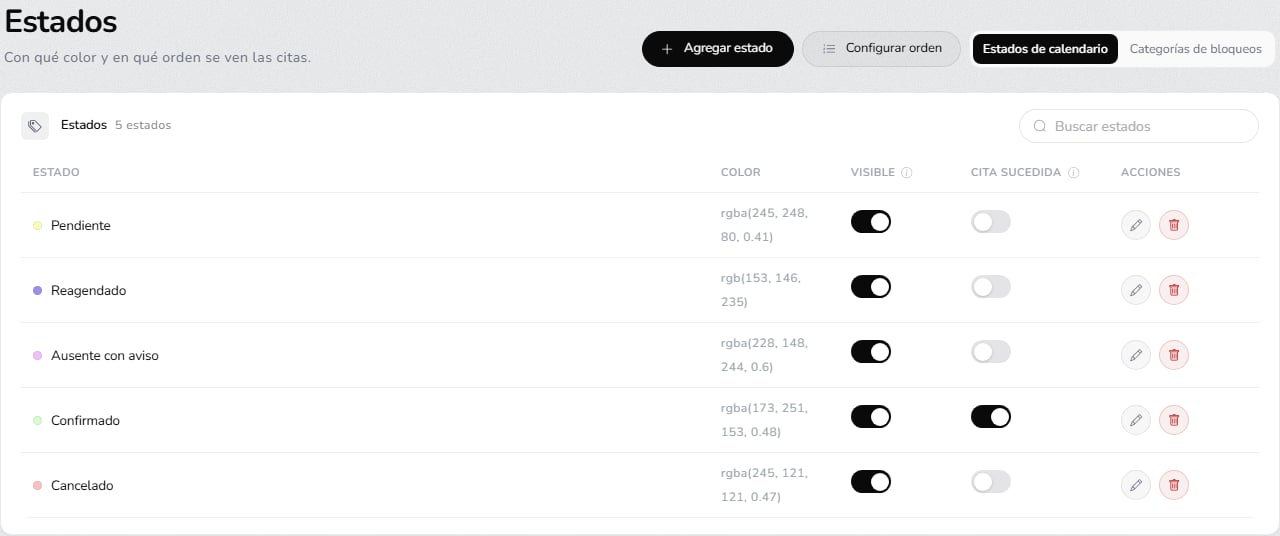
Es donde vas a pasar la mayor parte del tiempo. Muestra un listado con estas columnas: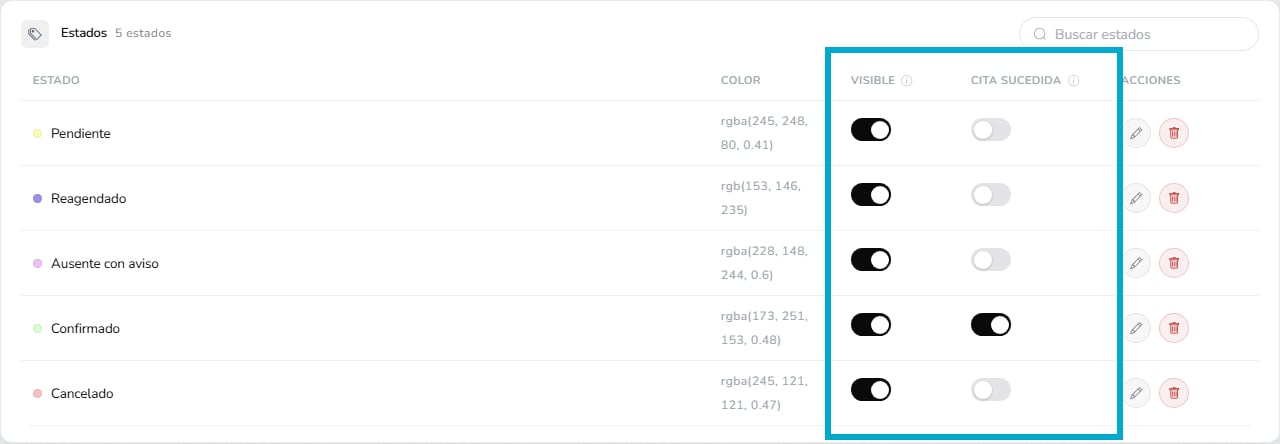
- Visible — Mostrar u ocultar citas con este estado en el calendario. Por ejemplo, podés ocultar las citas canceladas para que no ocupen espacio visual en la agenda, sin que eso elimine el registro de esa cita en el historial del paciente.
- Cita sucedida — Marca qué estados se toman como una cita que efectivamente ocurrió, para el reporte de evoluciones pendientes. No es lo mismo que el paciente haya confirmado el turno a que haya venido realmente: activá esta opción solo en los estados que representen una atención concretada.
La imagen de arriba muestra la configuración de una clínica en particular, donde solo Confirmado tiene “Cita sucedida” activado. Es un ejemplo, no la única forma correcta de configurarlo — cada clínica define qué estados considera como atención concretada.Desde esta pantalla también podés:
- Buscar un estado por nombre con el buscador de arriba a la derecha.
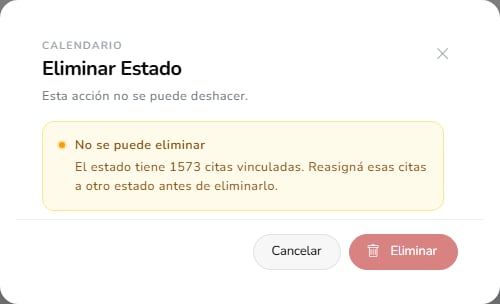
- Editar o eliminar cualquier estado con los íconos de la columna Acciones. Si el estado tiene citas cargadas, el sistema te avisa y no te deja eliminarlo hasta que reasignes esas citas a otro estado:
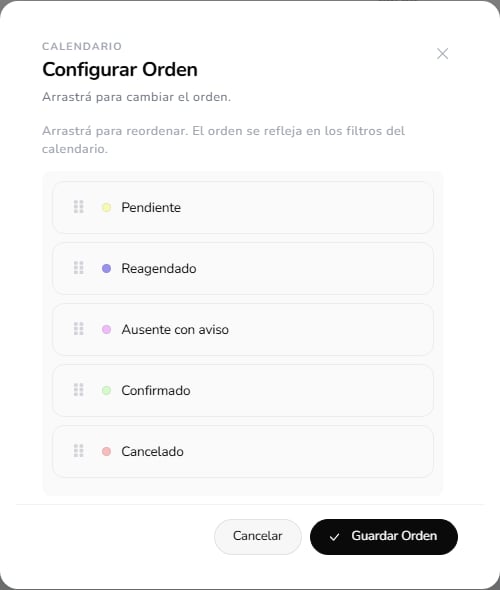
- Configurar el orden en que se visualizan los estados, arrastrándolos dentro de la ventana que se abre con el botón Configurar orden:
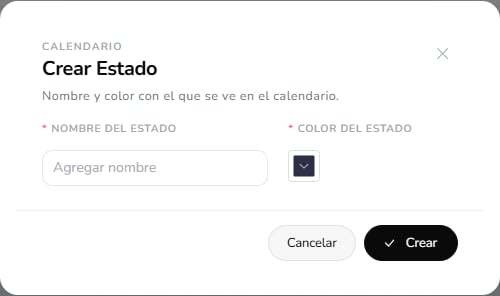
- Agregar un estado nuevo con el botón Agregar estado, arriba a la izquierda.
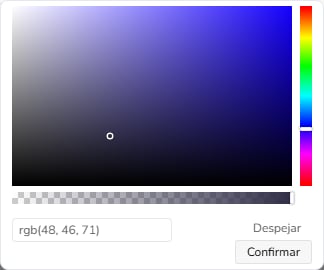
Crear o editar un estado
Categorías de bloqueos

Crear una cita
Hay dos formas de crear una cita nueva: Desde el botón + Ubicado arriba a la derecha del calendario. Al hacer clic se abre un formulario completo donde todos los campos de horario y doctor deben completarse manualmente.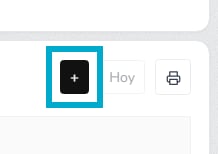
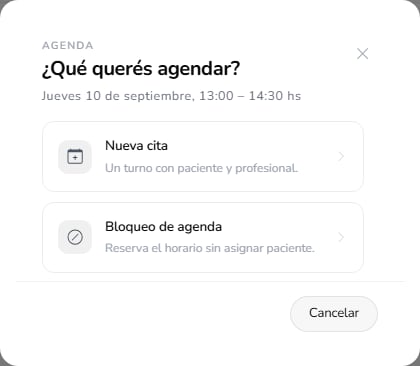
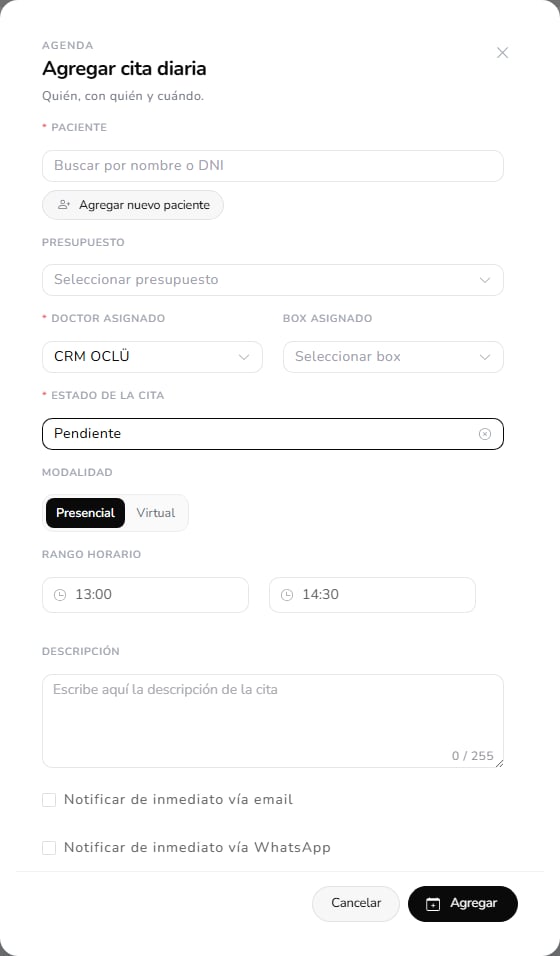
Formulario de nueva cita
El formulario contiene los siguientes campos:- Paciente — Buscador del listado de pacientes registrados. Al hacer clic sin escribir nada, ya te muestra una lista de los pacientes más recientes para elegir rápido:

- Presupuesto — Si el paciente tiene presupuestos creados, podés seleccionar uno para asociarlo a la cita.
- Doctor asignado — Si creaste la cita haciendo clic en la columna de un doctor, este campo viene precargado con ese profesional. Si usaste el botón +, viene vacío y debés seleccionarlo manualmente. Solo pueden ser asignados usuarios con rol Doctor o Administrador con labores de doctor habilitadas.
- Box — El espacio de trabajo donde se va a atender al paciente. (campo opcional de completar)
- Estado — El estado inicial de la cita, seleccionable entre los estados configurados.
- Modalidad — Presencial o Virtual. La opción Virtual solo se habilita si el doctor asignado tiene Google Calendar conectado desde su perfil; si no, aparece deshabilitada con la explicación al pasar el mouse.
- Rango horario — Horario de inicio y de fin del turno.
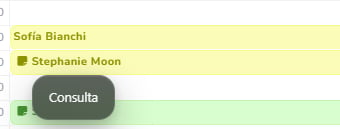
- Descripción — Texto libre para dejar una nota sobre el turno. Si se completa, aparece un ícono de nota junto al nombre del paciente en la vista del calendario, indicando que hay información adicional cargada.
- Notificar de inmediato vía email y Notificar de inmediato vía WhatsApp — Casillas opcionales, una para cada canal. Si el paciente tiene el dato de contacto cargado, al guardar la cita se le envía automáticamente un aviso con los detalles del turno.
Carga rápida de paciente nuevo
Dentro del formulario de nueva cita, al hacer clic en Agregar nuevo paciente, se abre una ventana con el formulario de carga rápida. Es la forma más veloz de registrar un paciente dentro de OCLÜ y está especialmente pensada para clínicas que atienden por demanda espontánea o para situaciones donde el paciente está presente y se necesita registrar el turno de inmediato.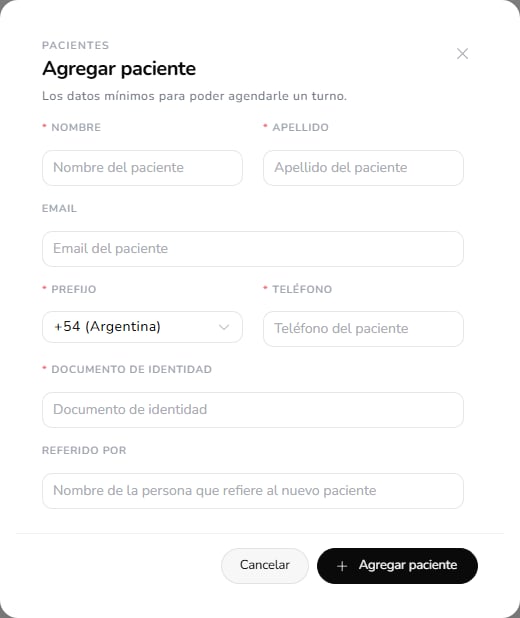
Bloqueos de agenda
Al hacer clic sostenido y arrastrar sobre un espacio vacío del calendario y seleccionar Bloqueo de agenda, se abre un formulario con los siguientes campos: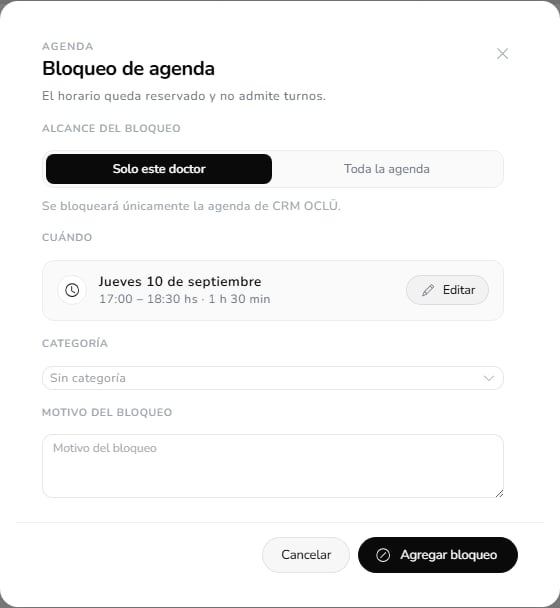
- Alcance del bloqueo — Solo este doctor bloquea únicamente la agenda del profesional seleccionado; Toda la agenda bloquea a todos los profesionales en ese rango horario.
- Cuándo — Fecha y horario del bloqueo, editable con el botón Editar.
- Categoría — La categoría de bloqueo con la que se va a colorear en el calendario (ver “Categorías de bloqueos” más arriba).
- Motivo del bloqueo — Campo opcional. El motivo no es visible en la vista del calendario, pero queda registrado y se puede consultar haciendo clic en el bloqueo.
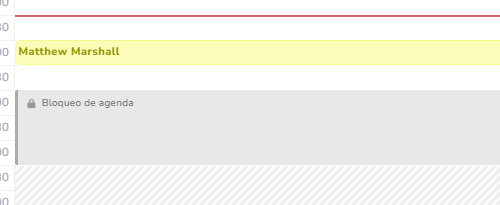
Vista del calendario
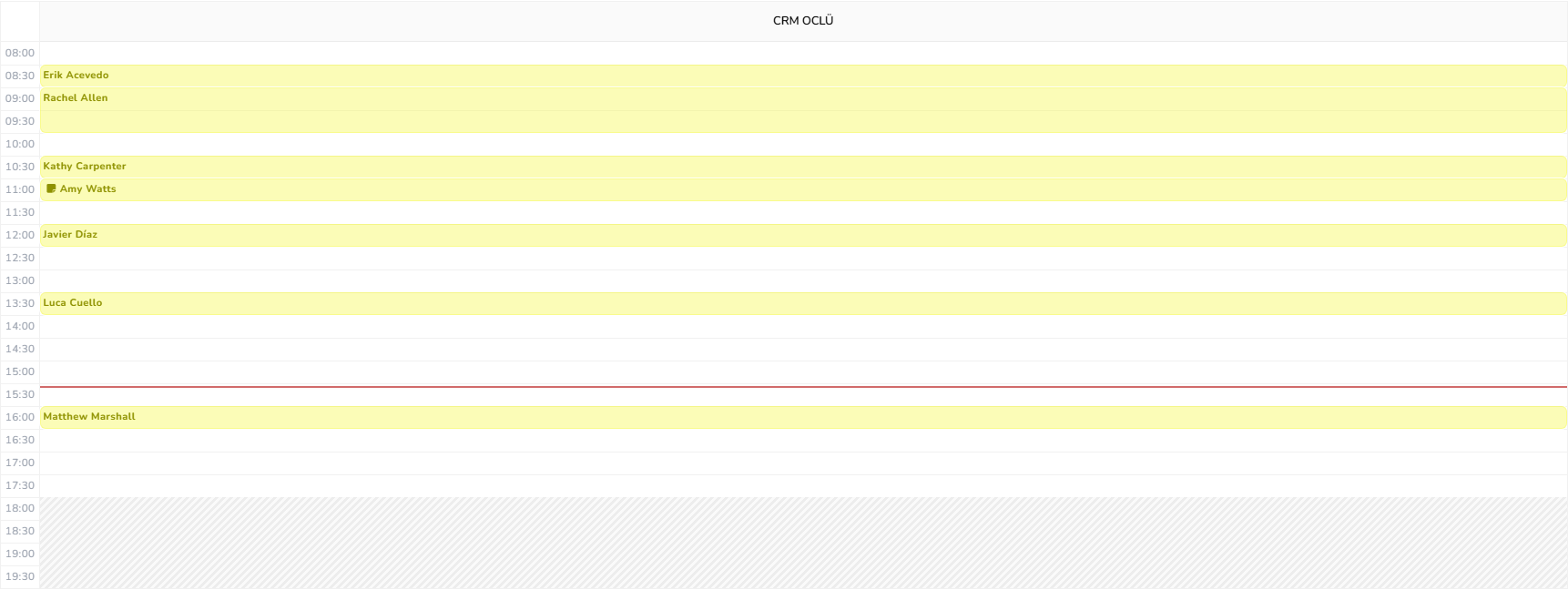
- Eje horizontal (arriba) — Día, fecha y mes. En vista semanal muestra los días de la semana.
- Columnas — Nombres de los profesionales o boxes según el filtro seleccionado.
- Eje vertical (izquierda) — Horarios, divididos según el intervalo configurado en la clínica (15, 30, 45 minutos, 1 hora o 1.5 horas).

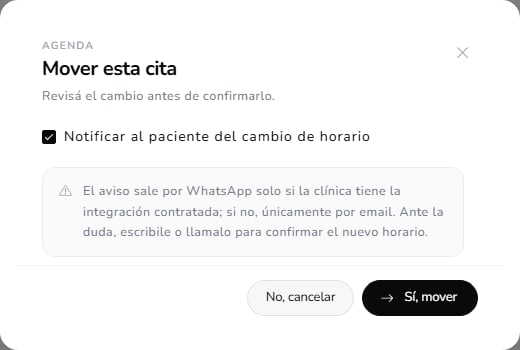
- Mover una cita — Haciendo clic sostenido sobre la cita y arrastrándola podés cambiarla de horario, de columna o de profesional, según la vista activa. Antes de aplicar el cambio, el sistema te muestra una ventana de confirmación:
- Cambiar la duración — Posicionando el cursor en el borde inferior de la cita y arrastrando hacia abajo se alarga el turno, y arrastrando hacia arriba se acorta.
Detalle de la cita
Al hacer clic en cualquier cita, se despliega un panel hacia la derecha de la pantalla con tres tarjetas:Información de la Cita
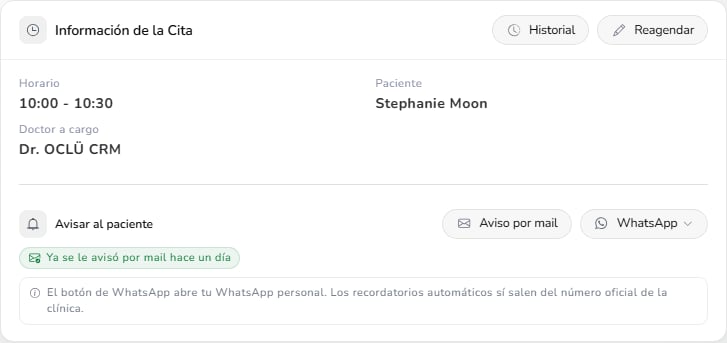
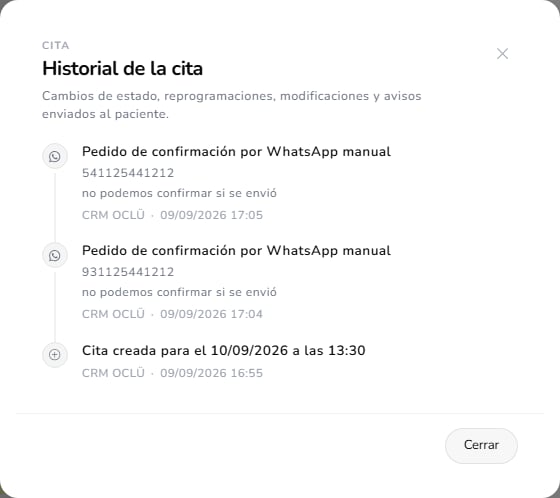
- Historial — Abre el registro completo de la cita: cambios de estado, reprogramaciones, modificaciones y avisos enviados al paciente, cada uno con quién o qué lo generó (un usuario, el sistema, o un envío automático), la fecha y hora exacta, y —para los avisos— si se pudo confirmar la entrega.
- Reagendar — Permite seleccionar rápidamente una nueva fecha, mes, año y rango horario para mover la cita. Los únicos datos editables al reagendar son la fecha y el horario. No es posible cambiar el paciente, el doctor asignado ni el presupuesto vinculado desde esta opción. Si se necesita modificar alguno de esos datos, corresponde eliminar la cita y crear una nueva.
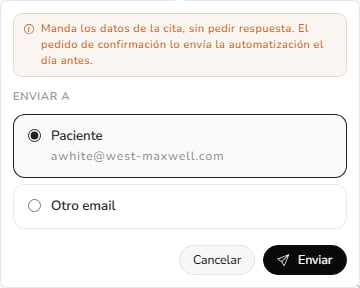
Este aviso manda solo los datos de la cita, sin pedir respuesta. El pedido de confirmación por mail lo manda la automatización el día antes, no este botón.WhatsApp despliega un menú con tres opciones:
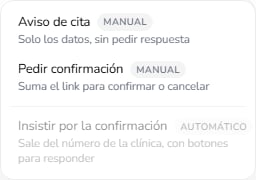
- Aviso de cita — Solo los datos del turno, sin pedir respuesta.
- Pedir confirmación — Suma el link para que el paciente confirme o cancele.
- Insistir por la confirmación — Para cuando ya se le pidió confirmar y no respondió. A diferencia de las otras dos, esta la manda el sistema directamente por el número oficial de la clínica (las otras dos abren tu WhatsApp personal para que la mandes vos). Queda deshabilitada si todavía no correspondía insistir — por ejemplo, si nunca se le pidió confirmación.
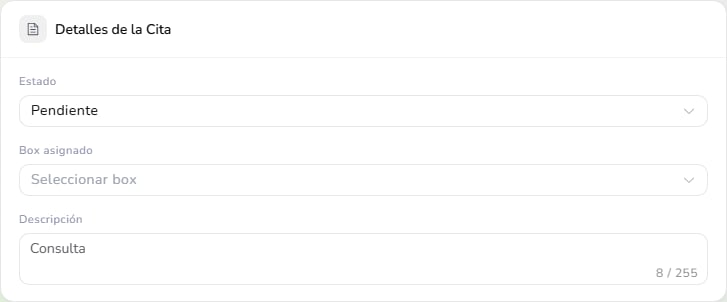
Detalles de la Cita
Accesos Directos

Al pie del panel de detalle de la cita, además del botón Guardar cambios, está la opción de Eliminar cita.