

Cómo se llega
En el extremo derecho de la barra negra está tu nombre. Al hacer clic se despliega un menú: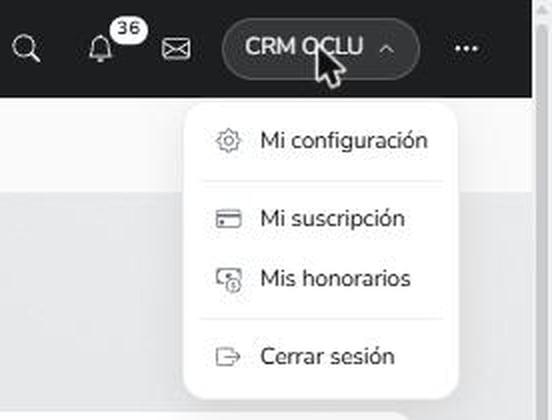
- Mi configuración — abre tu perfil, con todo lo que se explica en esta página.
- Mi suscripción — solo para administradores. Plan contratado, límites y facturación (se explica en Interfaz y navegación).
- Mis honorarios — solo para profesionales con agenda y contratos configurados (también en Interfaz y navegación).
- Conectar mi IA — aparece si tu usuario tiene habilitado ese permiso. Se explica al final de esta página.
- Cerrar sesión.
Datos personales
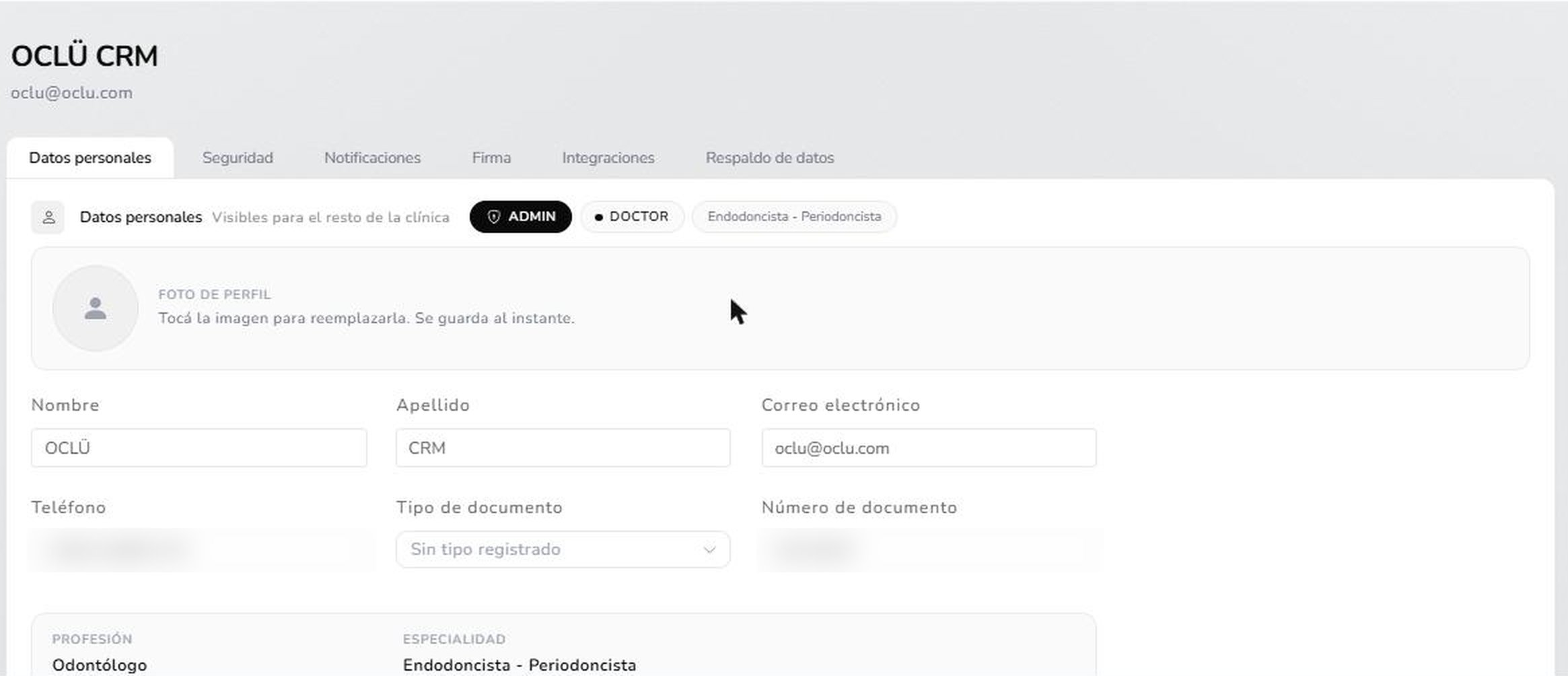
- Foto de perfil — tocá la imagen para reemplazarla. Se guarda al instante, sin tener que apretar nada más.
- Nombre, Apellido, Correo electrónico y Teléfono.
- Tipo de documento — DNI (España), NIE (España), Pasaporte, CIF (España), CUIT (Argentina) u Otro.
- Número de documento.
- Profesión y Especialidad — solo se muestran si sos profesional y no se pueden editar desde acá: los administra la clínica.
Seguridad
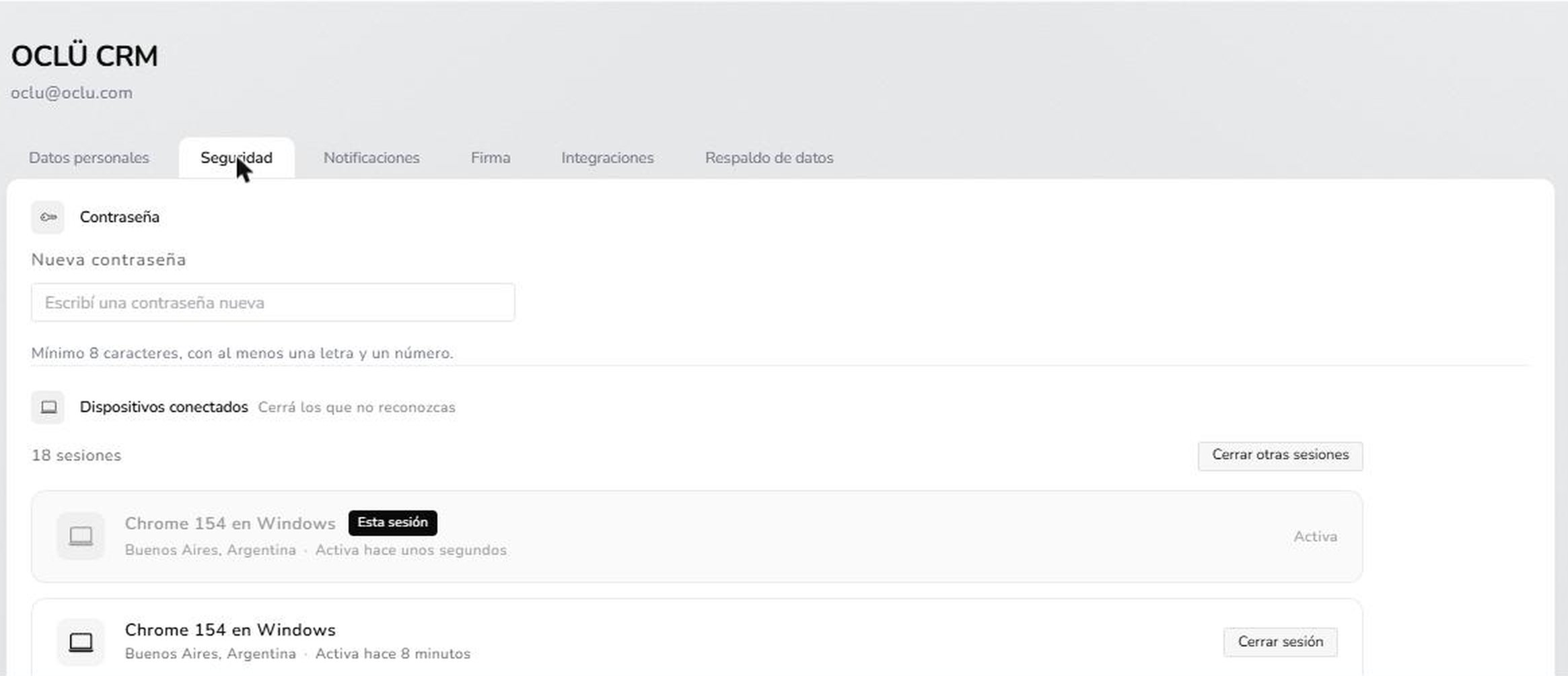
Contraseña
Escribí la nueva contraseña en el campo y guardá. Tiene que tener como mínimo 8 caracteres, con al menos una letra y un número.Dispositivos conectados
Lista todos los lugares donde tu usuario tiene la sesión abierta: el navegador, el sistema, la ubicación aproximada y hace cuánto estuvo activa. La sesión en la que estás ahora lleva la etiqueta Esta sesión.- Cerrar sesión (en cada fila) — cierra esa sesión puntual, previa confirmación.
- Cerrar otras sesiones — deja abierta solo la actual y cierra todas las demás.
Si ves un dispositivo que no reconocés, cerralo y cambiá tu contraseña.
Notificaciones
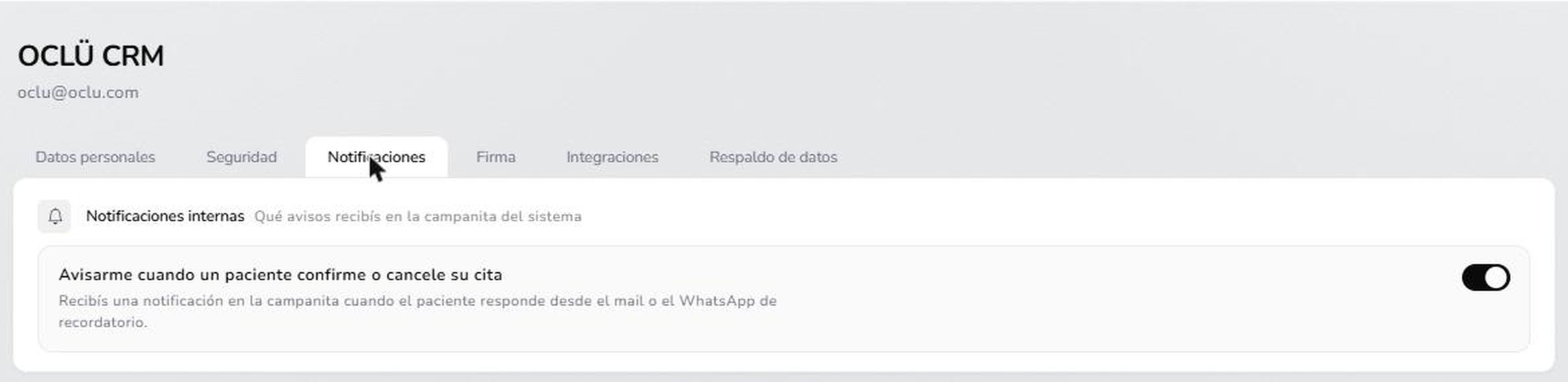
- Avisarme cuando un paciente confirme o cancele su cita — cuando el paciente responde desde el mail o el WhatsApp de recordatorio, te llega una notificación en la campanita.
Firma
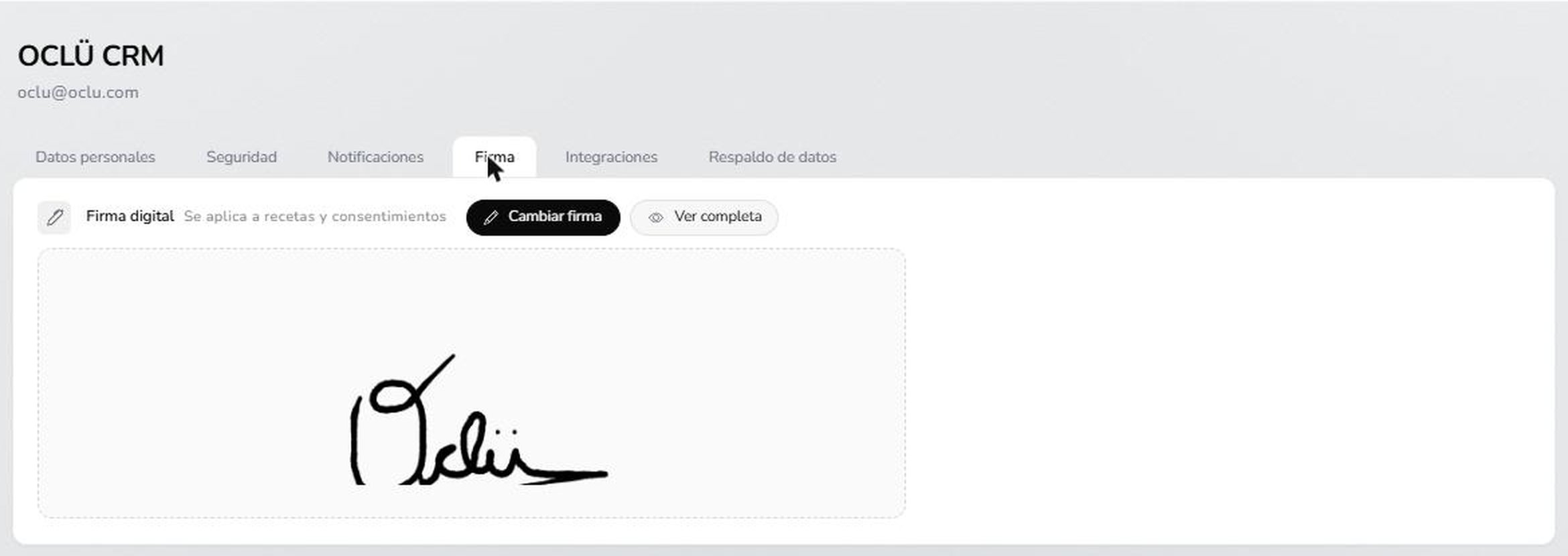
- Crear firma / Cambiar firma — abre una ventana donde dibujás la firma con el mouse, el dedo o el lápiz. Limpiar borra el trazo para empezar de nuevo y Guardar firma la deja registrada. Al guardar, reemplaza a la anterior.
- Ver completa — muestra la firma en tamaño grande.
Integraciones
Acá se conectan servicios externos a tu usuario. Según tu rol y los add-ons que tenga la clínica, vas a ver una, dos o tres tarjetas.Google Calendar
- Entrá a Mi configuración › Integraciones.
- En la tarjeta de Google Calendar tocá Conectar con Google.
- Se abre la pantalla de Google: elegí la cuenta que querés usar y aceptá los permisos.
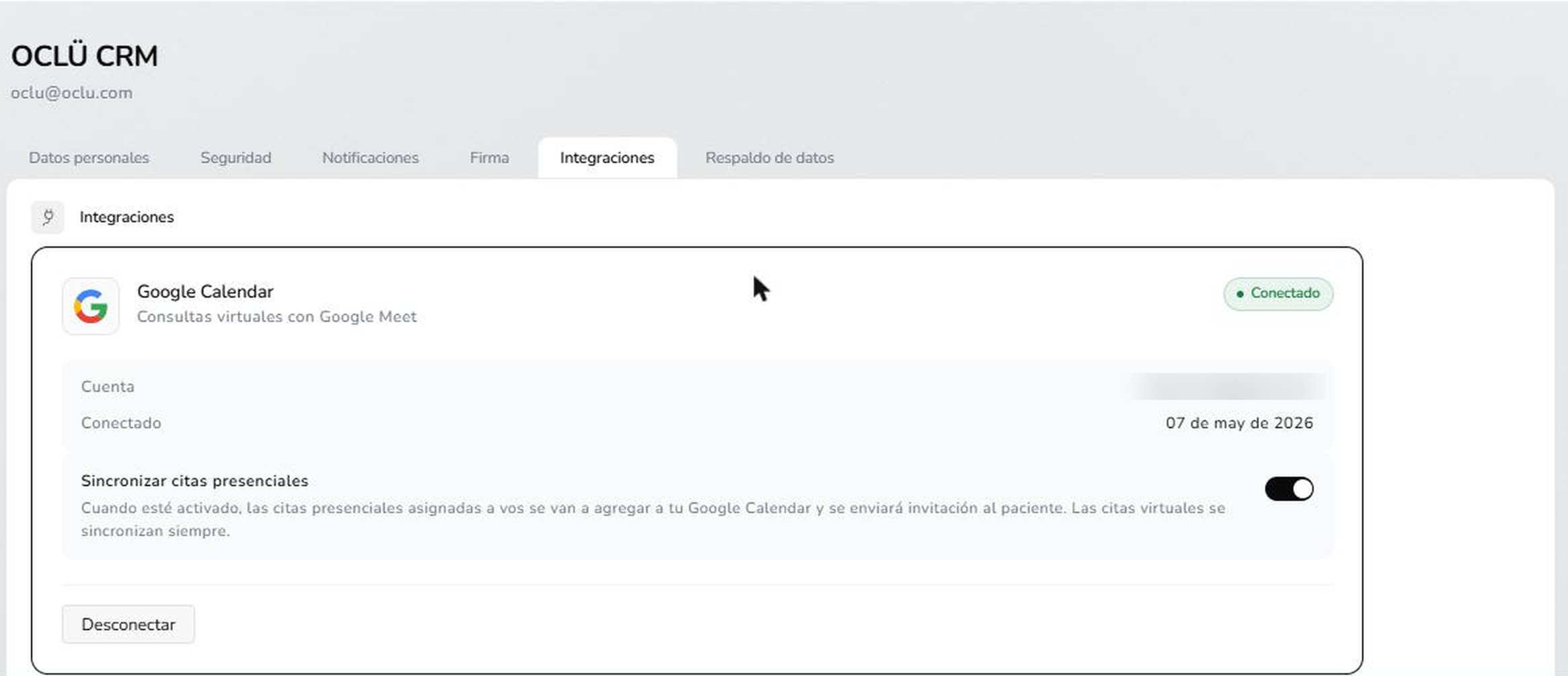
- Volvés a OCLÜ y la tarjeta pasa a Conectado, con la cuenta y la fecha de conexión.
- Invita al paciente al evento automáticamente.
- Genera al instante el link de Meet para las citas virtuales.
- Sincroniza las cancelaciones y reprogramaciones.
- Sincronizar citas presenciales — es un interruptor. Activado, las citas presenciales asignadas a vos también se agregan a tu Google Calendar y el paciente recibe la invitación. Las citas virtuales se sincronizan siempre, esté o no activado.
Sin Google Calendar conectado no se puede agendar una cita con modalidad Virtual: la opción aparece deshabilitada. Más detalles en Calendario.
WhatsApp Business
Es un add-on que permite mandar los recordatorios automáticos de turnos desde el propio número de WhatsApp de la clínica. Lo conecta el administrador y se hace una sola vez. Antes de empezar, la tarjeta te lista lo que necesitás tener a mano:- La cuenta personal de Facebook del dueño o administrador.
- Una página de Facebook.
- Una cuenta de Meta Business (business.facebook.com).
- Un número activo en la app WhatsApp Business (la verde, con el maletín).
- Acceso al celular de ese número: Meta manda un código por el chat de WhatsApp Business.
- Una tarjeta de crédito, porque Meta cobra cada conversación.
API de Integración
Aparece para administradores cuando la clínica tiene el add-on de API. Desde la tarjeta, Gestionar API Keys te lleva a la lista de llaves.
- Tocá Nueva API key.
- Poné un Nombre que te ayude a reconocerla (por ejemplo “n8n producción”) y elegí los Permisos: Solo lectura o Lectura y escritura.
- Tocá Generar.
- Se muestra la llave completa. Copiala en ese momento: por seguridad no se vuelve a mostrar.
Respaldo de datos
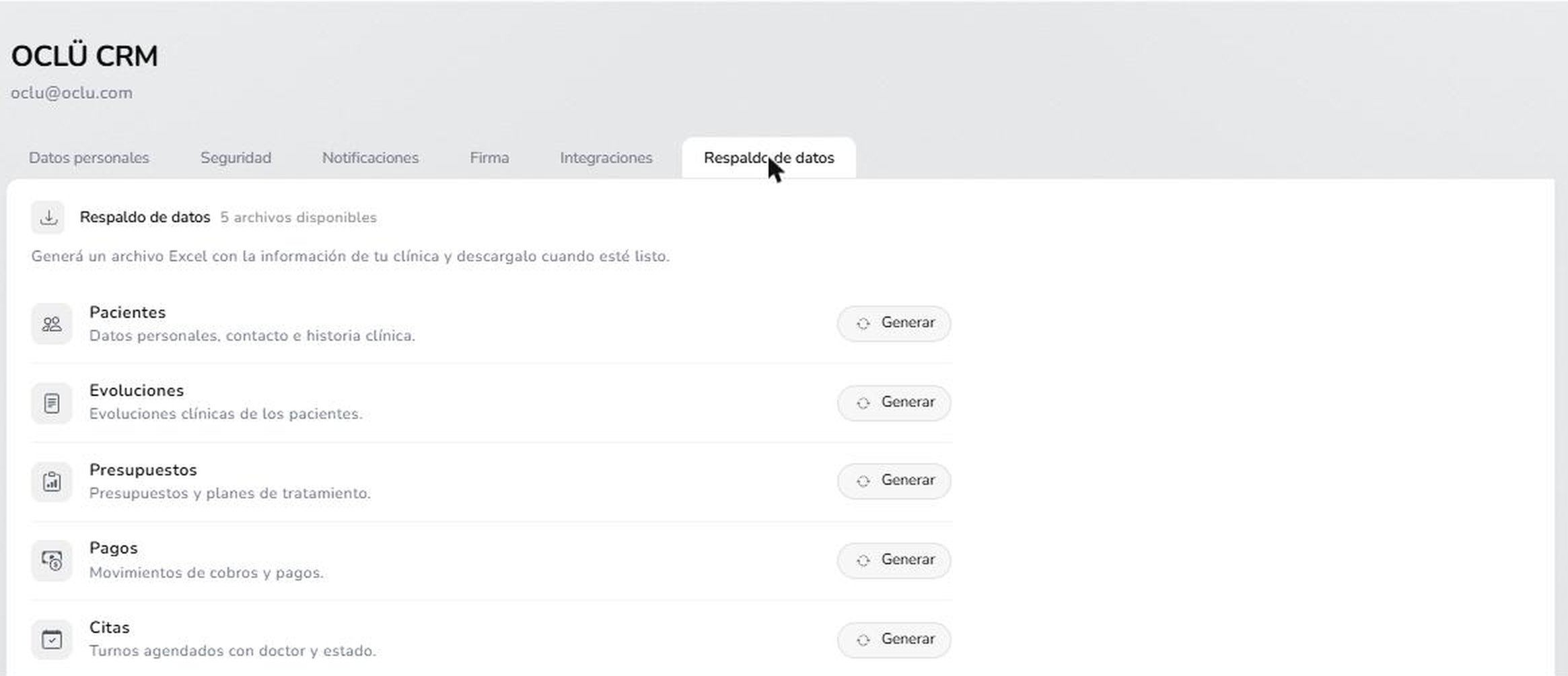
- Buscá lo que querés respaldar y tocá Generar.
- El botón pasa a Generando: dejá la pantalla abierta unos instantes.
- Cuando está listo aparece Descargar.
Conectar mi IA
Desde Conectar mi IA podés usar tu propio Claude o ChatGPT para consultar los datos de la clínica haciéndole preguntas en lenguaje natural, por ejemplo “cómo viene el mes” o “qué turnos tengo mañana”.- Es solo lectura: el asistente puede consultar, pero nunca cargar ni cambiar nada.
- No accede a historia clínica, diagnósticos ni evoluciones. Si no sabe algo, te lo dice en vez de inventarlo.
- Cada persona conecta su propia cuenta y entra con su usuario de OCLÜ, de modo que solo ve lo que su rol le permite.
- Dirección del servidor — el enlace que hay que pegar en el asistente (botón Copiar).
- Cómo conectarlo — los pasos para Claude y para ChatGPT, en solapas. Básicamente: abrir Conectores en el asistente, agregar un conector personalizado, pegar la dirección y autorizar el acceso con tu usuario de OCLÜ.
- Y ahora, ¿qué le pregunto? — ejemplos de preguntas por área (turnos, finanzas, stock, laboratorio y más).
Tanto en Claude como en ChatGPT el conector arranca apagado en cada chat nuevo. Activalo antes de preguntar; si en una conversación larga el asistente deja de responderte, abrí un chat nuevo y volvé a activarlo.Abajo de todo, Asistentes conectados lista cada asistente enlazado (cuándo se conectó, último uso y cantidad de consultas). Con Revocar cortás el acceso en el acto.