El módulo Connect es la bandeja donde la clínica lee y responde los mensajes de WhatsApp de sus pacientes, con un asistente virtual opcional que puede atender solo. Se accede desde el ícono de chat en el menú lateral.
Connect es un add-on: si tu clínica no lo contrató, no vas a ver este ícono en el menú.

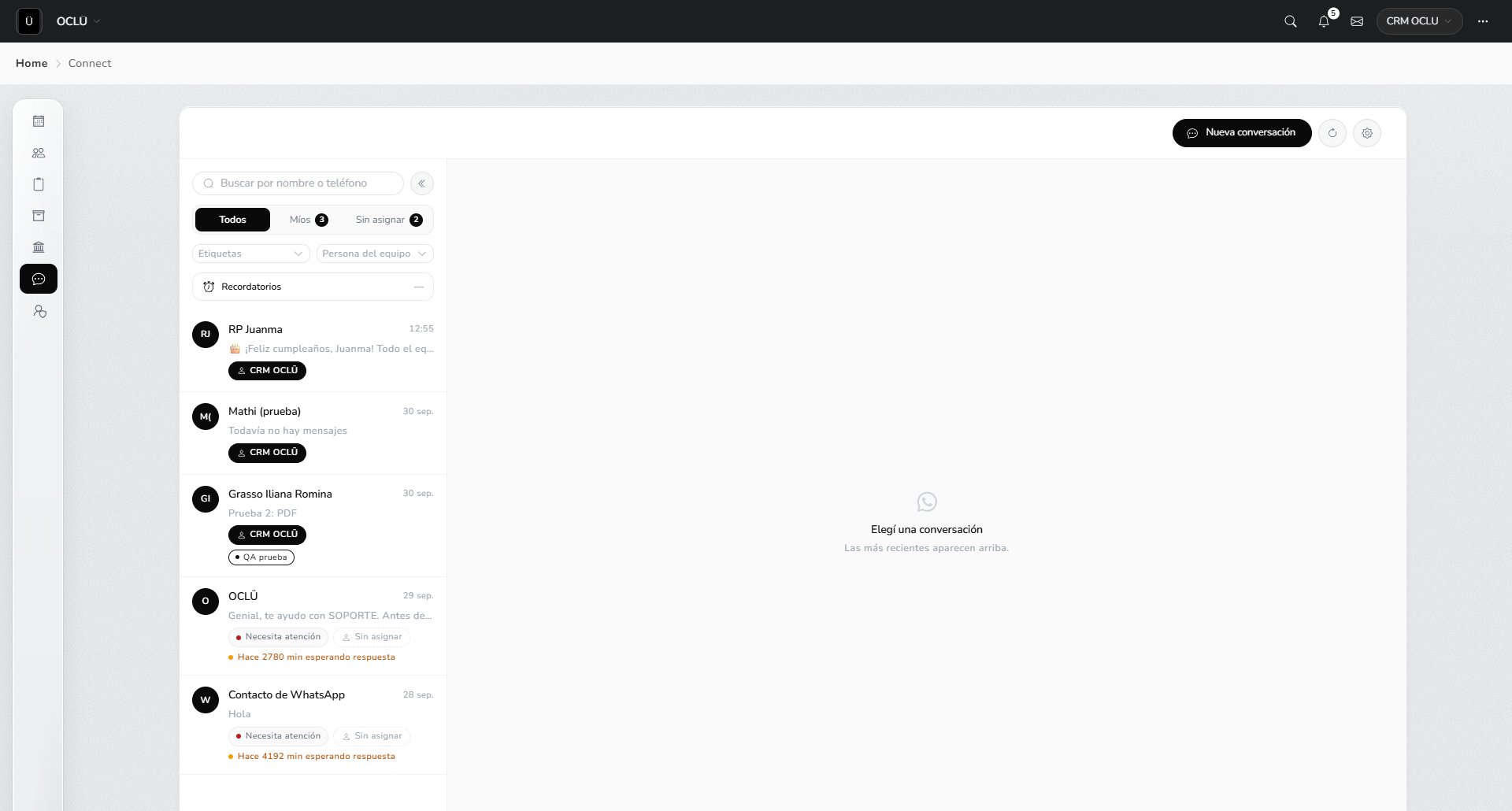
Bandeja de conversaciones
Image
Es la pantalla principal del módulo. El listado de conversaciones se puede filtrar por Todos, Míos o Sin asignar, y también por Etiquetas o por Persona del equipo. Cada conversación muestra si necesita atención, a quién está asignada, y hace cuánto tiempo espera respuesta. Desde acá también se accede a Recordatorios (los avisos internos vinculados a esta bandeja) y se puede iniciar una Nueva conversación con un número que todavía no escribió.

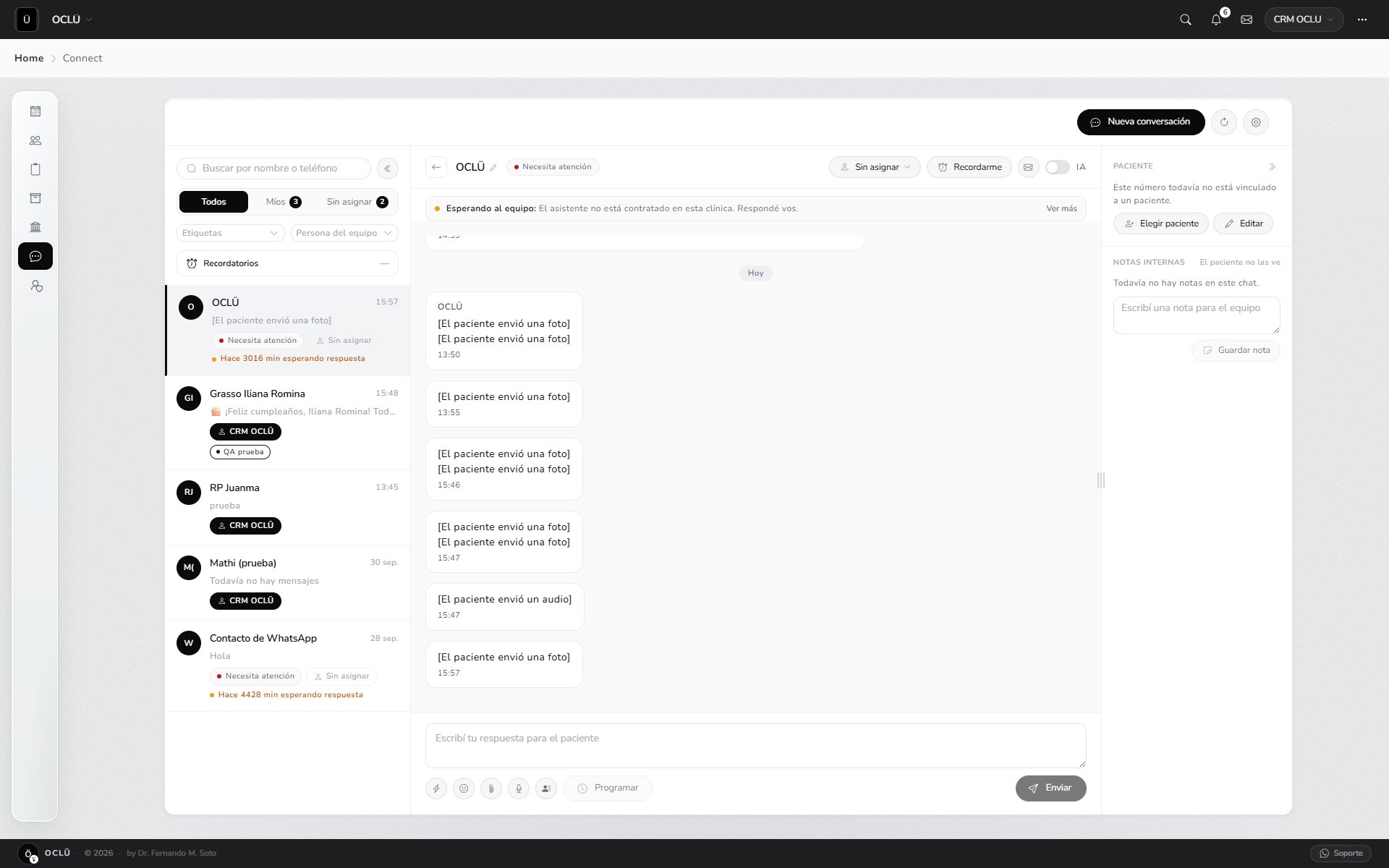
Dentro de una conversación

Image
Al abrir una conversación, el encabezado permite asignarla a alguien del equipo, ponerle un recordatorio, y activar o desactivar la IA puntualmente para ese chat. Si el asistente virtual no está contratado o está apagado para esa tarea, aparece un aviso de “Esperando al equipo” indicando que hay que responder manualmente. El panel derecho muestra al paciente vinculado al número (o un botón para vincularlo si todavía no lo está) y un espacio de notas internas, visibles solo para el equipo — el paciente nunca las ve. Desde el campo de respuesta se pueden mandar emojis, adjuntar archivos, grabar audio, mencionar a otra persona del equipo dentro de la conversación, o programar el envío de un mensaje para más adelante.

Configuración

Se accede con el ícono de engranaje dentro del propio Connect — no está en Administrador. Se organiza en cuatro solapas.

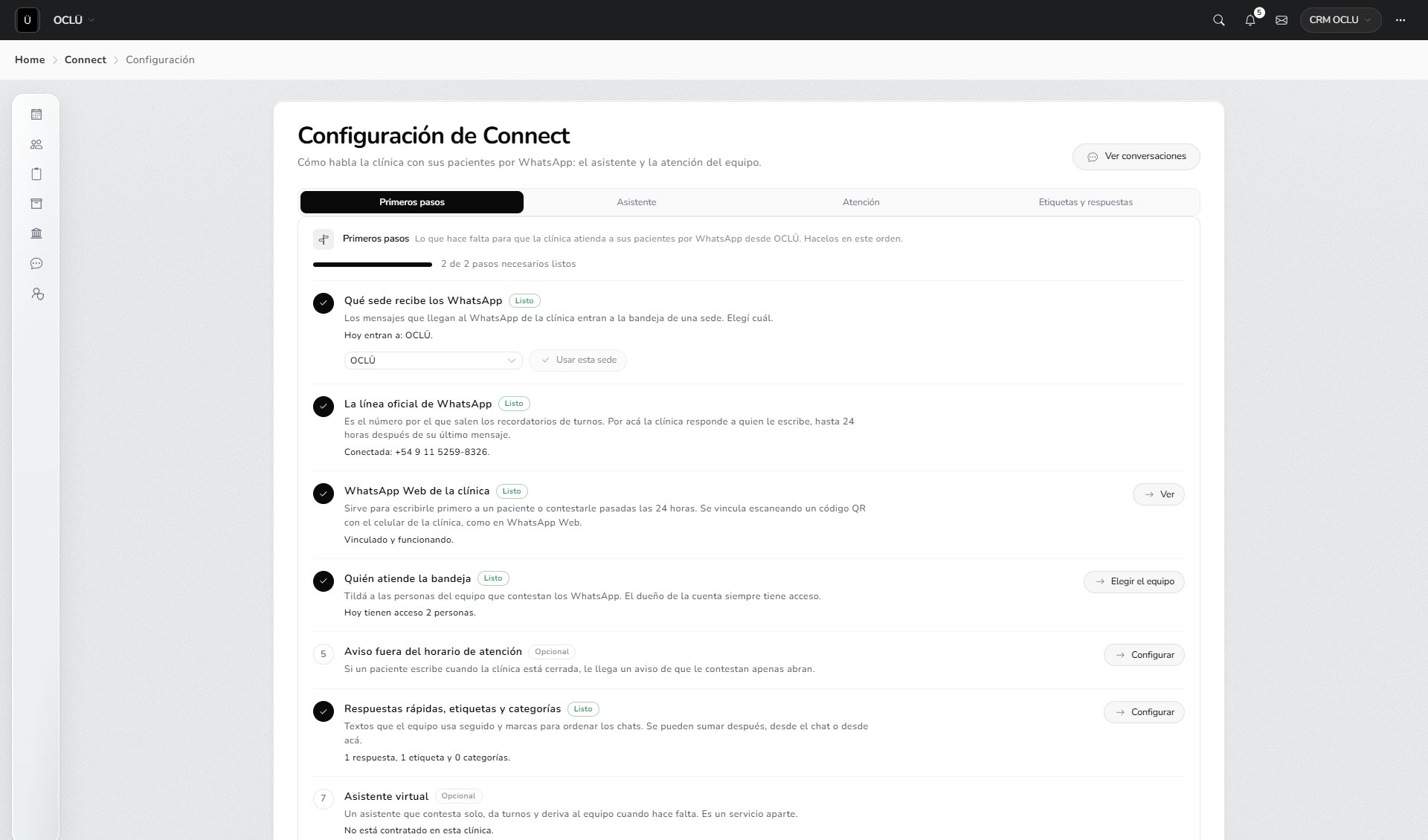
Primeros pasos

Image
Guía paso a paso para poner en marcha Connect: qué sede recibe los WhatsApp, la línea oficial vinculada, si el WhatsApp Web de la clínica está conectado, quién del equipo atiende la bandeja, el aviso fuera de horario, y las respuestas rápidas/etiquetas/categorías. Una barra de progreso indica cuántos de los pasos necesarios ya están listos.

IA

Image
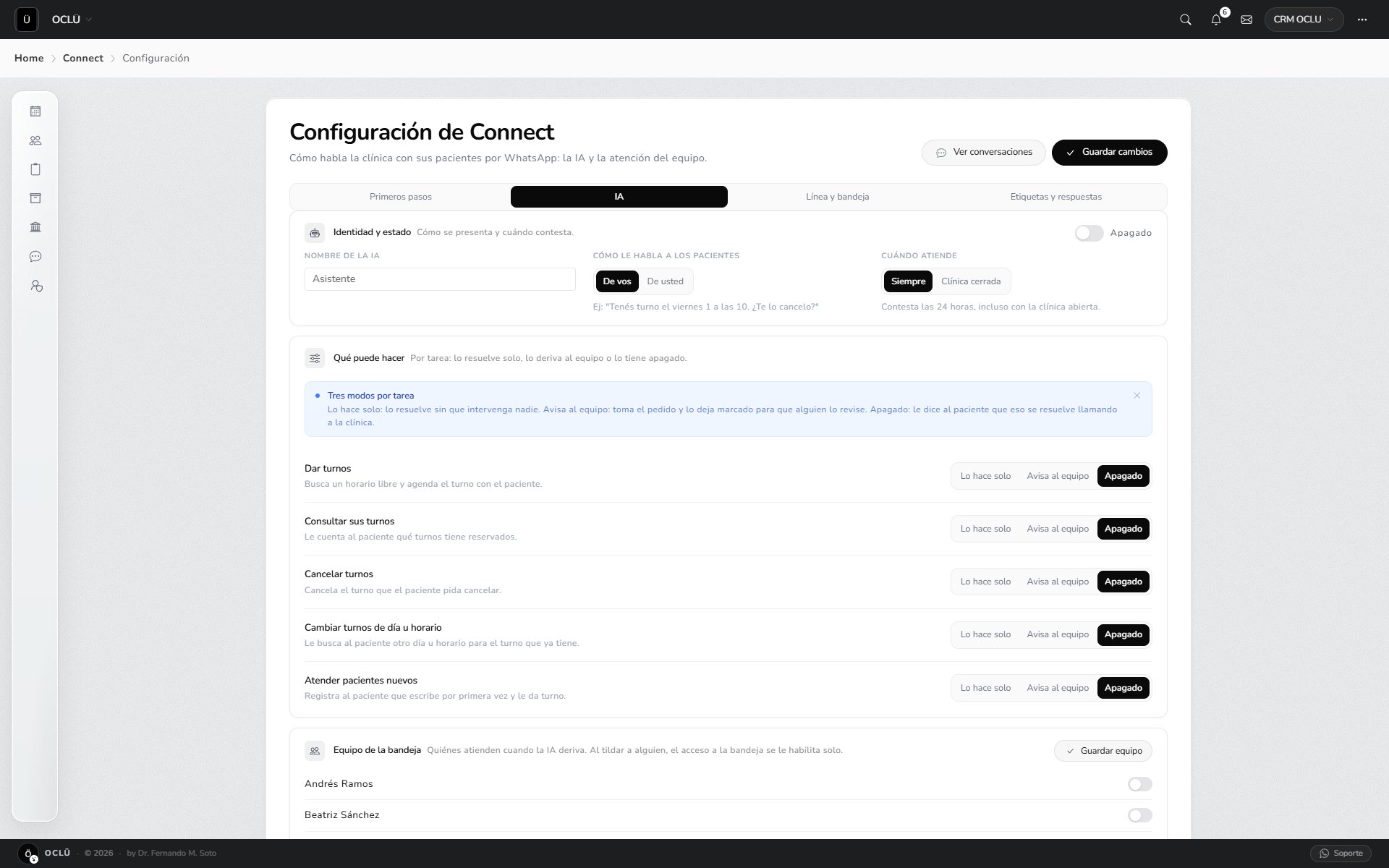
Configuración del asistente virtual — un servicio aparte dentro de Connect, opcional además del add-on base.
  • Identidad y estado — nombre con el que se presenta, si le habla al paciente de vos o de usted, y cuándo atiende (siempre, o solo cuando la clínica está cerrada).
  • Qué puede hacer — por cada tarea (dar turnos, consultar turnos del paciente, cancelarlos, cambiarlos de día u horario, atender pacientes nuevos) se elige uno de tres modos: Lo hace solo, Avisa al equipo (lo deja marcado para que alguien lo revise) o Apagado (le dice al paciente que llame a la clínica).
  • Equipo de la bandeja — quiénes del equipo atienden cuando la IA deriva una conversación.

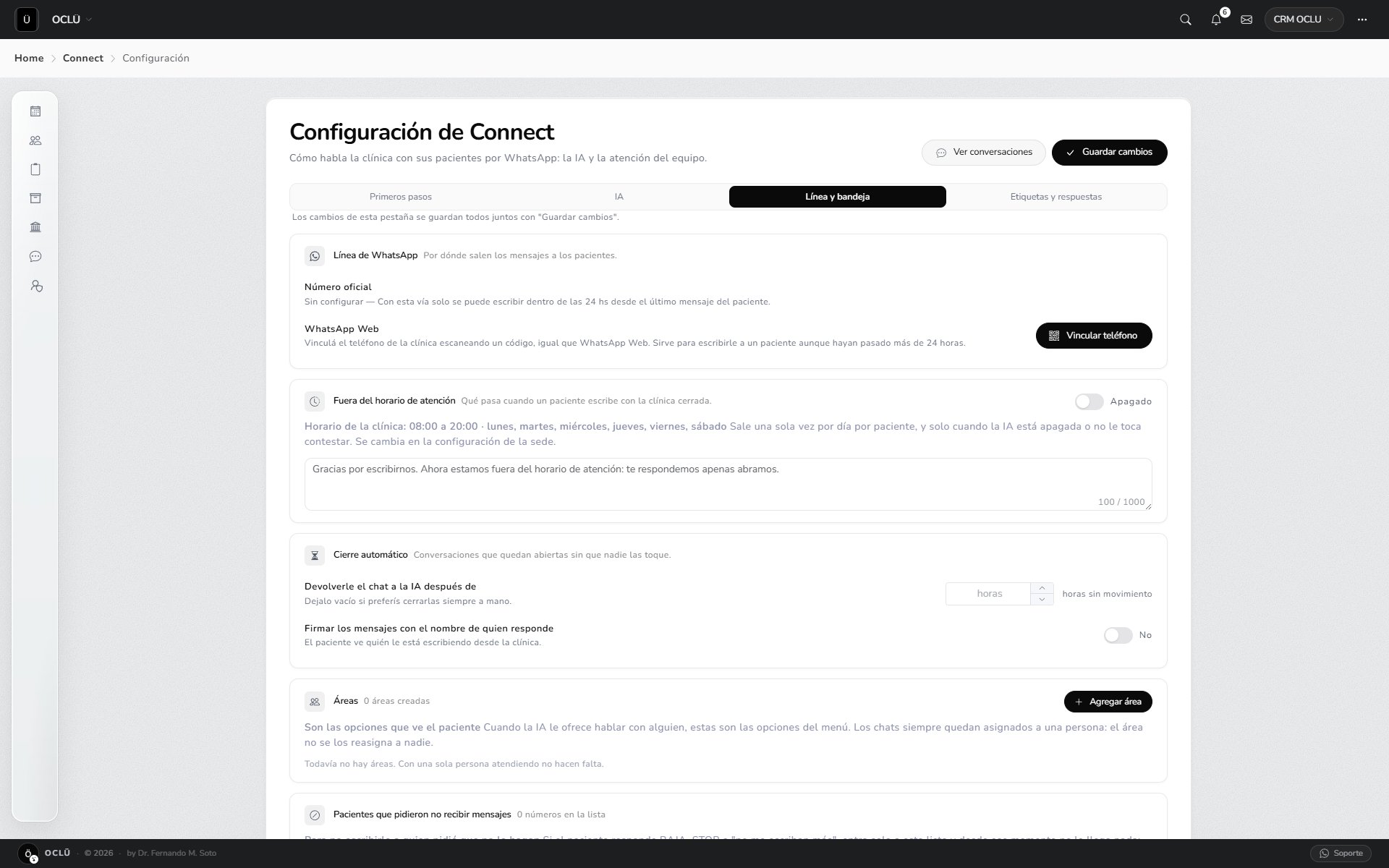
Línea y bandeja
Image
  • Línea de WhatsApp — el número oficial solo permite responder dentro de las 24 horas desde el último mensaje del paciente; vincular el WhatsApp Web de la clínica (escaneando un código) permite escribirle primero a un paciente o contestar pasado ese límite.
  • Fuera del horario de atención — un aviso automático (con texto personalizable) que sale una sola vez por día y por paciente, cuando escribe con la clínica cerrada.
  • Cierre automático — devolverle el chat a la IA después de una cantidad de horas sin movimiento, y si se firma cada mensaje con el nombre de quién responde desde la clínica.
  • Áreas — las opciones que ve el paciente cuando la IA le ofrece hablar con alguien; cada chat derivado queda asignado a una persona, nunca se reasigna solo.
  • Pacientes que pidieron no recibir mensajes — la lista de quienes escribieron “BAJA” o similar; no se les vuelve a escribir.

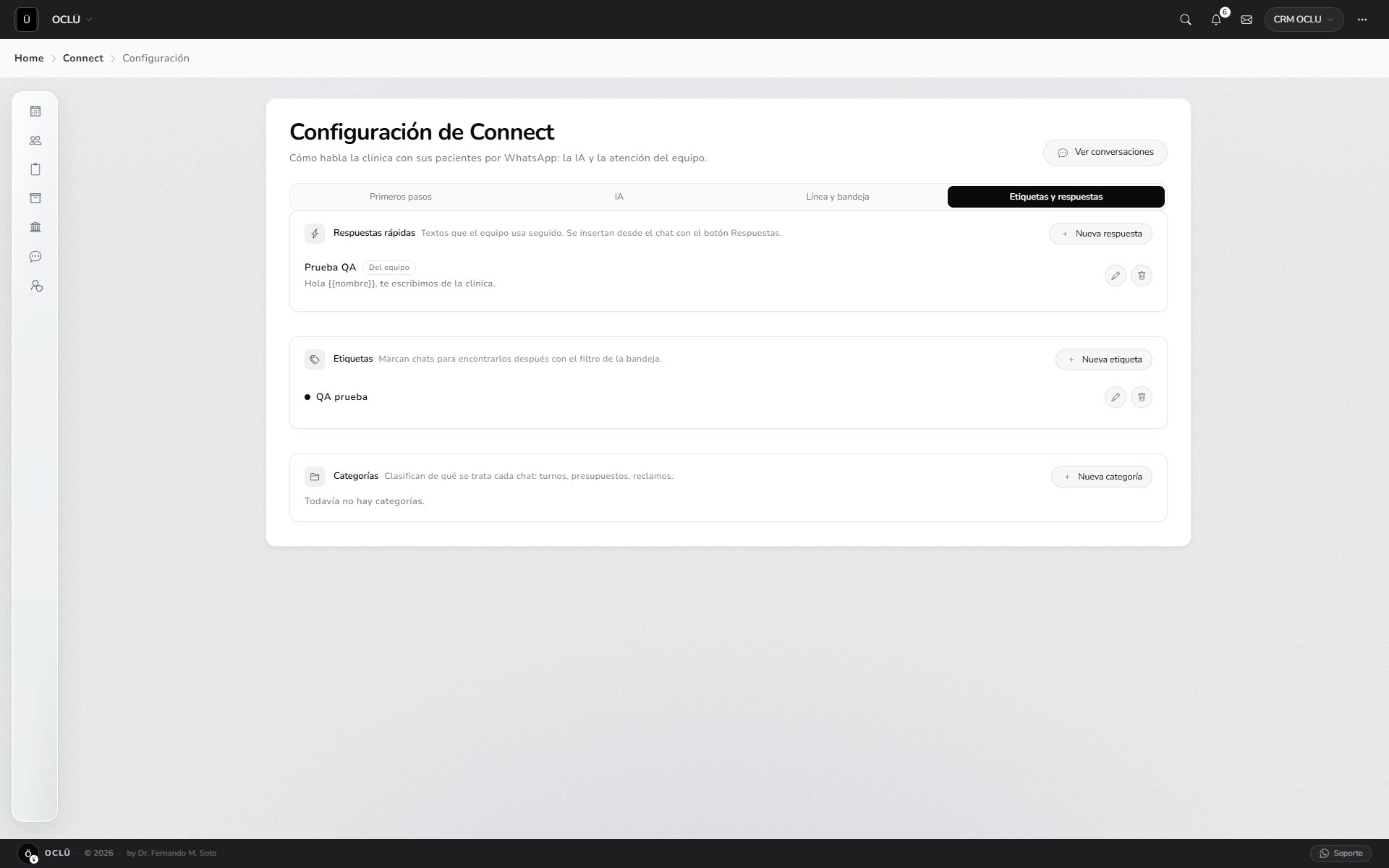
Etiquetas y respuestas
Image
  • Respuestas rápidas — textos predefinidos que el equipo inserta desde el chat con el botón de Respuestas.
  • Etiquetas — para marcar y encontrar conversaciones después con el filtro de la bandeja.
  • Categorías — clasifican de qué se trata cada chat (turnos, presupuestos, reclamos).

Si algo de esto no lo ves

Connect es un add-on: si tu clínica no lo contrató, el módulo no aparece en el menú lateral. Si lo contrataste y aun así te falta una pantalla o una opción, puede ser un tema de permisos — consultá con el administrador de tu clínica. Si después de eso seguís sin poder, escribinos a soporte de OCLÜ y te ayudamos.