

Laboratorios y Stock – Visión General
Los módulos de Laboratorios y Stock están orientados a optimizar la gestión operativa de la clínica odontológica, permitiendo un control preciso tanto de los trabajos protésicos externos como del inventario de materiales e insumos utilizados en la práctica diaria. Estos módulos facilitan la organización de procesos clave que impactan directamente en la eficiencia clínica y administrativa. El módulo de Laboratorios permite registrar, seguir y administrar los trabajos enviados a laboratorios externos, tales como prótesis, coronas, puentes u otros dispositivos odontológicos. A través de este módulo es posible llevar un control detallado del estado de cada trabajo, los plazos de entrega, los costos asociados y la vinculación con pacientes y tratamientos específicos, asegurando una trazabilidad clara y ordenada de cada caso. Por su parte, el módulo de Stock centraliza la gestión del inventario de la clínica, permitiendo controlar la disponibilidad de materiales, insumos y productos odontológicos. El sistema facilita el registro de entradas y salidas, el seguimiento de consumos y la detección oportuna de faltantes, contribuyendo a una planificación eficiente de compras y evitando interrupciones en la atención por falta de recursos.1. Módulo de Laboratorios
El sistema de laboratorios gestiona solicitudes de trabajos protésicos a laboratorios externos.Acceso
Ruta:/laboratory/solicitations Permiso: list_laboratories
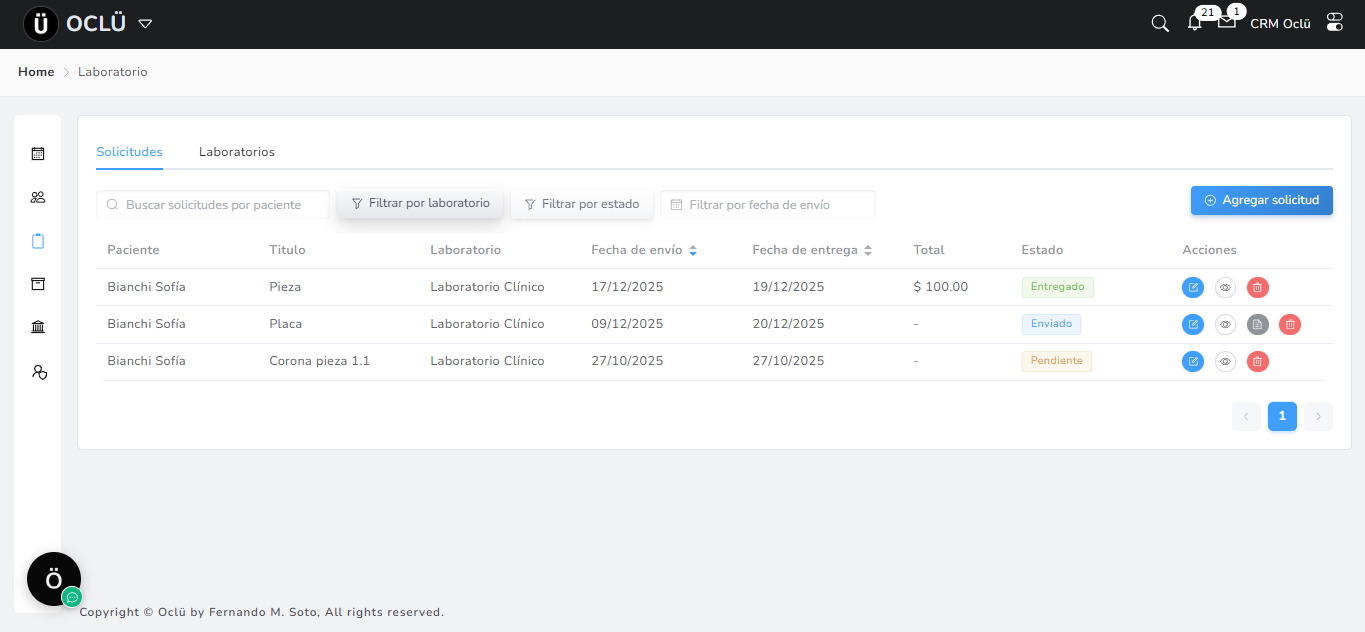
Estructura del Módulo (Pestañas)
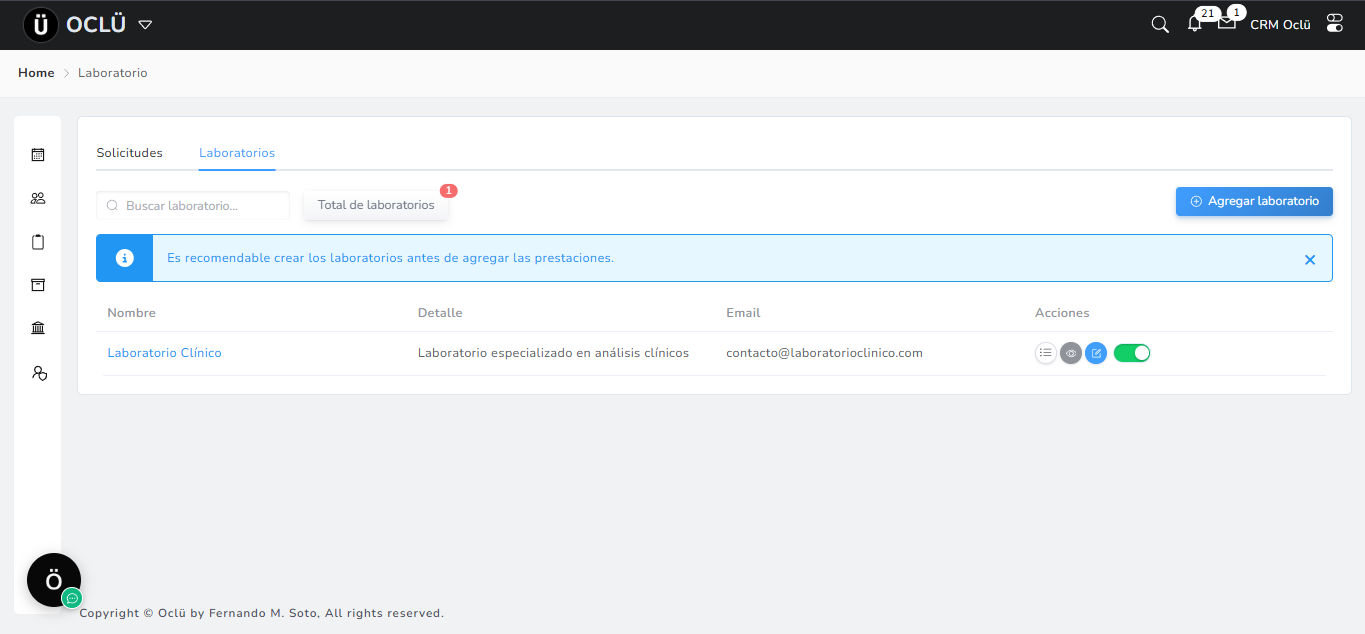
A. Laboratorios (/laboratory/labs)
Gestión de laboratorios proveedores.
Permisos: list_laboratories, add_labs, edit_lab
Información de cada Laboratorio:
- Nombre del laboratorio
- Contacto (persona responsable)
- Teléfono
- Dirección
- Detalle
- Agregar nuevo laboratorio
- Editar datos del laboratorio
- Activar/Desactivar laboratorio
- Ver historial de trabajos con ese laboratorio
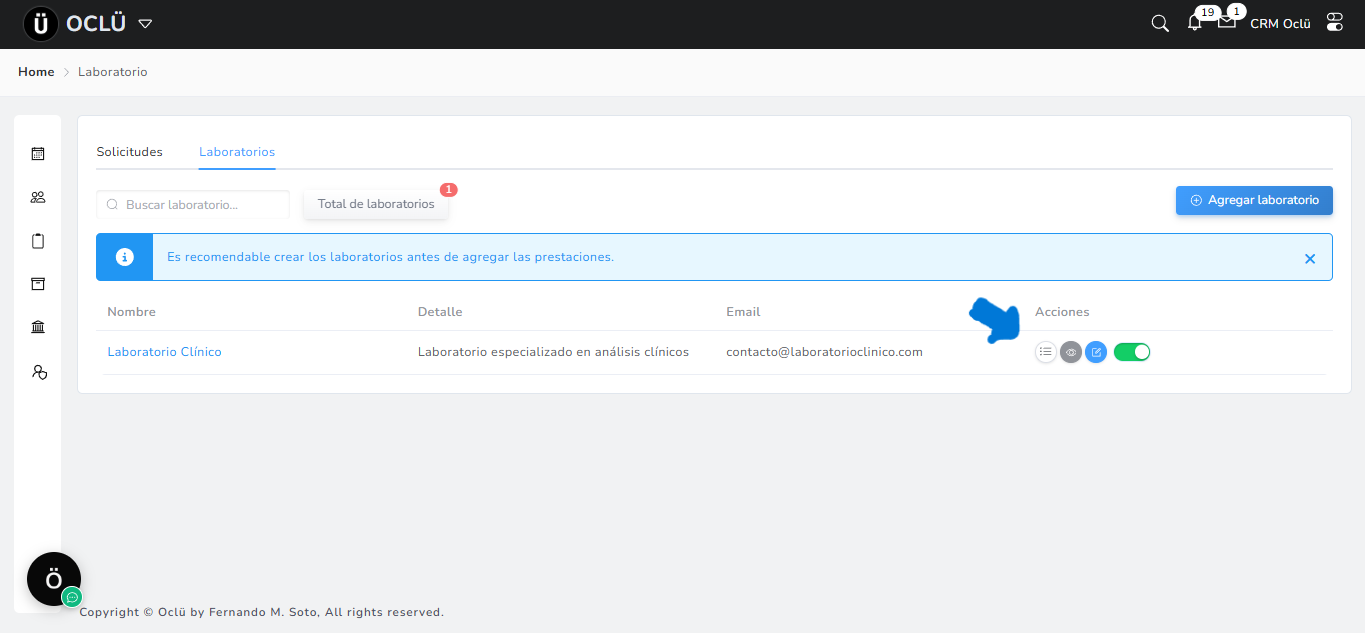
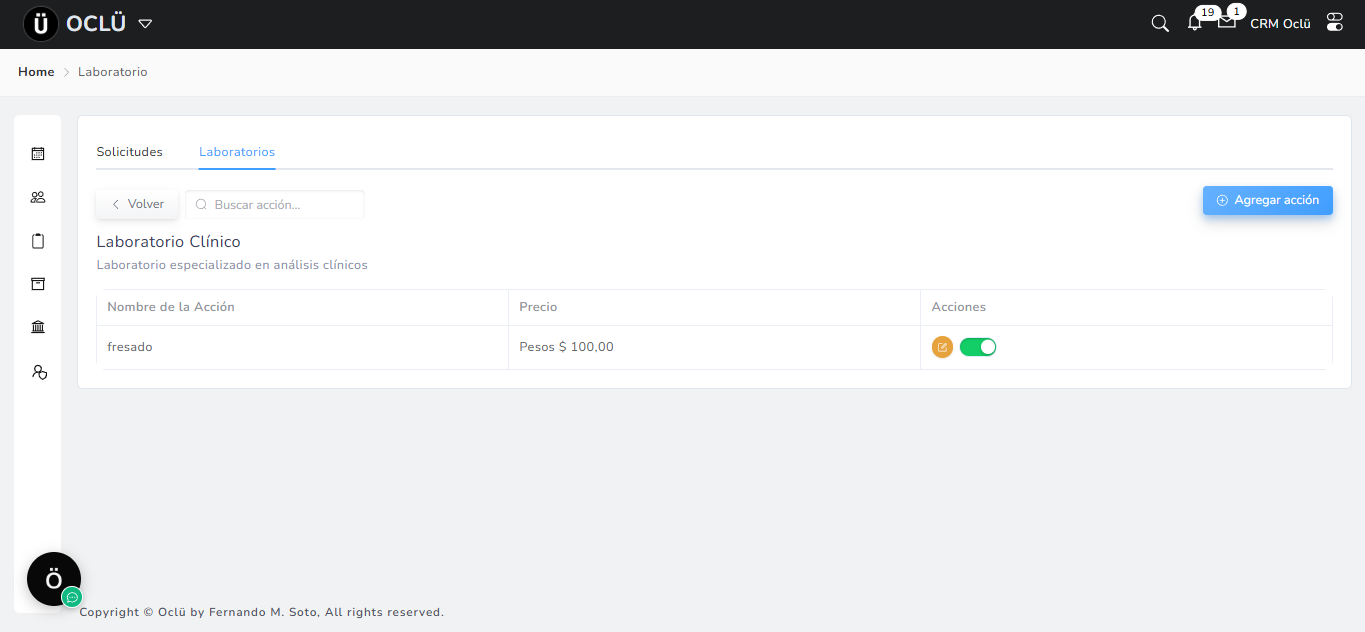
- Nombre
- Precio
- Divisa
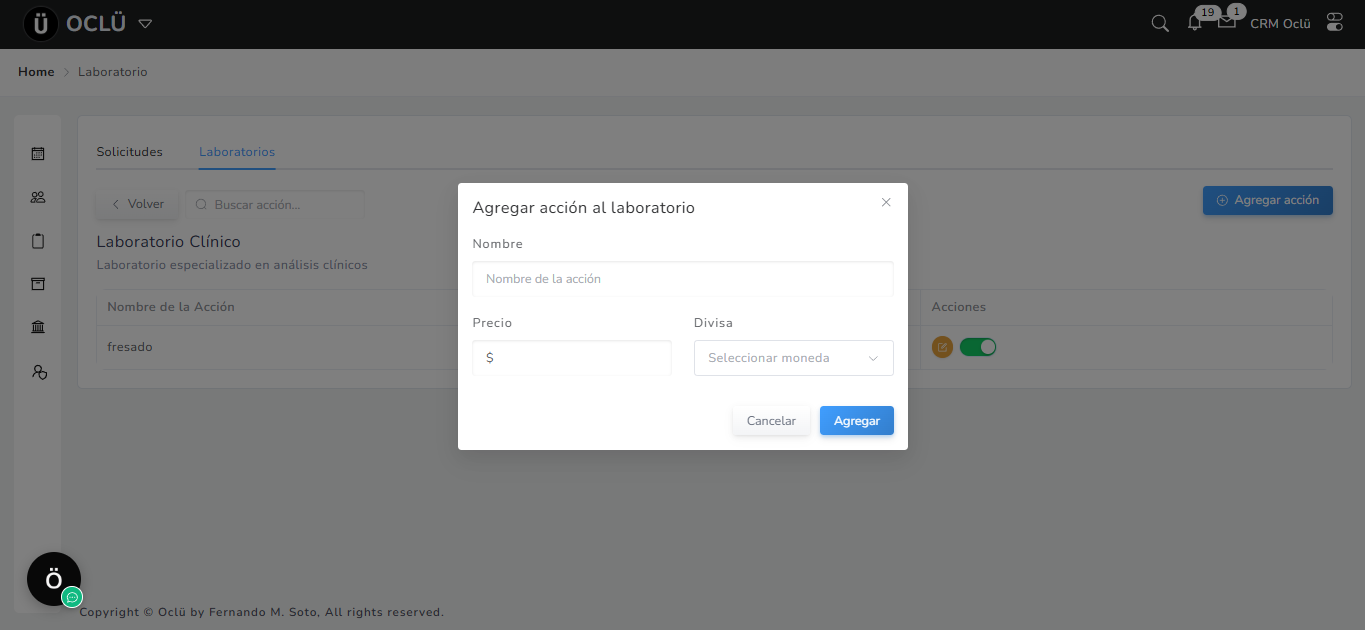
C. Solicitudes (/laboratory/solicitations)
Registro de trabajos enviados a laboratorios.
Información de cada Solicitud:
- Paciente: Para quién es el trabajo
- Laboratorio: A quién se envía
- Tipo de trabajo: Qué se solicita (corona, puente, etc.)
- Fecha de solicitud: Cuándo se envió
- Fecha estimada de entrega: Cuándo debería estar listo
- Estado: Solicitado, En proceso, Listo, Entregado, Cancelado
- Costo: Precio del trabajo
- Observaciones: Detalles especiales (color, forma, etc.)
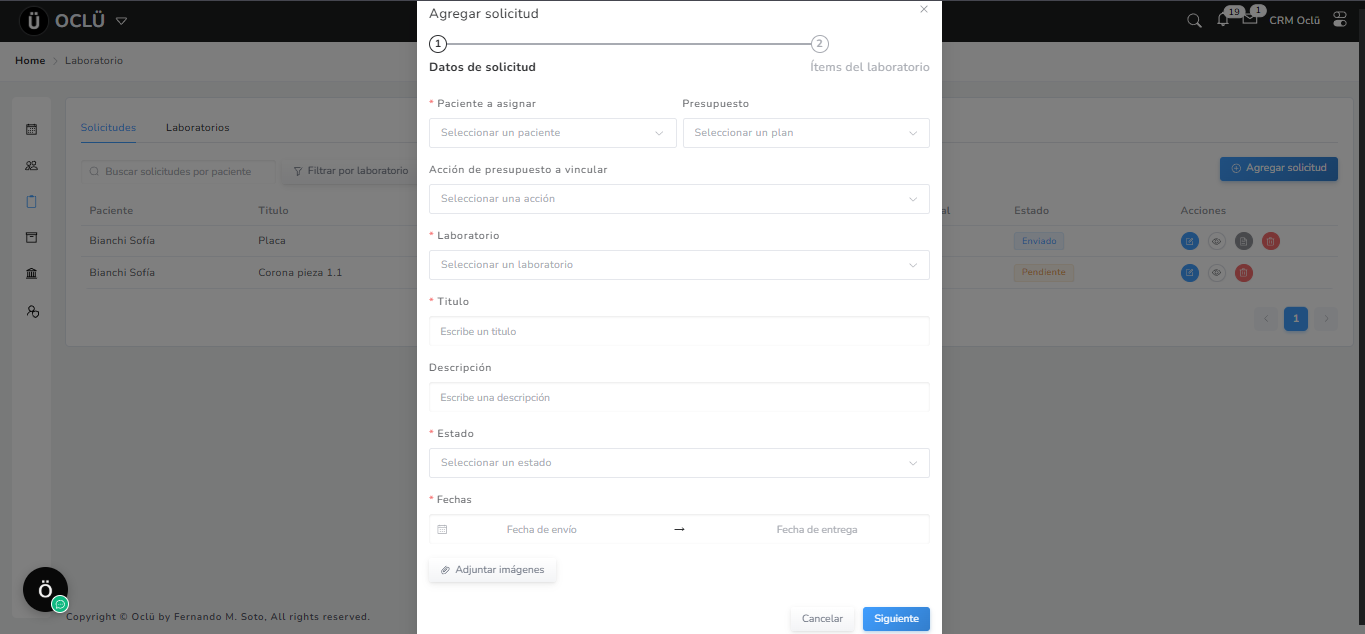
- Clic en “Nueva Solicitud”
- Completar formulario:
- Seleccionar paciente
- Seleccionar laboratorio
- Elegir presupuesto a asignar
- Acción de presupuesto a vincular
- Fecha esperada de entrega
- Titulo de la solicitud
- Observaciones especiales
- Adjuntar imagenes
- Estado de la solicitud
- Siguiente
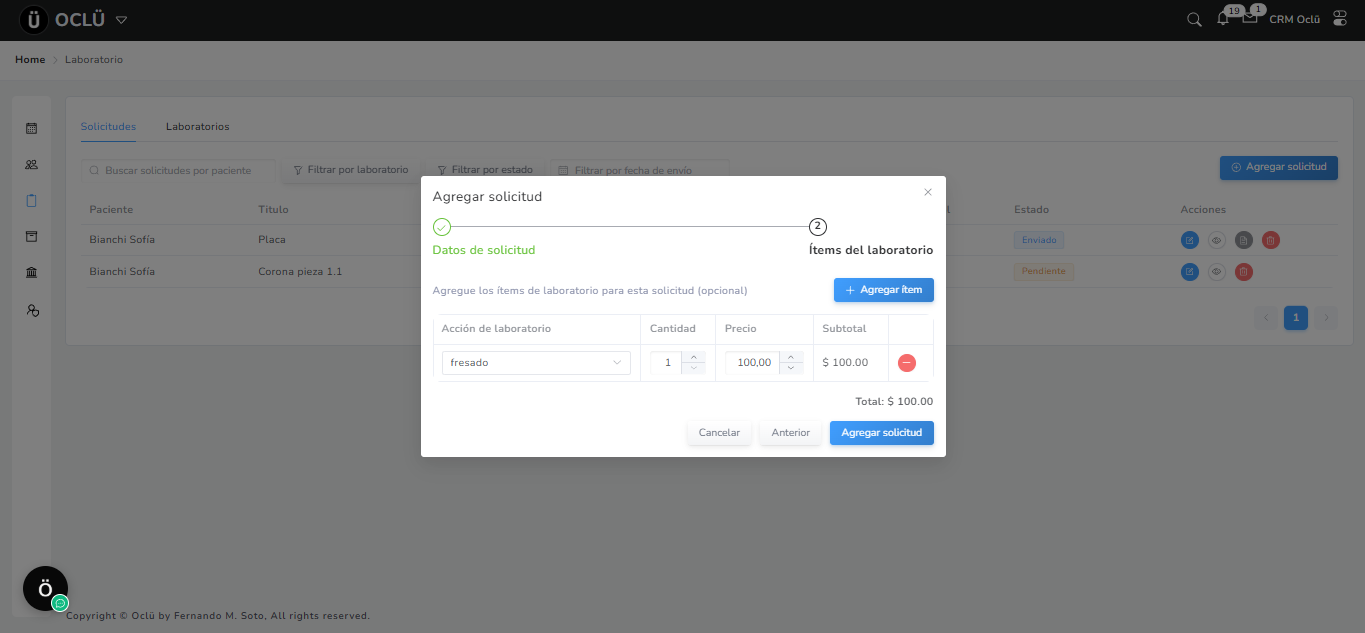
Items de laboratorio
Los items de laboratorio son acciones que la clínica le solicita al laboratorio para utilizarlo en las prestaciones que se le van a realizar al paciente. Los mismos estan listados en la lista de precios de laboratorio. Campos a completar:- Accion del laboratorio
- Cantidad
- Precio
- Subtotal
- Agregar solicitud
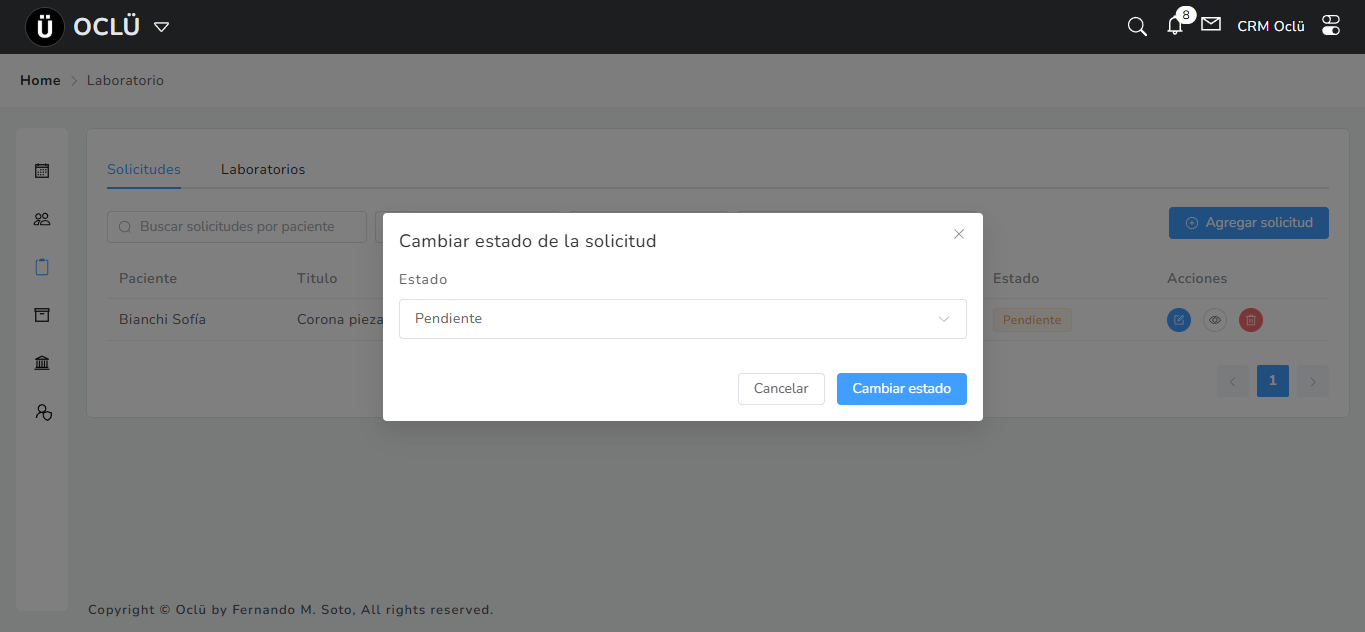
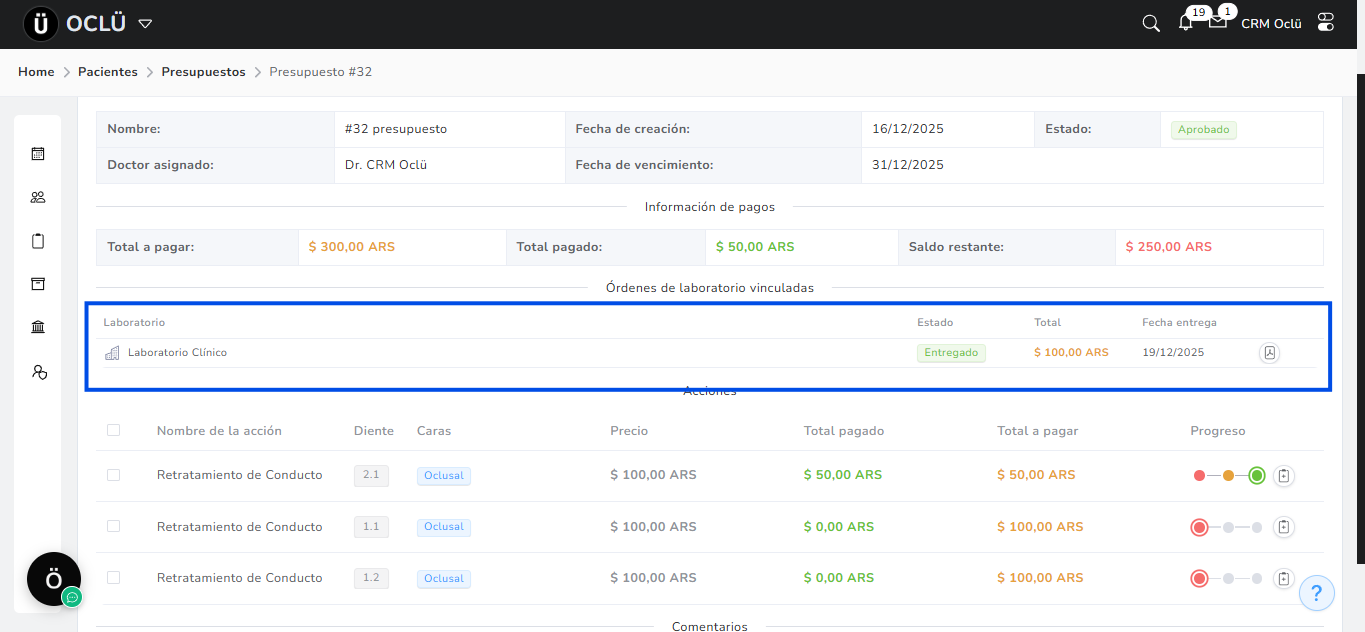
| Estado | Descripción | Color |
|---|---|---|
| Pendiente | A la espera de ser enviado | Amarillo |
| Enviado | Laboratorio está trabajando | Azul |
| Entregado | Recibido en la clínica | Verde |
- Seleccionar solicitud
- Cambiar estado según progreso
2. Módulo de Stock (Inventario)
Gestiona materiales, insumos y productos de la clínica.Acceso
Ruta:/stock
Estructura con Pestañas:
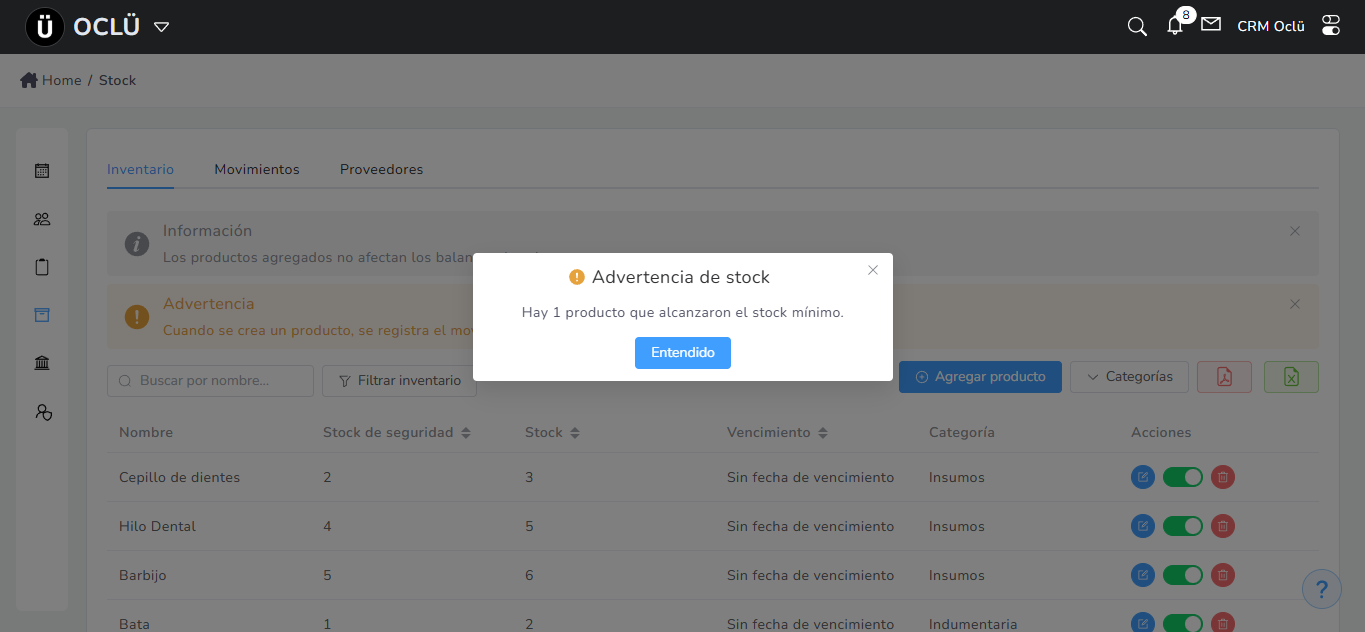
A. Inventario (/stock/inventory)
Listado de todos los productos en stock.
Información por Producto:
- Nombre del producto
- Código/SKU (si aplica)
- Categoría (Material odontológico, Oficina, Limpieza, etc.)
- Cantidad actual
- Unidad (Unidades, Cajas, Litros, Gramos, etc.)
- Stock mínimo (para alertas)
- Precio unitario
- Proveedor
- Agregar nuevo producto
- Editar producto
- Ajustar stock (entrada/salida)
- Ver historial de movimientos
- Marcar como agotado
B. Movimientos (/stock/orders)
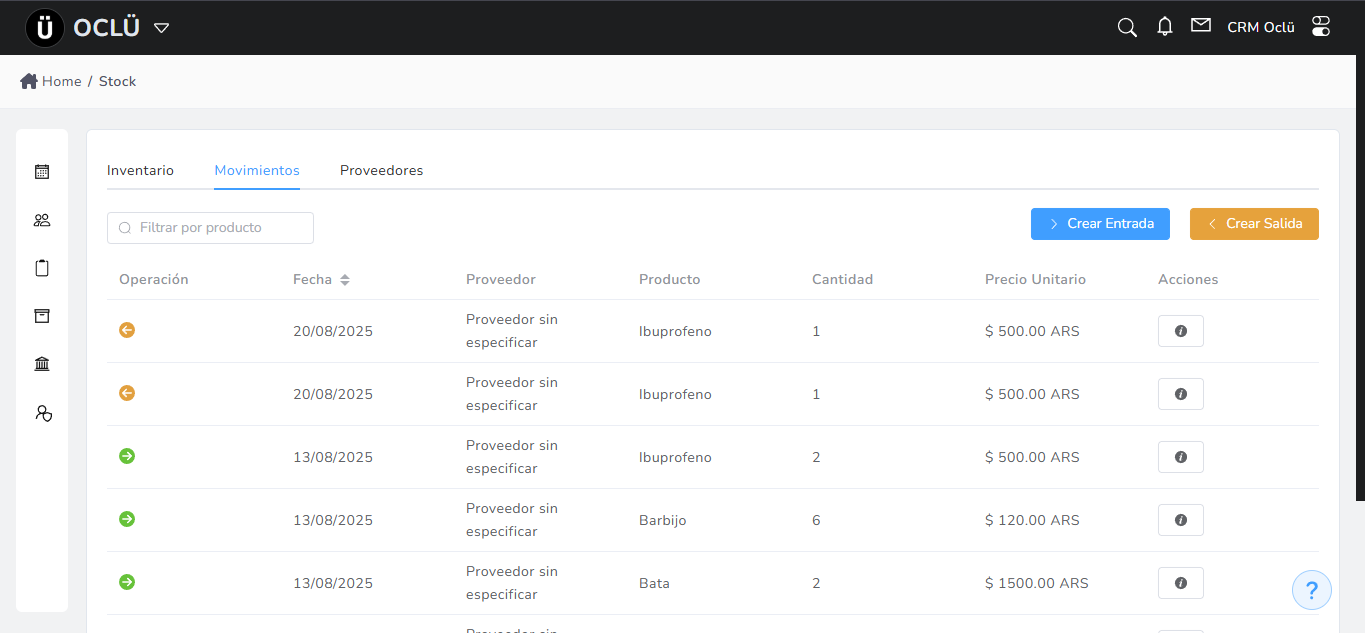
Entradas y salidas de los productos.
Información de cada movimiento de producto:
- Operación
- Fecha
- Proveedor
- Producto
- Cantidad
- Precio unitario
- Acciones
- Clic en “Crear Entrada”
- Seleccionar:
- Producto
- Precio de costo
-
Cantidad

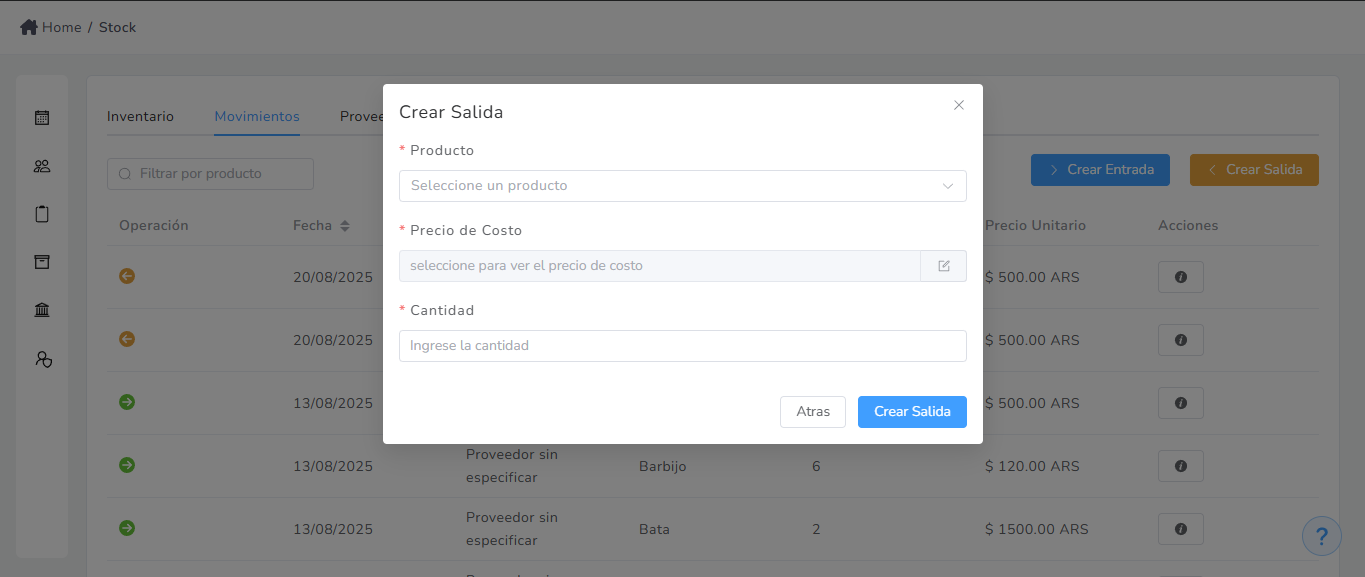
- Clic en “Crear Salida”
- Seleccionar:
- Producto
- Precio de costo
-
Cantidad
C. Proveedores (/stock/suppliers)
Directorio de proveedores de insumos.
Información de cada Proveedor:
- Nombre - Razón social
- Apellido
- Documento
- Teléfono
- Agregar proveedor
- Editar información
- Ver historial de órdenes
- Marcar proveedor favorito
Flujos de Trabajo
Flujo de Laboratorio
1. Necesidad de Trabajo Protésico
Escenario: Un paciente necesita una corona.- Durante Consulta:
- Doctor identifica que se necesita corona
- Se prepara el diente
- Se toma impresión
- Crear Solicitud:
- Ve a “Laboratorios” → “Solicitudes”
- Clic en “Nueva Solicitud”
- Completa datos:
- Paciente: Juan Pérez
- Laboratorio: DentLab S.A.
- Trabajo: Corona de zirconio
- Pieza: 16 (Molar superior derecho)
- Color: A2
- Fecha entrega: +7 días
- Costo: $15,000
- Guardar
- Enviar al Laboratorio:
- Imprimir orden
- Embalar impresión + orden
- Enviar físicamente al laboratorio
- Seguimiento:
- Laboratorio llama: “Está en proceso” → Cambiar estado
- Laboratorio llama: “Está listo” → Cambiar estado
- Retirar trabajo del laboratorio
- Marcar como “Entregado”
- Colocación en Paciente:
- Probar corona en paciente
- Si ajusta bien: Cementar
- Registrar en evolución del presupuesto
Tiempos Típicos por Trabajo
| Tipo de Trabajo | Días Estimados |
|---|---|
| Corona metal-porcelana | 7-10 días |
| Corona zirconio | 10-14 días |
| Puente 3 unidades | 10-14 días |
| Prótesis removible completa | 14-21 días |
| Placa de relajación | 3-5 días |
Flujo de Inventario
Control de Stock
Escenario: Gestión diaria del inventario.- Revisar Alertas:
- Al iniciar sesión, ver productos con bajo stock
- Identificar qué se necesita comprar
- Crear Orden de Compra:
- Ve a “Stock” → “Órdenes”
- Nueva orden al proveedor habitual
- Agregar productos necesarios
- Enviar orden (email/teléfono al proveedor)
- Recibir Mercadería:
- Cuando llega el pedido, verificar contenido
- Marcar orden como “Recibido” en el sistema
- El stock se actualiza automáticamente
- Uso Diario:
- Cuando se usa material en tratamiento
- Registrar salida de stock (opcional)
- O hacer conteo periódico y ajustar
Conteo Físico Periódico
Frecuencia recomendada: Mensual- Contar físicamente cada producto
- Comparar con stock del sistema
- Ajustar diferencias
- Investigar causas de discrepancias
Permisos por Funcionalidad
Laboratorios
| Acción | Permiso | Rol Típico |
|---|---|---|
| Ver laboratorios | list_laboratories | Doctor, Admin |
| Agregar laboratorio | add_labs | Admin |
| Editar laboratorio | edit_lab | Admin |
| Ver solicitudes | (sin permiso específico) | Doctor, Admin |
| Crear solicitud | (sin permiso específico) | Doctor, Admin |
Stock
| Acción | Permiso | Rol Típico |
|---|---|---|
| Ver inventario | list_inventory | Admin, Auxiliar |
| Editar inventario | edit_inventory | Admin |
| Crear órdenes | create_orders | Admin |
| Ver proveedores | list_suppliers | Admin |
Consejos y Mejores Prácticas
Laboratorios
- Detalle en solicitudes: Especifica claramente color, forma, ajuste
- Fotos: Si es posible, adjunta fotos de referencia (dientes vecinos)
- Seguimiento constante: Llama al laboratorio para confirmar tiempos
- Planificación: Envía trabajos con margen de tiempo
- Calidad: Si un trabajo no cumple, devuélvelo (no comprometas calidad)
Inventario
- Stock mínimo realista: Define según consumo real
- Categorización: Agrupa productos lógicamente
- Proveedores de respaldo: Ten alternativas si falta stock
- Fechas de vencimiento: Controla productos con vencimiento
- Conteo regular: No confíes solo en el sistema, cuenta físicamente
Órdenes de Compra
- Agrupa compras: Reduce costos de envío
- Negocia precios: Por volumen o pago anticipado
- Verifica al recibir: Cuenta y revisa estado de productos
- Guarda comprobantes: Para reclamos o garantías
Integración con Otros Módulos
Presupuestos
- Al crear presupuesto con prótesis, puedes crear solicitud de laboratorio directamente
- El costo del laboratorio se incluye en el presupuesto del paciente
Gastos (Tesorería)
- Pagos a laboratorios se registran como gastos
- Órdenes de compra generan gastos en tesorería
Pacientes
- Las solicitudes de laboratorio se asocian a pacientes
- Visibles en historial del paciente