

Administrador – Visión General
El módulo de Administrador funciona como el panel de control central del sistema, desde donde se configuran y gestionan los principales parámetros operativos y estructurales de la clínica odontológica. Este módulo está diseñado para brindar un control integral sobre el funcionamiento del sistema, asegurando una administración ordenada, segura y adaptable a las necesidades de cada institución. Desde el módulo de Administrador se gestionan los usuarios del sistema, definiendo roles, permisos y niveles de acceso según las funciones y responsabilidades de cada miembro del equipo. Esta configuración permite garantizar la confidencialidad de la información, optimizar los flujos de trabajo y asegurar que cada usuario acceda únicamente a las herramientas y datos correspondientes a su rol. Asimismo, el módulo permite la configuración de categorías, plantillas y estructuras de datos, facilitando la estandarización de procesos, la organización de la información y la personalización del sistema de acuerdo con la dinámica particular de la clínica. A través de estas opciones, es posible adaptar formularios, documentos y criterios operativos a los requerimientos administrativos y clínicos.¿Qué Puedes Hacer en Este Módulo?
Gestión de Personal
- Staff: Crear y gestionar usuarios del sistema
- Horarios: Configurar disponibilidad de cada doctor
- Permisos: Asignar qué puede hacer cada usuario
- Contratos: Gestionar contratos laborales del personal
Configuración del Sistema
- Listas y Categorías: Organizar tratamientos, diagnósticos, gastos
- Tratamientos y Acciones: Definir procedimientos disponibles
- Plantillas: Crear formatos para recetas, consentimientos, presupuestos
- Estados del Calendario: Personalizar estados de citas
- Cajas: Configurar puntos de cobro
Organización
- Organizaciones/Clínicas: Gestionar información de la clínica
- Recordatorios: Configurar notificaciones automáticas
Acceso al Módulo
Desde el Menú Lateral
Haz clic en “Administración” en el menú lateral. Permisos Variables: Cada sub-sección requiere permisos específicos. Generalmente solo Super Admin y Admin tienen acceso completo. [IMAGEN: Menú lateral con Administración]1. Staff (/admin/staff)
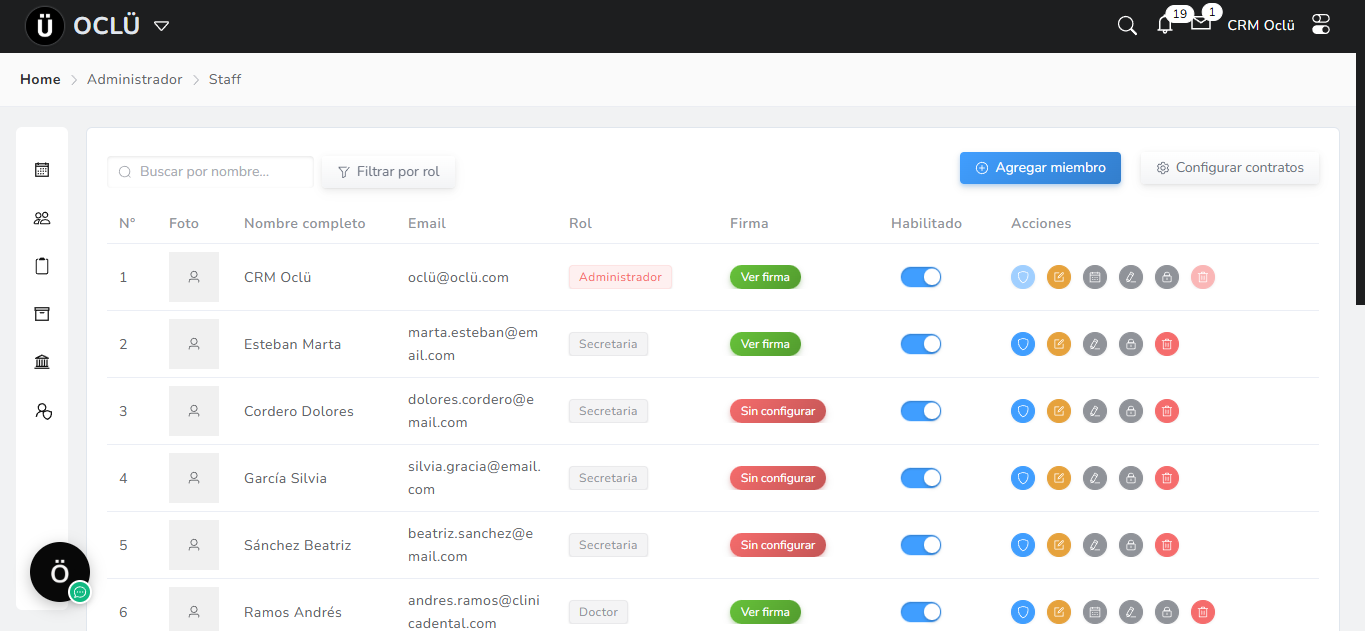
Ver Lista de Personal
Ruta:/admin/staff Permiso: list_staff
Información visible:
- Foto de perfil
- Nombre completo
- Rol (Admin, Doctor, Secretaria, etc.)
- Estado (Activo/Inactivo)
- Acciones (Editar, Horarios, Permisos)
Agregar Nuevo Usuario
Permiso:add_staff
Pasos:
- Clic en “Agregar Personal”
- Completar formulario:
- Datos personales: Nombre, apellido, email, teléfono
- Credenciales: Email (usuario) y contraseña inicial
- Rol: Seleccionar rol predefinido
- Estado: Activo/Inactivo
- Guardar
- Email con credenciales de acceso
- Link para cambiar contraseña
- Instrucciones de primer ingreso
Editar Usuario
Permiso:edit_staff
Modificar datos personales, cambiar rol o desactivar usuario.
Nota: No puedes editar tu propio rol o eliminar tu propio usuario.
Firma del miembro
2. Horarios de Trabajo (/admin/staff/:id/schedules)
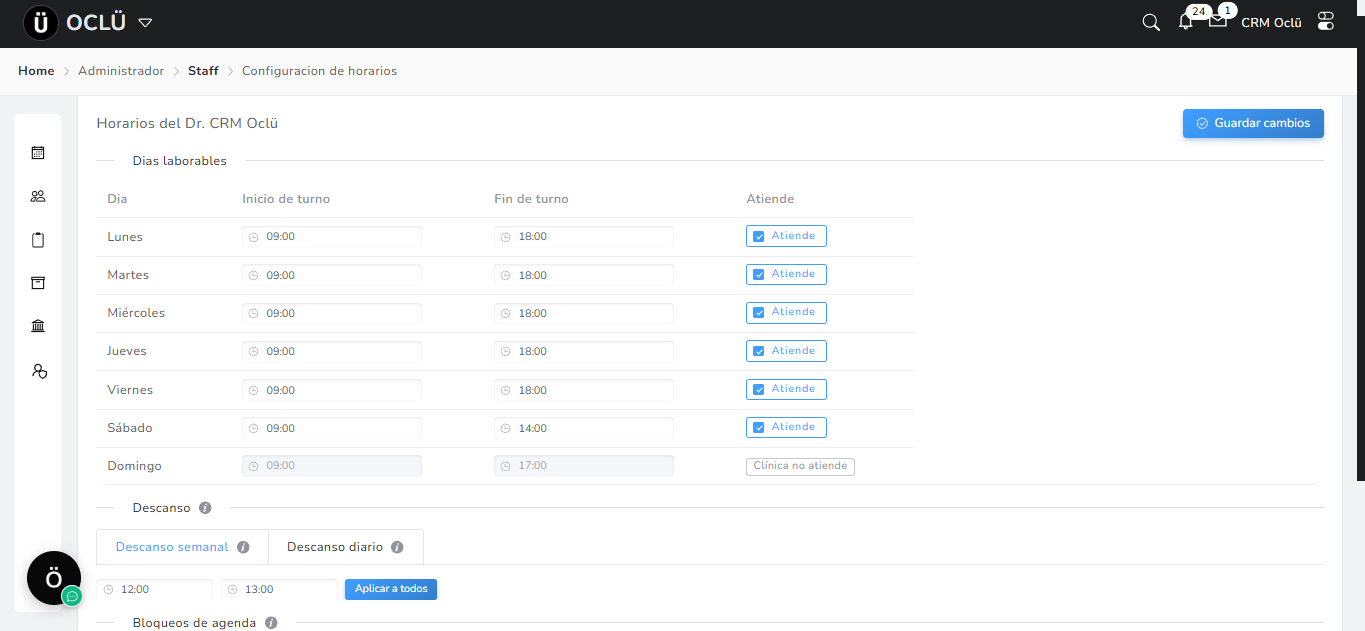
Configura los días y horarios en que cada doctor está disponible para atender.
Ruta: /admin/staff/:id/schedules Permiso: manage_schedules (implícito en gestión de staff)
Configuración de Horarios
Por día de la semana:- Lunes a Domingo
- Para cada día:
- Horario de entrada: Ej: 09:00
- Horario de salida: Ej: 18:00
- Pausas: Ej: Almuerzo de 13:00 a 14:00
- Activo/Inactivo: Si trabaja ese día
- Mostrar disponibilidad en la agenda
- Evitar agendar citas fuera de horario
- Calcular horas trabajadas
3. Permisos de Usuario (/admin/staff/:id/permissions)
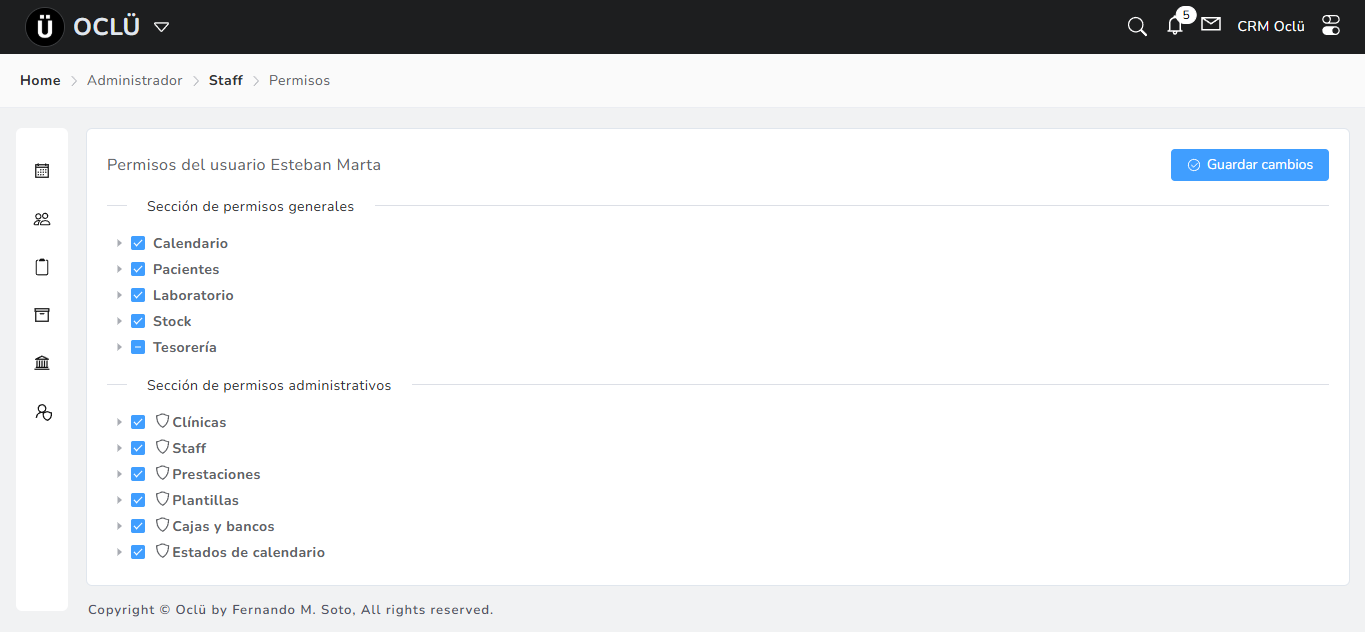
Asigna permisos granulares a cada usuario.
Ruta: /admin/staff/:id/permissions Permiso: manage_permissions
Interfaz de Permisos
El sistema muestra un árbol de permisos organizado por módulos:- Seleccionar todo un módulo: Marca todos los permisos del módulo
- Seleccionar individual: Marca permisos específicos
- Guardar: Aplica cambios inmediatamente
4. Contratos de Personal (/admin/staff/contracts)
Gestión de contratos laborales.
Ruta: /admin/staff/contracts Permiso: list_contracts
Información de Contrato:
- Empleado
- Tipo de contrato (Tiempo completo, Part-time, Por servicio)
- Fecha de inicio
- Fecha de fin (si aplica)
- Salario base
- Comisión (%)
- Observaciones
- Ver contratos activos/vencidos
- Crear nuevo contrato
- Editar contrato existente
- Finalizar contrato
5. Clínicas (/admin/organizations)
Información de la clínica o clínicas (si hay múltiples sedes).
Ruta: /admin/organizations Permiso: list_clinics
Información de la Organización:
- Nombre comercial
- Razón social
- CUIT/RUT/RFC (según país)
- Dirección completa
- Teléfonos de contacto
- Email institucional
- Logo de la clínica
- Configuración fiscal
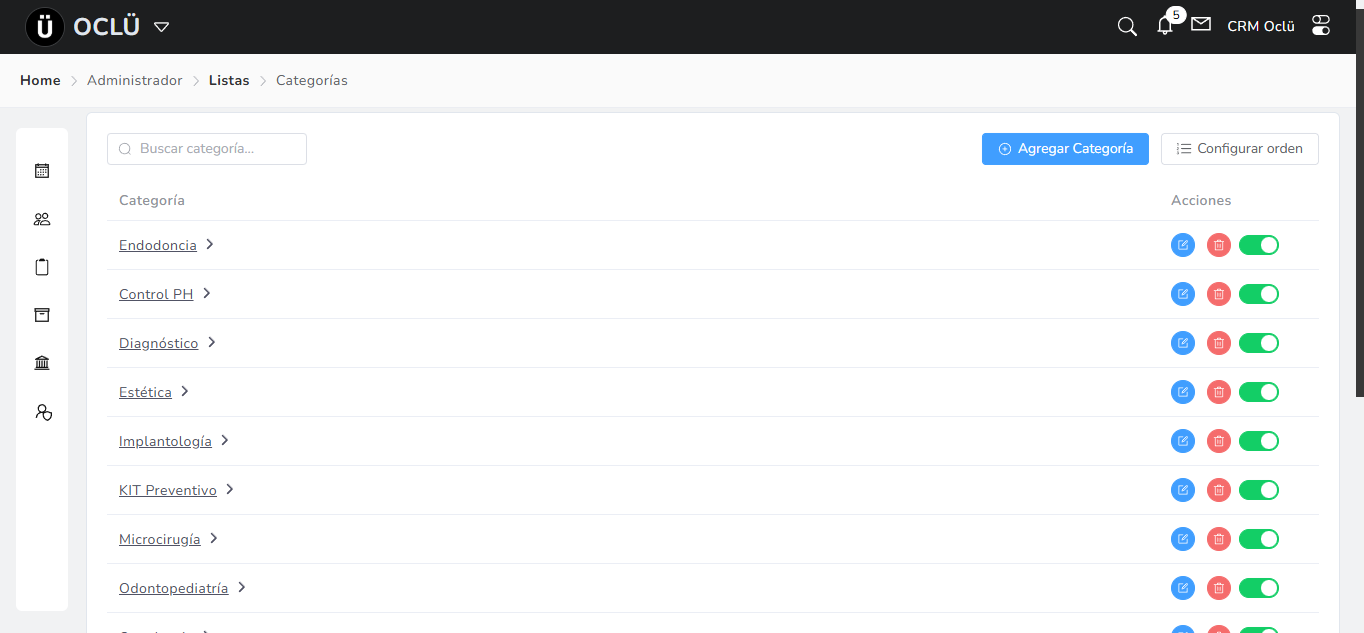
6. Prestaciones (/admin/lists)
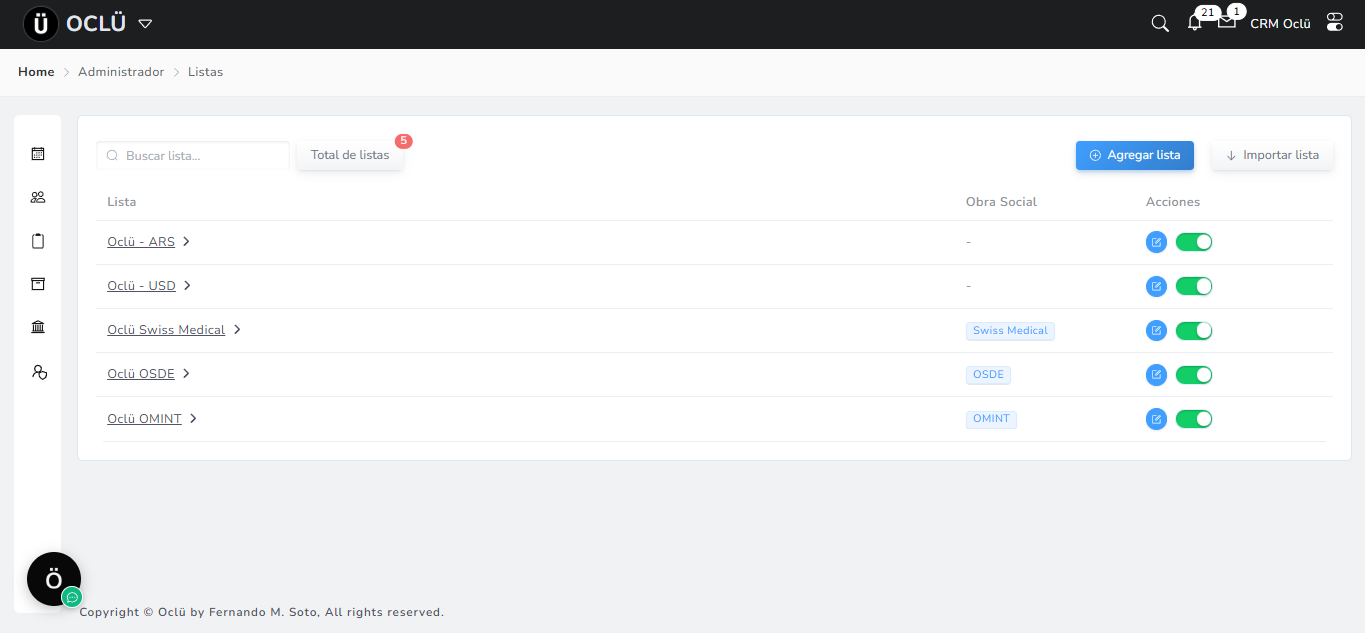
Organización de tratamientos, diagnósticos y otros elementos.
Ruta: /admin/lists Permiso: list_categories
Tipos de Listas
Las listas estan divididas de dos maneras:- Segun la divisa que se utilice (peso, dolar)
- Segun el seguro médico (Osde, Omint, etc)
Categorías de Tratamientos
Agrupaciones de procedimientos odontológicos:- Operatoria
- Endodoncia
- Prótesis
- Cirugía
- Ortodoncia
- Periodoncia
- Prevención
Gestionar Categorías
Acciones disponibles:- Ver categorías: Lista completa
- Agregar categoría: Crear nueva agrupación
- Editar categoría: Cambiar nombre o descripción
- Eliminar categoría: Borrar si no tiene elementos asociados
- Ver acciones: Ir a detalle de tratamientos de esa categoría
7. Tratamientos y Acciones (/admin/lists/categories/actions/:id)
Detalle de tratamientos de una categoría específica.
Ruta: /admin/lists/categories/actions/:id
Información de cada Tratamiento:
- Nombre del procedimiento
- Código (si aplica)
- Precio sugerido
- Duración estimada
- Descripción
- Agregar nuevo tratamiento
- Editar tratamiento existente
- Eliminar tratamiento (si no está en uso)
- Cambiar precio
- Creación de presupuestos
- Planificación odontológica
- Facturación
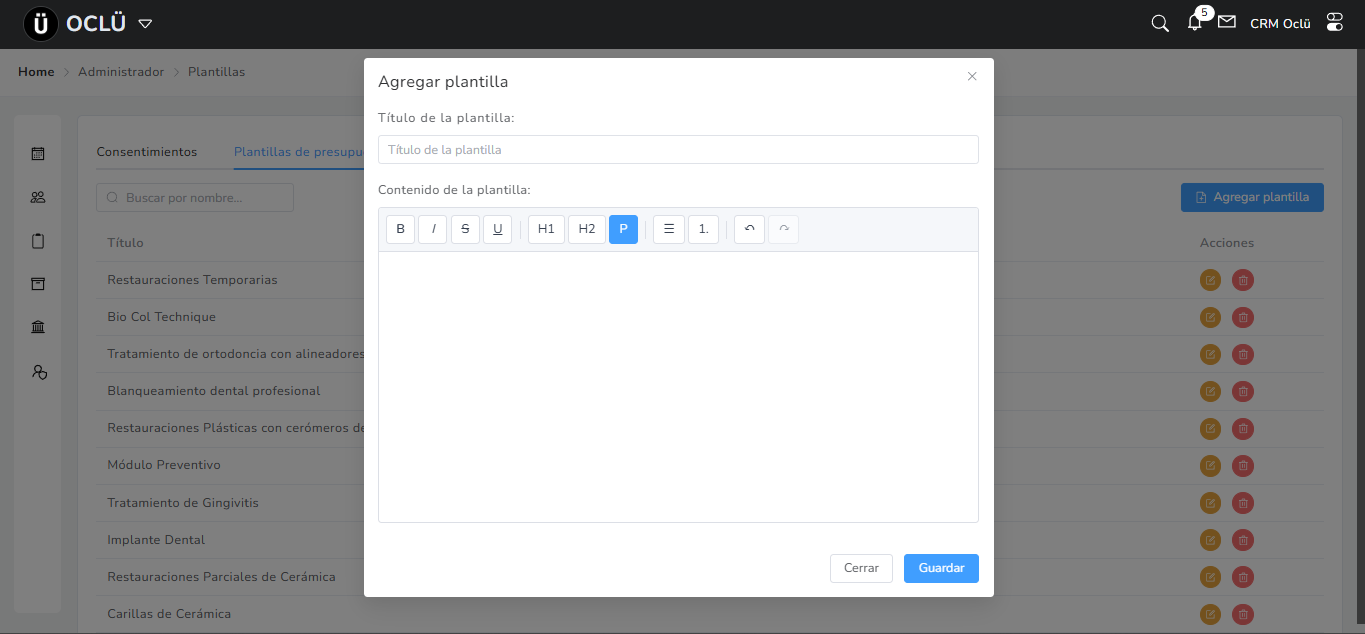
8. Plantillas (/admin/templates)
Formatos predefinidos para documentos frecuentes.
Ruta: /admin/templates Permiso: list_templates
Tipos de Plantillas
A. Consentimientos Informados (/admin/templates/consents)
Documentos legales que el paciente firma antes de tratamientos.
Ejemplos:
- Consentimiento para cirugía
- Consentimiento para ortodoncia
- Consentimiento para implantes
{{paciente_nombre}}- Se reemplaza con nombre del paciente{{paciente_documento}}- Documento del paciente{{fecha}}- Fecha actual{{doctor_nombre}}- Nombre del doctor{{tratamiento}}- Procedimiento a realizar
B. Comentarios de Presupuesto (/admin/templates/budget)
Texto estándar que se agrega a presupuestos.
Ejemplos:
- Condiciones de pago
- Garantías
- Instrucciones post-tratamiento
- Términos y condiciones
Crear/Editar Plantilla
- Escribir texto libremente
- Formato (negrita, cursiva, tamaño de fuente)
- Insertar campos dinámicos
- Vista previa antes de guardar
9. Cajas de Cobro (/admin/boxes)
Configuración de puntos de cobro.
Ruta: /treasury/accounts/account
Información de cada Caja:
- Nombre (Ej: “Caja Principal”, “Banco Santander”, “POS Visa”)
- Tipo (Efectivo, Banco, Tarjeta)
- Moneda principal
- Saldo inicial
- Estado (Activa/Inactiva)
- Crear nueva caja
- Editar caja existente
- Activar/Desactivar caja
- Ver movimientos de la caja
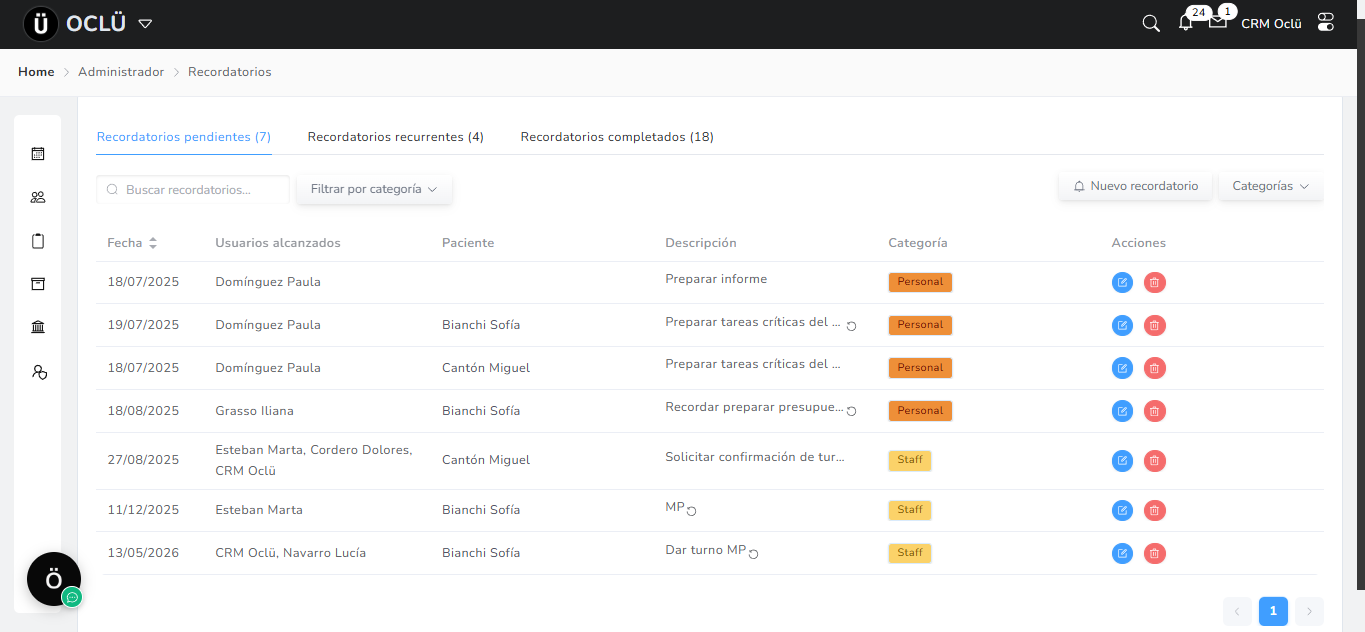
10. Recordatorios (/admin/reminders)
Configuración de notificaciones automáticas a pacientes.
Ruta: /admin/reminders
Tipos de Recordatorios:
- 24 horas antes: Recordatorio de cita para mañana
- Confirmación de cita: Al agendar nueva cita
- Recordatorio de pago: Pacientes con deuda
- Cumpleaños: Saludo automatizado
- Activar/Desactivar recordatorio
- Mensaje personalizado
- Canal (Email, SMS, WhatsApp)
- Horario de envío
{{paciente}}- Nombre del paciente{{fecha}}- Fecha de la cita{{hora}}- Hora de la cita{{doctor}}- Doctor asignado{{clinica}}- Nombre de la clínica
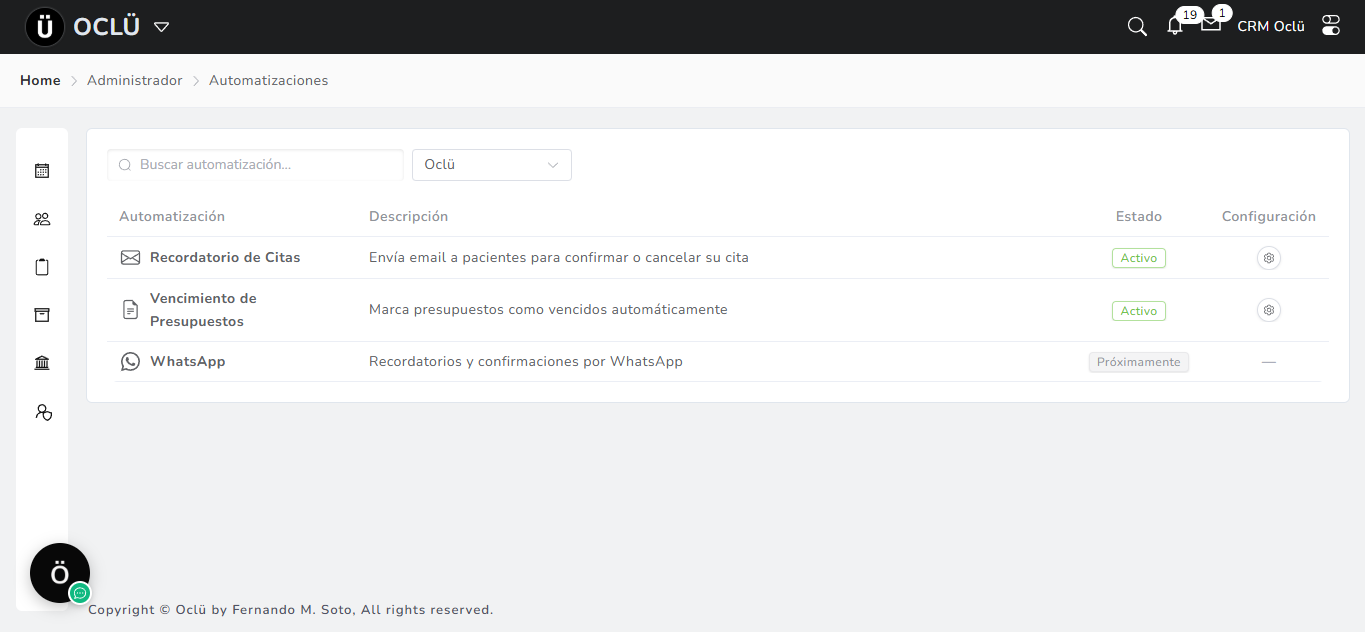
11. Automatizaciones (/admin/automatizations)
El apartado de Automatizaciones centraliza distintas funciones que permiten optimizar y automatizar procesos clave de la clínica, reduciendo tareas manuales y mejorando la comunicación con los pacientes.
Actualmente, el sistema cuenta con tres automatizaciones principales. La primera es el Recordatorio de Citas por mail, que envía automáticamente un correo al paciente para que pueda confirmar o cancelar su cita en un solo clic. La segunda es el Recordatorio de Citas por WhatsApp, que cumple la misma función que el recordatorio por mail, pero a través de WhatsApp, y que estará próximamente disponible en el sistema. Por último, se encuentra la automatización de Vencimiento de Presupuestos, que permite a cada clínica definir si los presupuestos deben vencer automáticamente y configurar la cantidad de días que transcurren hasta su vencimiento.
Todas estas automatizaciones son totalmente configurables, permitiendo que cada clínica adapte su funcionamiento a sus propios criterios y necesidades operativas.
Permisos Generales del Módulo
| Sección | Permiso Principal | Solo Admin |
|---|---|---|
| Personal | list_staff | ✅ |
| Agregar Personal | add_staff | ✅ |
| Editar Personal | edit_staff | ✅ |
| Horarios | (implícito con staff) | ✅ |
| Permisos | manage_permissions | ✅ |
| Contratos | list_contracts | ✅ |
| Organizaciones | list_clinics | ✅ |
| Categorías | list_categories | ✅ |
| Agregar Categorías | add_category | ✅ |
| Plantillas | list_templates | ✅ |
| Editar Plantillas | edit_template | ✅ |
| Estados Calendario | list_calendar_status | ✅ |
| Cajas | ---------- | ✅ |
Consejos y Mejores Prácticas
Gestión de Personal
- Roles claros: Define bien qué puede hacer cada rol
- Principio de menor privilegio: Solo otorga los permisos necesarios
- Revisión periódica: Audita permisos cada 3-6 meses
- Desactivar, no eliminar: Si alguien se va, desactiva su cuenta en lugar de borrarla
Organización de Categorías
- Categorías lógicas: Agrupa tratamientos de forma coherente
- Nombres consistentes: Usa nomenclatura estándar
- Evitar duplicados: Verifica antes de crear nueva categoría
- Mantener actualizado: Revisa precios de tratamientos regularmente
Plantillas
- Lenguaje claro: Usa términos comprensibles para pacientes
- Legal: Consulta con abogado para consentimientos
- Variables dinámicas: Aprovecha campos personalizables
- Versiones: Guarda copias antiguas antes de grandes cambios
Seguridad
- Contraseñas fuertes: Exige al crear usuarios
- Cambio periódico: Recomienda cambiar contraseña cada 3 meses
- Sesiones únicas: No compartir credenciales
- Logs de auditoría: Revisa quién hace qué (si disponible)
Errores Comunes
No puedo ver el módulo de Administración
Causa: No tienes permisos de administrador Solución: Solo Admin y Super Admin tienen accesoNo puedo editar permisos de un usuario
Causa: Solo Super Admin puede gestionar permisos Solución: Contacta al Super AdministradorLas plantillas no se guardan
Causa: Campos dinámicos mal escritos o caracteres especiales Solución: Verifica sintaxis de variables{{variable}}