

Tesorería y Cobros – Visión General
El módulo de Tesorería y Cobros constituye el eje financiero de la clínica odontológica, centralizando la gestión y el control de todos los movimientos económicos del negocio. A través de este módulo es posible administrar de forma ordenada y transparente los ingresos, egresos y flujos de fondos, brindando una visión clara y actualizada de la situación financiera de la clínica. Desde Tesorería se registran y supervisan los pagos realizados por los pacientes, ya sea de manera total o parcial, permitiendo llevar un seguimiento preciso de saldos pendientes, cobros efectuados y formas de pago utilizadas. Asimismo, el módulo facilita el control de egresos operativos, tales como gastos administrativos, pagos a proveedores, honorarios profesionales y otros compromisos financieros habituales de la práctica odontológica. El sistema permite además organizar y consultar la información financiera a través de listados, filtros y reportes, que facilitan el análisis de la actividad económica en distintos períodos de tiempo. De esta manera, el módulo de Tesorería se convierte en una herramienta clave para la toma de decisiones, el control presupuestario y la planificación financiera de la clínica.¿Qué Puedes Hacer en Este Módulo?
Control Financiero
- Dashboard: Vista general de ingresos, gastos y balance
- Cajas y bancos: Gestión de efectivo y cuentas bancarias
- Monedas: Manejo de múltiples divisas (Peso, Dólar)
- Gastos: Registro de egresos operativos
Cobros y Pagos
- Registrar pagos: Cobros de pacientes por tratamientos
- Recibos: Generación automática de comprobantes
- Balance del paciente: Deuda actual de cada paciente
- Historial: Todos los pagos realizados
Reportes Financieros
- Reporte de ventas: Ingresos por período
- Reporte de deudores: Pacientes con saldo pendiente
- Reporte de balance: Ingresos vs egresos
- Reporte de movimientos: Transacciones por caja
- Reporte de ingresos: Análisis de cobranzas
- Reporte de personal: Producción por doctor
Divisas y Monedas
OCLÜ CRM soporta el manejo de múltiples divisas y monedas para adaptarse a las necesidades de tu clínica.Divisas Soportadas
El sistema acepta las siguientes divisas y monedas:- Peso Argentino (ARS)
- Dólar Estadounidense (USD)
Acceso al Módulo
Desde el Menú Lateral
Haz clic en “Tesorería” en el menú lateral para acceder al dashboard. Ruta:/treasury Permisos: list_treasury (generalmente Admin y Secretarias autorizadas)
[IMAGEN: Menú lateral con Tesorería]
Estructura del Módulo
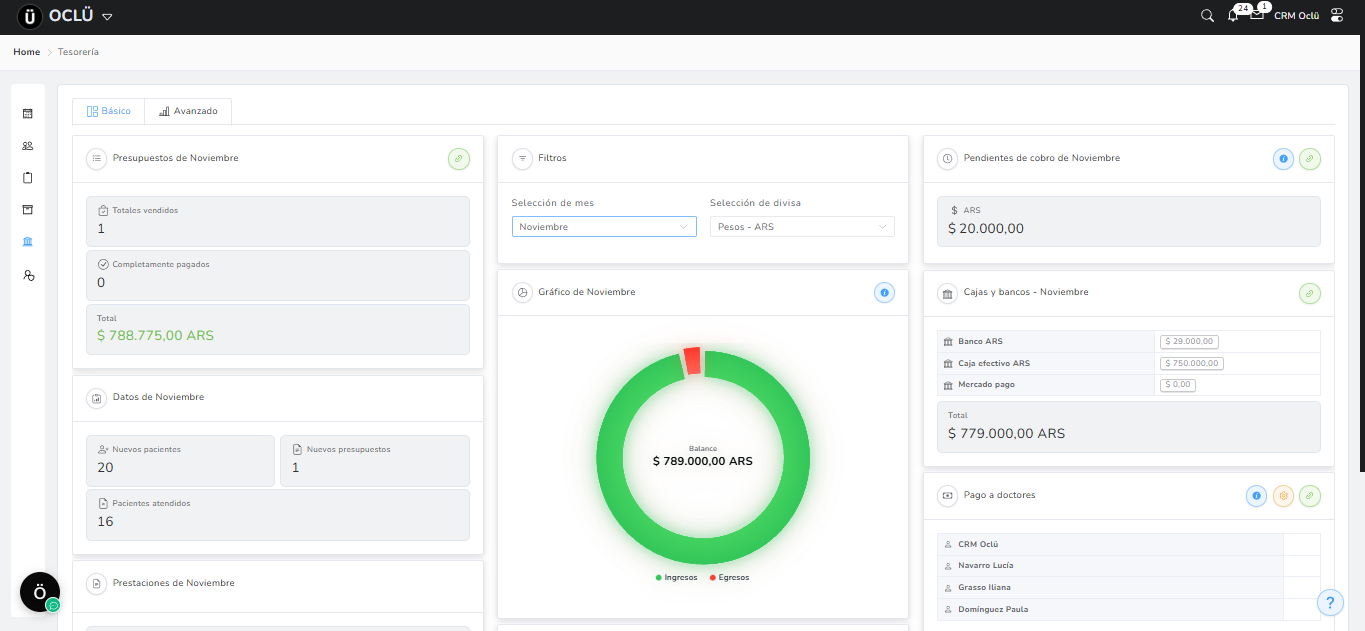
1. Dashboard de Tesorería (/treasury)
Vista principal con resumen financiero.
Tarjetas de Resumen:
- Ingresos del mes: Total cobrado en el mes actual
- Gastos del mes: Total de egresos del mes
- Balance del mes: Diferencia (ingresos - gastos)
- Caja actual: Efectivo disponible
- Evolución de ingresos (últimos 6 meses)
- Distribución de gastos por categoría
- Comparación ingresos vs gastos
2. Cajas y Bancos (/treasury/accounts/accounts)
Gestión de puntos de cobro y cuentas.
Tipos de Caja:
- Caja Efectivo: Dinero físico en la clínica
- Banco: Cuentas bancarias
- Tarjeta: Terminales de cobro con tarjeta
- Saldo actual
- Moneda
- Movimientos del día
- Historial completo
3. Gastos (/treasury/accounts/expenses)
Registro de todos los egresos de la clínica.
Categorías de Gastos:
- Sueldos de personal
- Insumos odontológicos
- Servicios (luz, agua, internet)
- Mantenimiento
- Laboratorio externo
- Alquiler
- Otros
- Fecha
- Monto
- Categoría
- Descripción
- Método de pago
- Comprobante (opcional)
4. Monedas (/treasury/currencies)
Configuración de divisas utilizadas.
Funcionalidades:
- Ver todas las monedas activas
- Configurar tipo de cambio
- Moneda principal de la clínica
Registrar un Pago de Paciente
El flujo más común en tesorería es registrar cuando un paciente paga.Desde Balance del Paciente
Ruta:/patients/:id/balance
- Acceder:
- Busca al paciente
- Ve a la pestaña “Balance”
- Verás resumen de deuda
- Información Visible:
- Total de presupuestos aprobados
- Total ya pagado
- Saldo pendiente (lo que falta pagar)
- Historial de pagos previos
- Registrar Pago:
- Clic en botón “Registrar Pago” (verde)
- Se abre modal de pago
Modal de Registro de Pago
Campos del formulario:Monto*
- Cantidad que el paciente está pagando
- No puede exceder el saldo pendiente
- Puede ser pago parcial o total
Moneda*
- Seleccionar divisa (Peso, Dólar, etc.)
- Si es diferente a la principal, se aplica tipo de cambio
Método de Pago*
Opciones comunes:- Efectivo: Dinero en mano
- Tarjeta de Débito
- Tarjeta de Crédito
- Transferencia Bancaria
- Mercado Pago (u otros digitales)
Caja de Destino*
- Dónde se registra el dinero
- Ej: “Caja Principal”, “Banco Santander”, “Terminal POS”
Fecha de Pago*
- Por defecto: Fecha actual
- Modificable si registras pagos atrasados
Presupuesto Asociado
- Seleccionar a qué presupuesto aplicar el pago
- Si el paciente tiene múltiples presupuestos activos
Observaciones (Opcional)
- Notas adicionales sobre el pago
- Ej: “Pago cuota 2 de 6”, “Seña del tratamiento”
- Guardar y Generar Recibo: Registra y muestra recibo
- Solo Guardar: Registra sin imprimir
- Cancelar: Cierra sin guardar
Después de Registrar
- El pago se guarda en el sistema
- Se actualiza el balance del paciente
- Se registra el movimiento en la caja seleccionada
- (Opcional) Se genera recibo automático
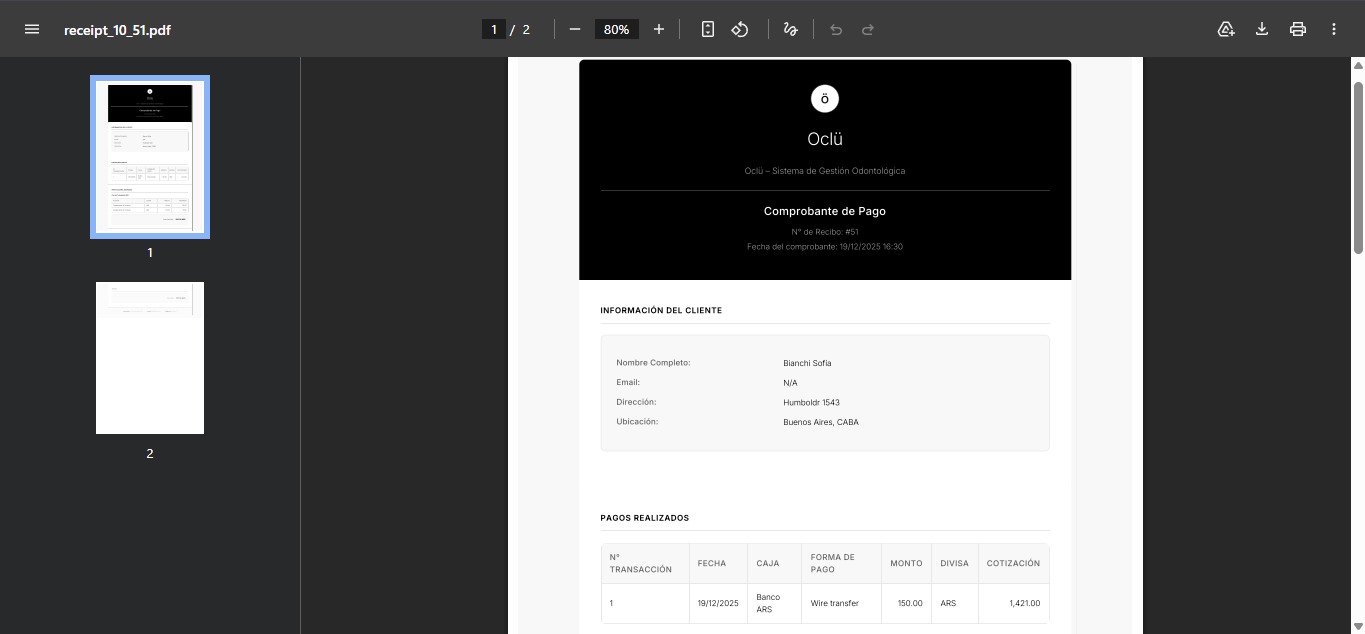
Recibo de Pago
Cada pago genera un recibo que sirve como comprobante.Información en el Recibo
- Número de recibo: Identificador único (ej: REC-001)
- Fecha de emisión
- Datos de la clínica: Nombre, dirección, contacto
- Datos del paciente: Nombre, documento
- Detalle del pago:
- Monto pagado
- Moneda
- Método de pago
- Concepto (presupuesto asociado)
- Saldo anterior y saldo actual
- Firma o sello de la clínica
Acciones con Recibos
- Ver: Visualizar en pantalla
- Imprimir: Formato listo para impresora
- Descargar PDF: Guardar o enviar por email
- Reenviar: Enviar por email al paciente
/payments/receipt/:receiptId
Reportes Financieros
1. Reporte de Ventas (/treasury/reports/sales)
Qué muestra: Todos los pagos recibidos en un período.
Filtros:
- Rango de fechas
- Doctor (producción por profesional)
- Método de pago
- Moneda
- Lista de todos los pagos
- Monto por pago
- Paciente
- Fecha
- Total del período
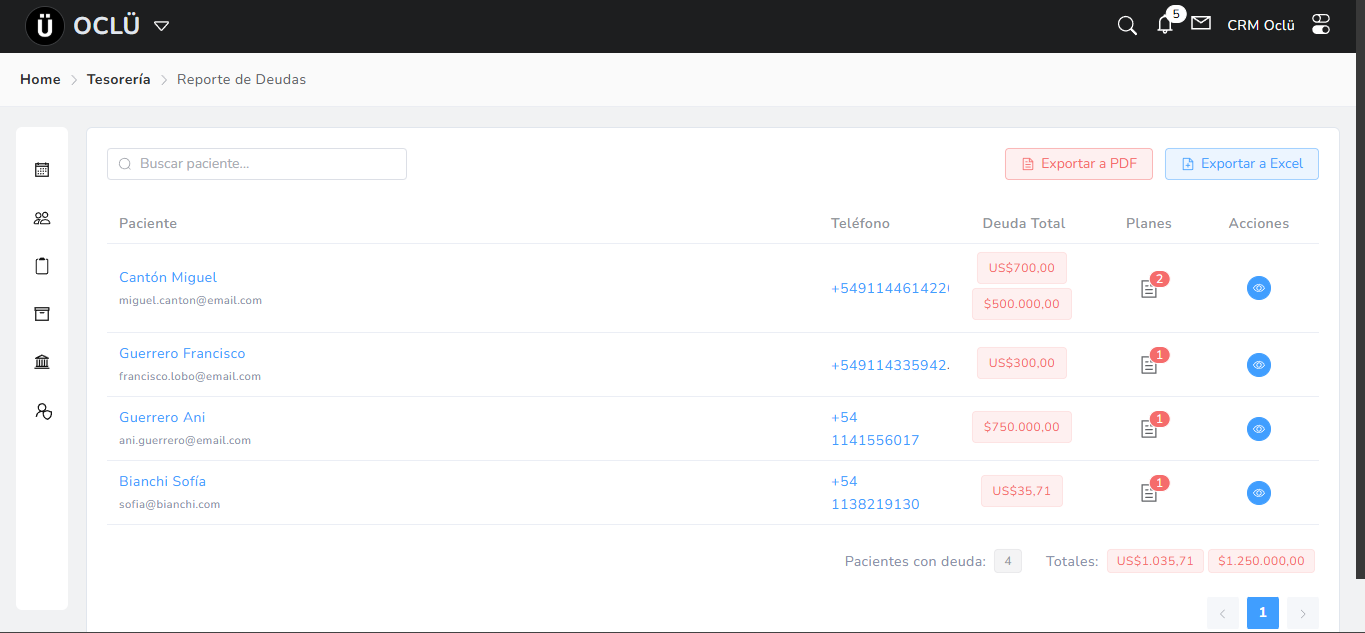
2. Reporte de Deudores (/treasury/reports/debts)
Qué muestra: Pacientes que tienen saldo pendiente.
Información por paciente:
- Nombre del paciente
- Total adeudado
- Total pagado
- Saldo pendiente
- Días de mora (si aplica)
- Último pago
- Por monto (mayor a menor deuda)
- Por fecha (más atrasados primero)
- Alfabético
3. Deudas de Obras Sociales
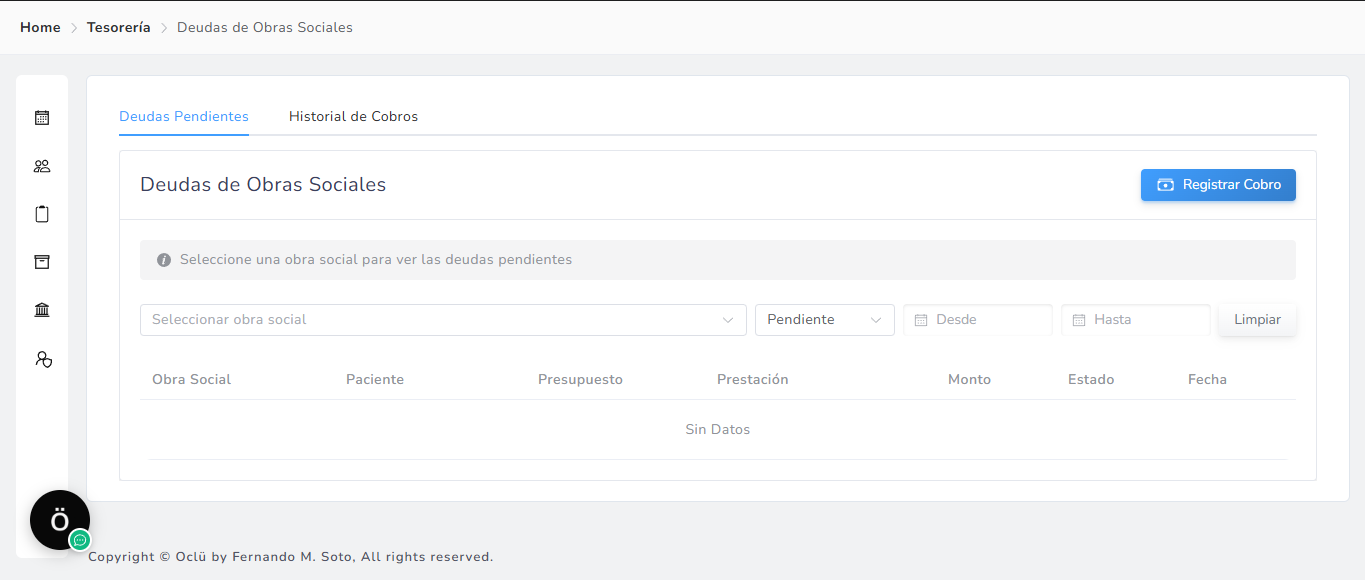
A. Deudas de Obras Sociales (/treasury/health-insurance-debts)
Qué muestra:Las deudas pendientes de cobro correspondientes a obras sociales, asociadas a pacientes y presupuestos. Filtros:
• Obra social
• Estado (pendiente - cobrado)
• Rango de fechas (desde / hasta) Información:
• Obra social
• Paciente
• Presupuesto
• Prestación
• Monto adeudado
• Estado
• Fecha Uso típico:
Controlar las deudas pendientes de cobro de obras sociales y hacer seguimiento de los importes a recibir.
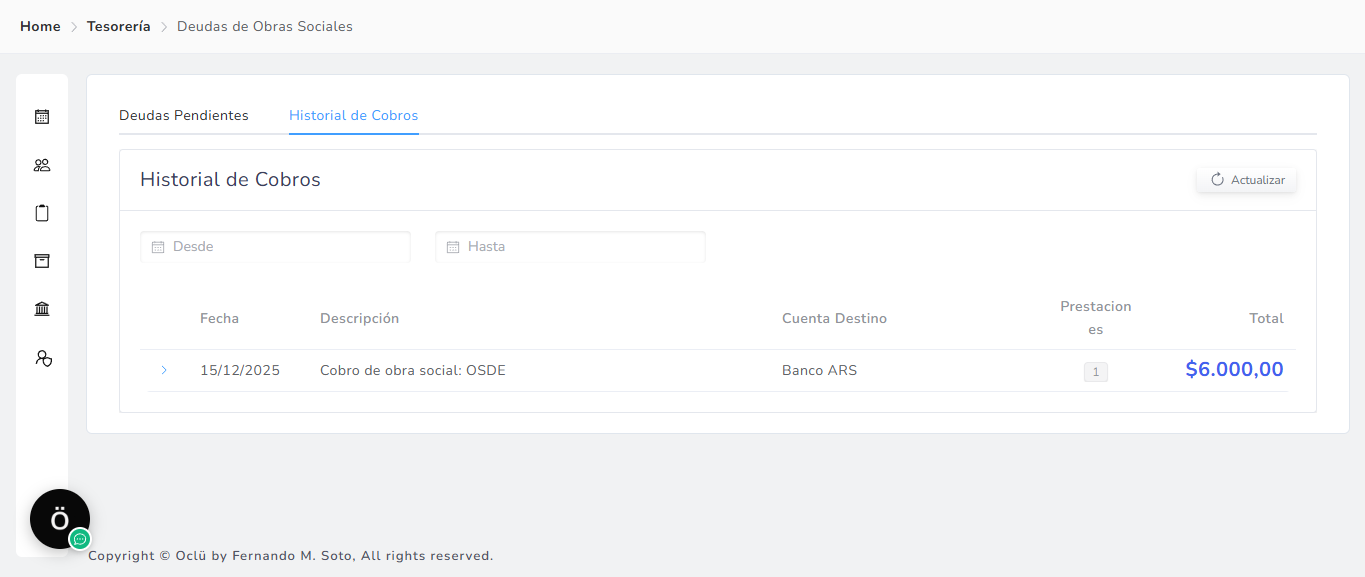
B. Historial de Cobros (/treasury/health-insurance-debts)
Qué muestra:Todos los cobros ya registrados de obras sociales en un período determinado. Filtros:
• Rango de fechas (desde / hasta) Información:
• Fecha del cobro
• Descripción del cobro
• Cuenta destino
• Cantidad de prestaciones
• Total cobrado Uso típico:
Consultar el historial de cobros realizados a obras sociales y verificar montos ingresados en cuentas bancarias.
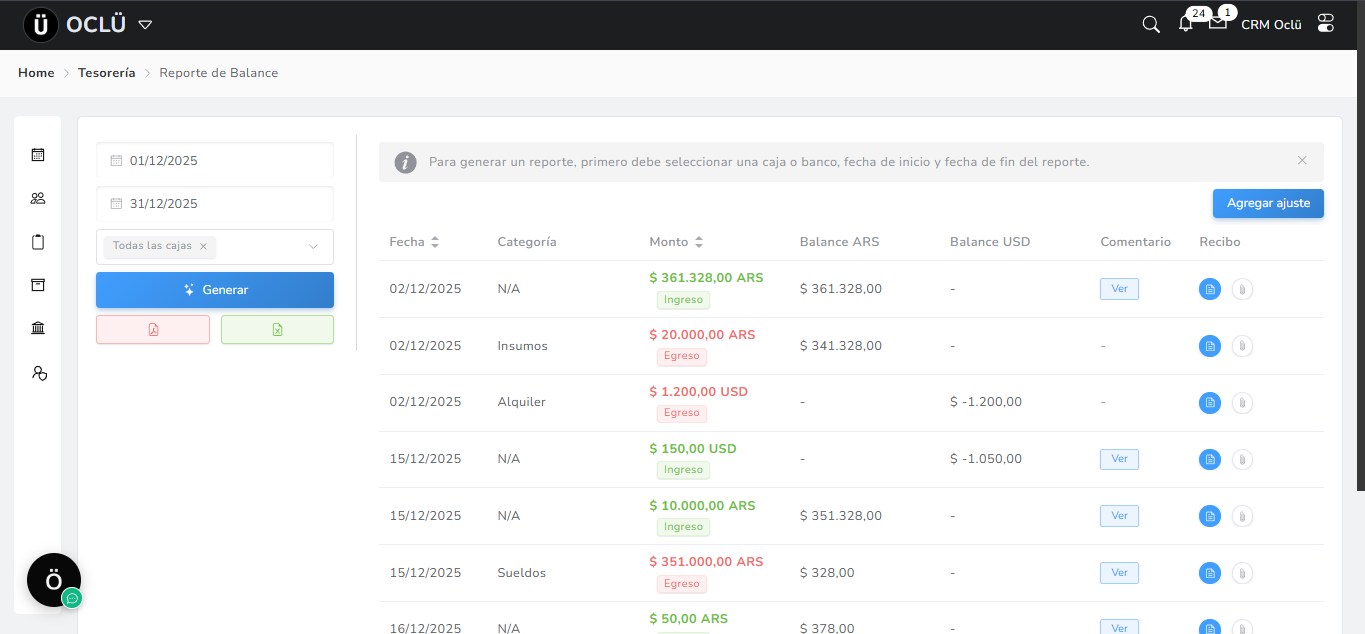
4. Reporte de Balance (/treasury/reports/balance)
Qué muestra: Comparación entre ingresos y egresos.
Información:
- Total de ingresos del período
- Total de gastos del período
- Balance (ingresos - gastos)
- Gráfico de evolución
- Rango de fechas
- Por caja
5. Reporte de Movimientos (/treasury/accounts/banks)
Qué muestra: Todas las transacciones (ingresos y egresos) por caja.
Información:
- Fecha de movimiento
- Tipo (Ingreso/Egreso)
- Monto
- Caja origen/destino
- Descripción
- Saldo resultante
- Rango de fechas
- Caja específica
- Tipo de movimiento
6. Reporte de Ingresos (/treasury/reports/income)
Qué muestra: Análisis detallado de cobranzas.
Desglose:
- Por método de pago (cuánto en efectivo, tarjeta, etc.)
- Por doctor (producción individual)
- Por tratamiento (qué genera más ingresos)
7. Reporte de Personal (/treasury/reports/personal)
Qué muestra: Producción de cada doctor.
Información por doctor:
- Cantidad de pacientes atendidos
- Cantidad de presupuestos creados
- Total facturado
- Total cobrado
- Pendiente de cobro
see_report_personal (generalmente solo admin)
Pagos a Doctores (/treasury/doctor-payments)
Módulo para registrar pagos/comisiones a los profesionales.
Funcionalidades:
- Ver producción del doctor
- Calcular comisión según configuración
- Registrar pago al doctor
- Historial de pagos
- Detalle de pago (qué tratamientos incluyó)
Contratos
Creación del contrato
Ruta:Administrador → Staff → Contratos → Creación El contrato define cómo se calcula el pago del doctor a partir de los presupuestos y sus acciones.
Datos generales del contrato
En esta primera sección se configuran los datos base:- Tipo de contrato
Ejemplo visible: Por presupuesto
Define la lógica general de cálculo (no se modifica luego). - Nombre del contrato
Identificador interno (ej.: “Implantología – Dr. Pérez”). - Descripción
Campo libre para aclaraciones administrativas o contables.
Base de cálculo
Define sobre qué valor se calcula el honorario:- 🔘 Precio del presupuesto
El cálculo se realiza sobre el valor final del presupuesto aprobado. - ⚪ Precio de la lista
El cálculo se realiza sobre el precio base de la prestación, independientemente de descuentos.
Esta elección impacta directamente en el monto final del honorario.
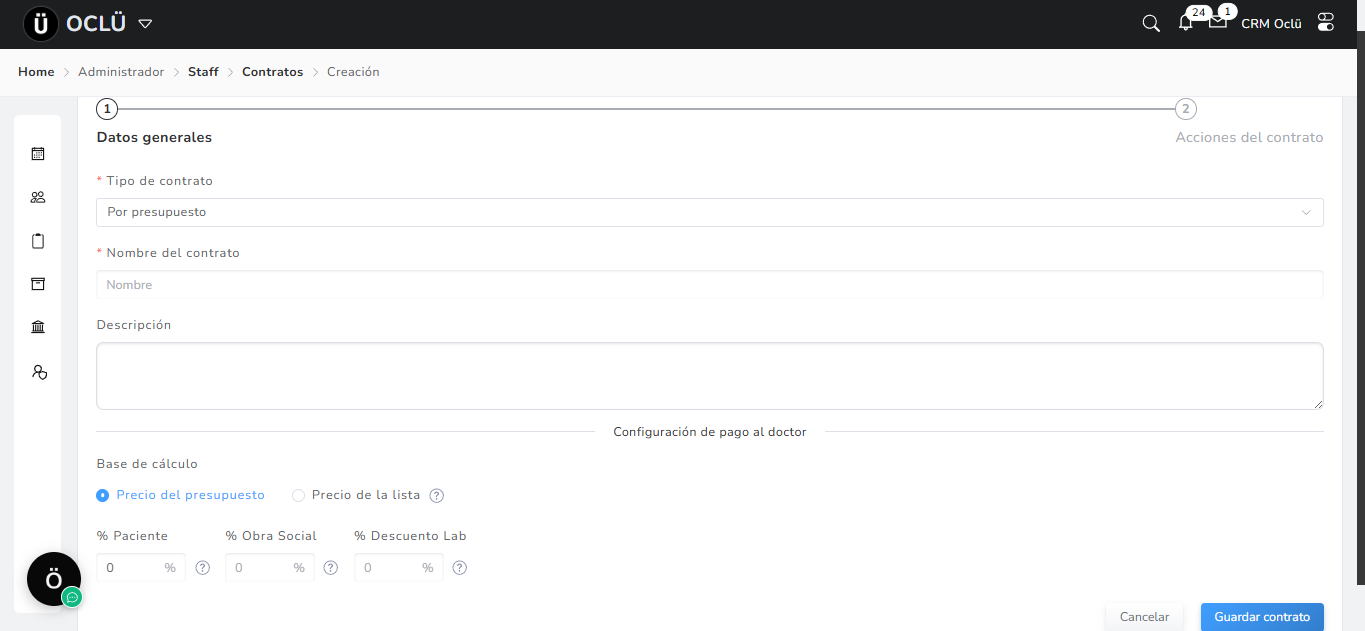
Configuración de pago al doctor
En esta sección se ajustan los porcentajes que afectan el cálculo:- % Paciente
Porcentaje del valor pagado por el paciente que se considera para el cálculo. - % Obra Social
Porcentaje del valor cubierto por obra social que se considera. - % Descuento Lab
Ajuste aplicado cuando hay descuentos provenientes del laboratorio.
Acciones del contrato
Una vez guardado el contrato:- Se habilita la sección Acciones del contrato
- Se asocian las prestaciones odontológicas
- Para cada acción se define:
- Porcentaje o monto fijo
- Moneda
Asignación a doctores
- El contrato se puede asignar a uno o varios doctores
- La relación es flexible:
- Si se quita un doctor → soft delete
- Si se vuelve a asignar → reactivación del vínculo
Uso en presupuestos
- Solo los presupuestos Aprobados o Cerrados generan cálculos.
- El sistema:
- Toma las acciones del presupuesto
- Las cruza con las acciones del contrato
- Aplica base de cálculo + porcentajes
- Genera los honorarios del doctor
/treasury/doctor-payments/:paymentId/detail
Permisos por Funcionalidad
| Acción | Permiso | Rol Típico |
|---|---|---|
| Ver dashboard | list_treasury | Admin, Secretaria autorizada |
| Registrar pagos | register_payment | Secretaria, Admin |
| Ver reportes de ventas | see_report_sales | Admin |
| Ver deudores | see_report_debtors | Admin, Secretaria |
| Ver balance | see_report_movements | Admin |
| Agregar gastos | add_expense | Admin |
| Ver reportes de personal | see_report_personal | Admin, Doctor (solo propio) |
| Gestionar cajas | manage_boxes | Admin |
Flujo de Trabajo Diario
Para Secretaria
- Al iniciar el día:
- Verificar saldo de cajas
- Revisar pagos pendientes del día
- Durante el día:
- Registrar cada pago que realicen los pacientes
- Entregar recibos
- Actualizar balance
- Al cerrar:
- Cuadrar caja (contar efectivo físico vs sistema)
- Reporte de movimientos del día
- Preparar depósito bancario si corresponde
Para Administrador
- Diario:
- Revisar dashboard de tesorería
- Verificar que se registren todos los pagos
- Semanal:
- Reporte de ventas
- Identificar deudores y enviar recordatorios
- Registro de gastos de la semana
- Mensual:
- Reporte de balance completo
- Análisis de rentabilidad
- Pago de comisiones a doctores
- Cierre contable
Consejos y Mejores Prácticas
Registro de Pagos
- Registrar inmediatamente: No dejes pagos sin registrar
- Recibos siempre: Entrega comprobante a cada paciente
- Verificar método: Confirma forma de pago con el paciente
- Observaciones claras: Anota detalles relevantes
Control de Cajas
- Cuadrar diariamente: Verifica que efectivo físico = sistema
- Separar cajas: Una para cada tipo (efectivo, banco, tarjeta)
- Depositar regularmente: No acumules mucho efectivo en clínica
- Respaldos: Guarda comprobantes físicos
Reportes
- Revisar semanalmente: No esperes al mes para detectar problemas
- Comparar períodos: Analiza evolución mes a mes
- Seguimiento de deudores: Contacta a pacientes con mora
- Exportar datos: Guarda reportes para contabilidad externa
Errores Comunes
”El monto excede el saldo pendiente”
Causa: Intentas registrar más de lo que el paciente debe Solución: Verifica el saldo actual antes de ingresar el montoNo puedo ver reportes financieros
Causa: No tienes los permisos necesarios Solución: Contacta al administrador para solicitar accesoLas cajas no cuadran
Causa: Pagos no registrados o registrados incorrectamente Solución: Revisa el reporte de movimientos, busca discrepanciasEl recibo no se genera
Causa: Datos incompletos o error del sistema Solución: Verifica que todos los campos estén completos, refresca la páginaIntegración con Otros Módulos
Pacientes
- Balance del paciente en ficha
- Historial de pagos
- Deuda actual siempre visible
Presupuestos
- Los pagos se asocian a presupuestos
- El saldo del presupuesto se actualiza automáticamente
- No se puede completar presupuesto con saldo pendiente
Citas
- (Opcional) Recordatorio de pago al agendar cita