

Presupuestos y Tratamientos – Visión General
El módulo de Presupuestos y Tratamientos es el espacio donde se planifican, organizan y valorizan los tratamientos odontológicos de los pacientes dentro de OCLÜ. A través de este módulo, la clínica puede definir de manera clara y estructurada qué prestaciones se van a realizar, su costo, su estado y su evolución a lo largo del tiempo. Este módulo actúa como un puente entre la gestión clínica y la gestión administrativa, permitiendo transformar diagnósticos y necesidades de tratamiento en planes concretos, presupuestados y trazables.¿Qué es un Presupuesto?
Un presupuesto (también llamado plan de tratamiento) es un documento que contiene:- Diagnóstico: Problemas identificados en el paciente
- Planificación: Tratamientos propuestos para resolver los problemas
- Odontograma: Representación visual de los tratamientos por pieza dental
- Costos: Precio de cada tratamiento y total
- Agregar comentarios: Agrega comentarios adicionales al presupuesto
- Estado: Pendiente, aprobado, eliminado, rechazado, cerrado, borrador
Flujo Completo de un Presupuesto
1. Diagnóstico
El doctor examina al paciente e identifica problemas:- Caries en piezas 16, 17
- Fractura en pieza 24
- Falta pieza 36 (ausente)
2. Creación del Presupuesto
- El doctor accede al paciente en el sistema en el módulo Pacientes
- Va a “Presupuestos” → “Agregar presupuesto”
- Completa el formulario de 3 pasos
3. Aprobación
- El presupuesto se envía al paciente (impreso, email o PDF)
- El paciente revisa y decide
- Si acepta: Se marca como “Aprobado”
- Si rechaza: Se marca como “Rechazado”
4. Ejecución (Tratamiento)
- Con el presupuesto aprobado, se comienzan los tratamientos
- En cada consulta, se marcan tratamientos como “Realizados”
- Se crean evoluciones registrando lo hecho
5. Finalización
- Cuando todos los tratamientos están completados
- El presupuesto se marca como “Completado”
- El paciente debe tener balance en 0 (todo pagado)
Formulario de Creación (3 Pasos)
Paso 1: Diagnóstico
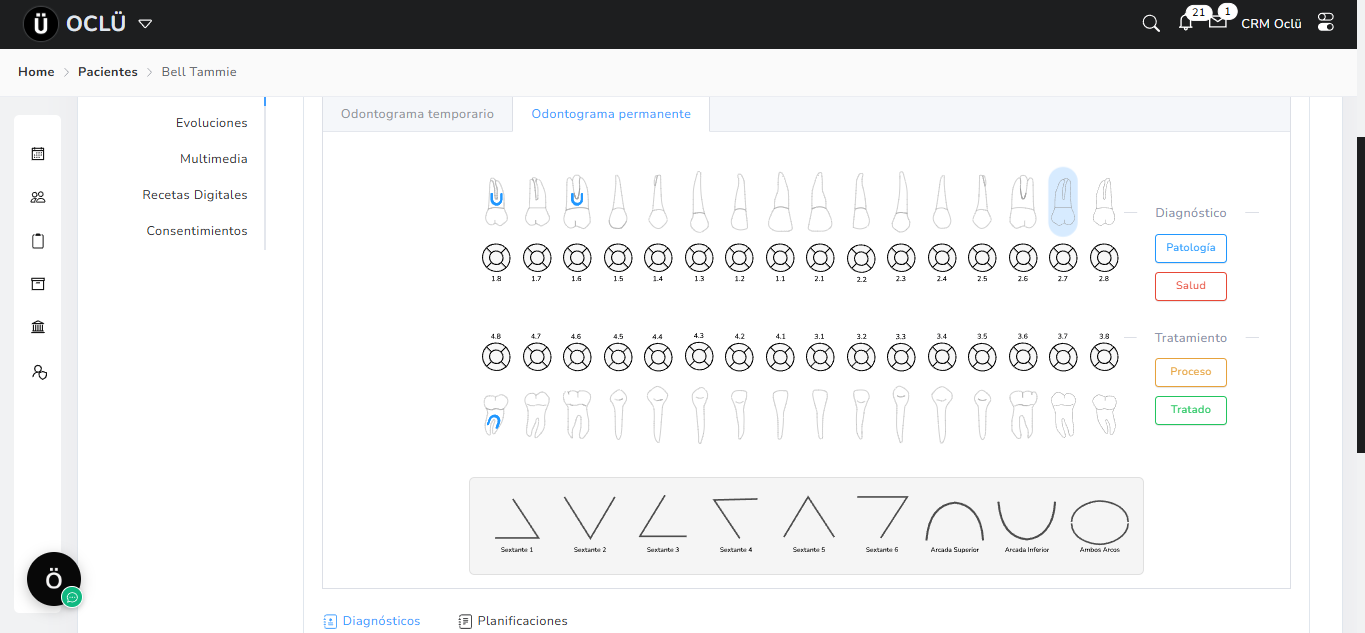
Aquí identificas los problemas del paciente usando el odontograma interactivo. Acciones:- Seleccionar diente en el odontograma
- Elegir superficies afectadas (mesial, distal, oclusal, vestibular, lingual)
- Asignar símbolo de diagnóstico (ej: Caries, Fractura, Ausente)
- Repetir para cada problema encontrado
- Caries: Deterioro del esmalte
- Fractura: Diente roto o fisurado
- Ausente: Pieza faltante
- Extracción indicada: Debe extraerse
- Movilidad: Diente flojo
Paso 2: Planificación
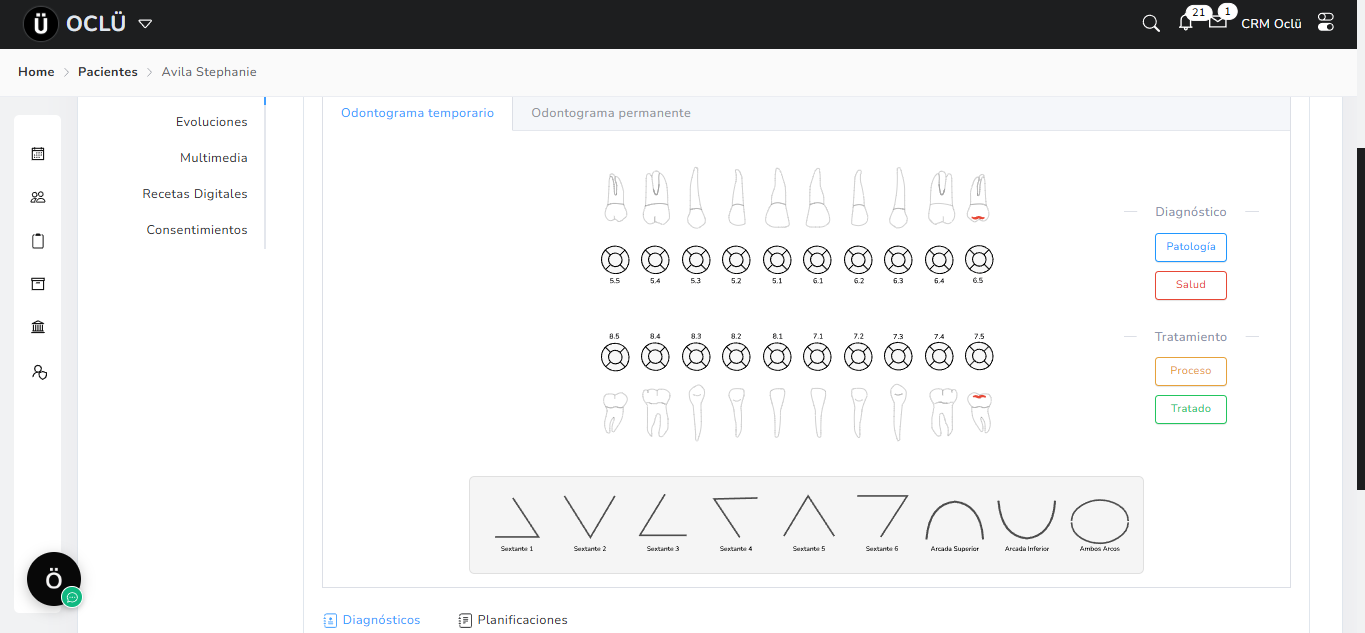
Aquí propones los tratamientos para solucionar los problemas diagnosticados. Acciones:- Volver a seleccionar el diente
- Elegir tratamiento de una lista (ej: Obturación, Endodoncia, Corona)
- El sistema asocia automáticamente el tratamiento al diagnóstico previo
- Asignar costo del tratamiento
- Repetir para cada tratamiento propuesto
- Obturación: Resina, amalgama
- Endodoncia: Tratamiento de conducto
- Corona: Prótesis fija
- Extracción: Remoción del diente
- Implante: Reemplazo de pieza ausente
- Puente: Prótesis para múltiples piezas
- Diente
- Superficie
- Tratamiento
- Costo unitario
- Subtotal
Paso 3: Agregar comentarios
Agrega comentarios adicionales al presupuesto- Utilizar template (opcional)
- Contenido del comentario: Por si fuera necesario agragar informacion adicional sobre dicho presupuesto.
Acceso a Presupuestos del Paciente
Desde la Ficha del Paciente
- Buscar y abrir paciente
- Ir a pestaña “Presupuestos”
- Verás lista de todos los presupuestos del paciente
/patients/:id/budgets Permiso: list_budgets
[IMAGEN: Lista de presupuestos en ficha del paciente]
Información Visible
Para cada presupuesto:- Número: Identificador único (ej: PRE-001)
- Fecha de creación: Cuándo se creó
- Estado: Badge con color según estado
- Total: Monto total del presupuesto
- Saldo pendiente: Cuánto falta pagar
- Doctor: Quién lo creó
- Acciones: Ver, editar, eliminar
Estados de un Presupuesto
| Estado | Descripción | Color Badge | Acciones Disponibles |
|---|---|---|---|
| Borrador | En creación, no enviado | Gris | Editar, Eliminar, Enviar |
| Pendiente | Enviado, esperando respuesta | Celeste | Ver, Aprobar, Rechazar |
| Aprobado | Paciente aceptó | Verde | Ver, Iniciar Tratamiento |
| Rechazado | Paciente no aceptó | Amarillo | Ver, (Archivar) |
| Cerrado | Todos los tratamientos finalizados | Gris | Ver, Imprimir |
| Eliminado | Plan eliminado (en papelera). Se puede recuperar cambiando a otro estado. | Rojo | Eliminar |
Ver Detalle de un Presupuesto
Haz clic en cualquier presupuesto para ver su detalle completo. Ruta:/patients/:patientId/budgets/:budgetId
Secciones del Detalle
1. Resumen Superior
- Estado actual
- Fecha de creación
- Doctor responsable
- Total del presupuesto
- Saldo pendiente
- Progreso de tratamientos (barra de porcentaje)
2. Evoluciones Asociadas
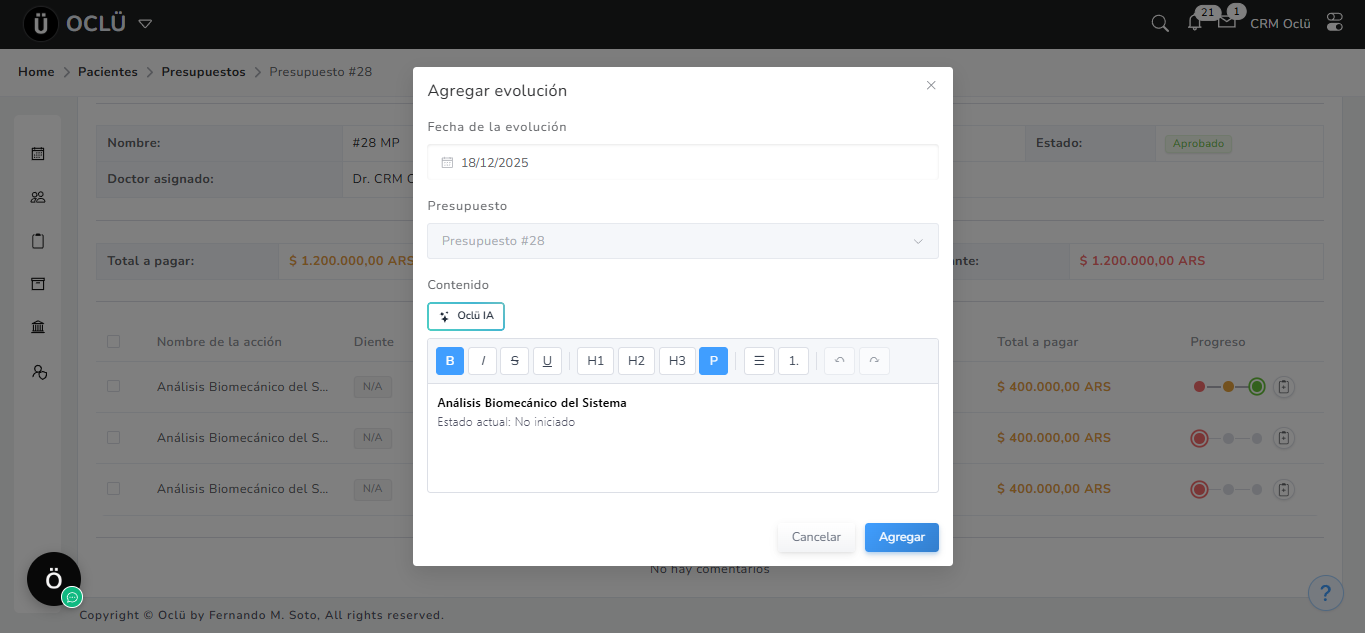
Listado de todas las evoluciones clínicas relacionadas con este presupuesto.Crear Evolución desde Presupuesto
Una evolución registra lo realizado en cada consulta.Flujo de Creación
- Estás en el detalle del presupuesto aprobado
- Haz clic en “Crear Evolución”
- Se abre modal con:
- Fecha de la consulta
- Tratamientos realizados (checkbox para marcar)
- Descripción de lo realizado
- Observaciones
- Próximos pasos
- Selecciona los tratamientos que completaste en esta sesión
- Escribe la descripción detallada
- Guardar
- Los tratamientos marcados cambian a estado “Realizado”
- El odontograma actualiza colores (azul → negro)
- El porcentaje de progreso aumenta
- Queda registro legal de lo realizado
Aprobar o Rechazar Presupuesto
Aprobar
Requisitos:- Presupuesto en estado “Pendiente”
- Permiso
approve_budget
- Abrir presupuesto
- Clic en botón “Aprobar Presupuesto” (verde)
- Confirmar aprobación
- El estado cambia a “Aprobado”
- (Opcional) El sistema envía confirmación al paciente
Rechazar
Pasos:- Abrir presupuesto
- Clic en botón “Rechazar Presupuesto” (rojo)
- (Opcional) Ingresar motivo del rechazo
- Confirmar
- El estado cambia a “Rechazado”
Editar Presupuesto
Cuándo se Puede Editar
- Borrador: Edición completa
- Aprobado: No se puede editar el plan, Solo puede cambiar a Cerrado si hay pagos.
- Pendiente: No editable
- Eliminado: No permite pagos, No se puede editar
Cómo Editar
- Abrir presupuesto
- Clic en “Editar” (ícono lápiz)
- Volver al wizard de creación con datos pre-cargados
- Modificar lo necesario
- Guardar cambios
Permisos por Funcionalidad
| Acción | Permiso | Rol Típico |
|---|---|---|
| Ver presupuestos | list_budgets | Doctor, Secretaria, Admin |
| Crear presupuesto | add_budget | Doctor, Admin |
| Editar presupuesto | edit_budget | Doctor, Admin |
| Eliminar presupuesto | delete_budget | Admin |
| Aprobar presupuesto | approve_budget | Doctor, Admin |
| Crear evolución | add_evolution | Doctor |
Consejos y Mejores Prácticas
Creación de Presupuestos
- Diagnóstico completo: No omitas problemas, aunque sean menores
- Priorizar tratamientos: Indica qué es urgente y qué puede esperar
- Costos realistas: Incluye todos los materiales y honorarios
- Explicar al paciente: Usa el odontograma para explicar visualmente
Seguimiento
- Actualizar en cada consulta: No dejes evoluciones sin registrar
- Comunicación: Informa al paciente del progreso
Organización
- Un presupuesto por plan: No mezcles tratamientos no relacionados
- Presupuestos parciales: Para tratamientos extensos, divide en fases
- Nomenclatura consistente: Usa nombres estandarizados para tratamientos