

Agenda y Citas – Visión General
El módulo de Calendario, constituye el centro de operaciones diarias de la clínica odontológica dentro de OCLÜ. Desde este módulo se organizan y coordinan todas las citas, los horarios de atención de los profesionales y la disponibilidad general de la clínica, permitiendo una gestión clara, ordenada y eficiente del tiempo. La agenda centraliza la planificación diaria, semanal y mensual, facilitando la visualización del flujo de pacientes y optimizando el uso de los recursos profesionales y de infraestructura.¿Qué es el Calendario?
El calendario es una agenda interactiva que te permite:- Visualizar citas: Ver todos los turnos agendados
- Crear citas: Agendar nuevos turnos para pacientes
- Gestionar citas: Editar, cancelar o reprogramar turnos
- Asignar doctores: Programar citas con profesionales específicos
- Estados de citas: Marcar como confirmada, completada, cancelada, etc.
- Pausas y bloqueos: Crear espacios no disponibles en la agenda
- Múltiples vistas: Ver agenda por día o por semana
Acceso al Módulo
Desde el Menú Lateral
Haz clic en “Calendario” en el menú lateral izquierdo. Esto te llevará a la vista diaria por defecto. Permisos Requeridos:list_calendar- Ver el calendarioadd_appointment- Crear citas (opcional según tu rol)
Vistas Disponibles
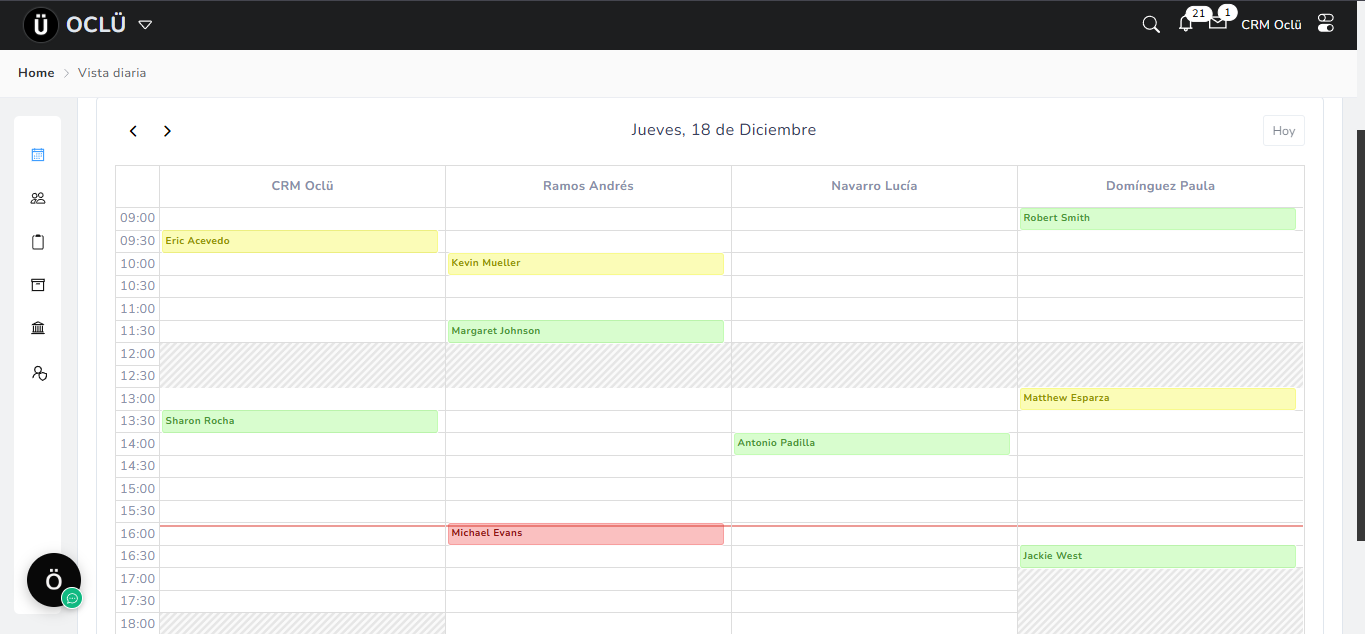
El módulo de Calendario ofrece dos vistas principales:1. Vista Diaria (/calendar/daily)
Muestra la agenda completa de UN día específico.
Características:
- Franja horaria de 6:00 AM a 10:00 PM
- Columnas por doctor (si hay múltiples profesionales)
- Vista detallada de cada cita
- Fácil drag & drop para mover citas
- Ideal para: Gestión del día a día, recepción
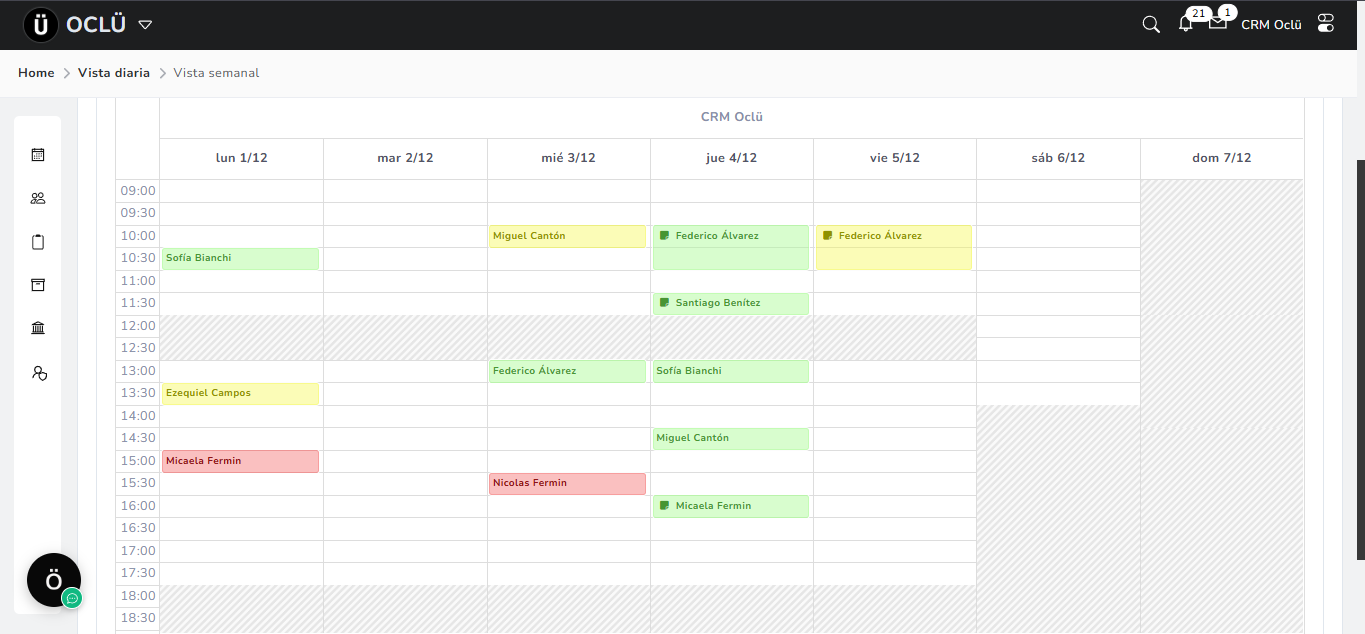
2. Vista Semanal (/calendar/weekly)
Muestra la agenda completa de UNA semana (lunes a domingo).
Características:
- 7 días en pantalla simultáneamente
- Vista compacta de citas
- Navegación rápida entre semanas
- Identificación de días con mayor carga
- Ideal para: Planificación semanal, coordinación
Elementos Comunes en Ambas Vistas
Barra Superior
Selector de Fecha
- Fecha actual: Se muestra destacada
- Botones de navegación:
- Anterior: Día/semana previa
- Hoy: Volver a la fecha actual
- Siguiente: Día/semana siguiente
- Selector de fecha: Hacer clic para elegir fecha específica en calendario
Filtro de Doctores
- Solo si hay múltiples profesionales
- Dropdown para seleccionar qué doctor(es) ver
- Opciones:
- Todos los doctores
- Doctor específico
- Múltiples doctores
select_doctors
Botón “Nueva Cita”
- Botón azul con ícono ”+”
- Abre modal para crear cita
- Permiso requerido:
add_appointment
Botón “Bloqueo de Agenda”
- Crea bloqueos en la agenda (almuerzos, reuniones, etc.)
- Permiso requerido:
add_agenda_break
Estados de Citas (Colores)
El sistema usa colores para identificar el estado de cada cita:| Color | Estado | Descripción |
|---|---|---|
| Amarillo | Pendiente | Cita creada pero no confirmada |
| Verde | Confirmada | Paciente confirmó su asistencia |
| Rojo | Cancelada | Cita anulada |
Información en Cada Cita
Al ver una cita en el calendario, verás:- Hora: Inicio y fin de la cita
- Paciente: Nombre completo
- Doctor: Profesional asignado (si aplica)
- Motivo: Razón de la consulta (si se especificó)
- Estado: Color y/o badge del estado actual
- Duración: Tiempo estimado (visualizado como altura del bloque)
Flujo de Trabajo Típico
Para Secretaria/Recepcionista
Gestión del Día
- Al iniciar el día:
- Revisar citas del día en vista diaria
- Confirmar citas pendientes (llamar a pacientes)
- Identificar huecos disponibles
- Durante el día:
- Responder llamadas para agendar citas
- Marcar citas como “Confirmada” cuando el paciente confirma
- Cambiar a “En curso” cuando el paciente llega
- Marcar como “Completada” al finalizar atención
- Manejar cancelaciones y reprogramaciones
- Al finalizar el día:
- Marcar “No asistió” para ausencias
- Preparar agenda del día siguiente
Agendar Nueva Cita
- Paciente llama o llega para solicitar turno
- Identificar fecha y hora disponible
- Clic en “Nueva Cita”
- Completar formulario:
- Seleccionar paciente (o crear si es nuevo)
- Elegir fecha y hora
- Asignar doctor
- Especificar motivo
- Definir duración
- Guardar
- (Opcional) Enviar confirmación por email al paciente
Para Doctor
Revisión de Agenda
- Al iniciar el día:
- Ver citas agendadas en vista diaria
- Revisar motivos de consulta
- Identificar pacientes con tratamientos en curso
- Durante consultas:
- Acceder a expediente del paciente desde la cita
- Completar evoluciones
- Agendar próxima cita si es necesario
- Al finalizar:
- Verificar que todas las citas estén marcadas como completadas
Funcionalidades Especiales
Drag & Drop (Arrastrar y Soltar)
En Vista Diaria:- Puedes arrastrar una cita a otro horario
- O a otra columna (otro doctor)
- El sistema actualiza automáticamente
- Requiere permisos de edición
Clic Rápido para Crear Cita
En Vista Diaria:- Haz clic en un espacio vacío del calendario
- Se abre modal con fecha/hora pre-completada
- Solo completas paciente y motivo
Superpocision de Citas
Se puede superponer una cita encima de otra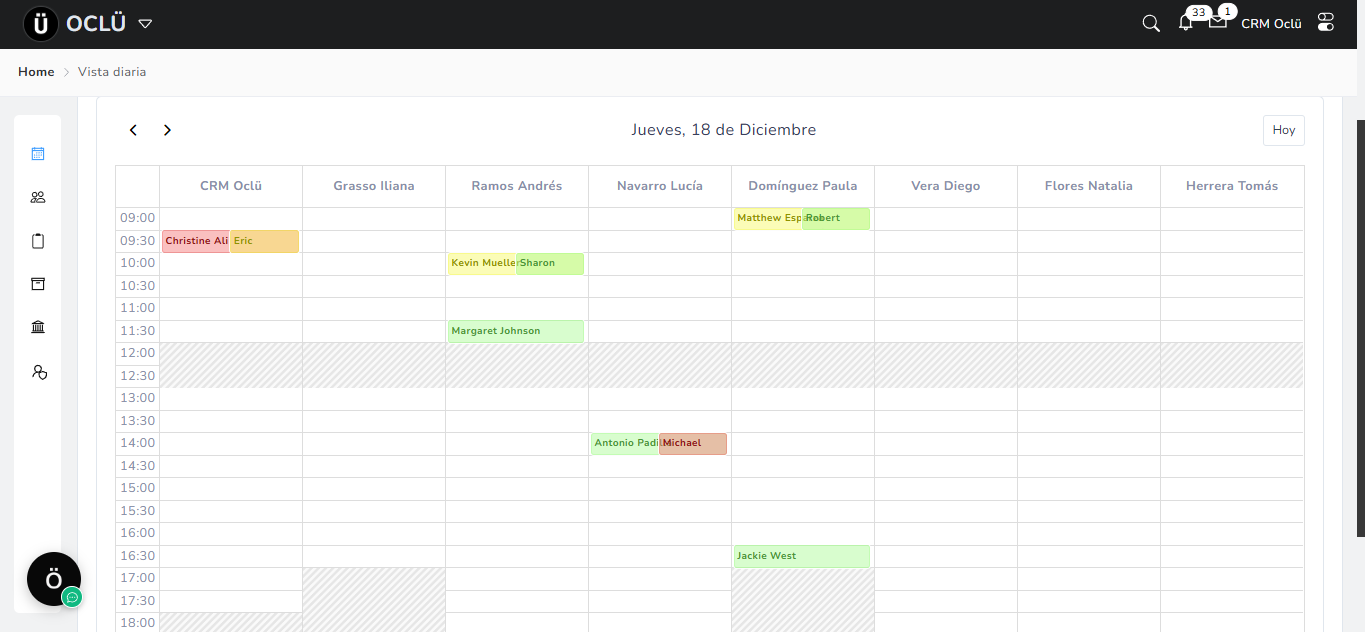
Tipos de Eventos en la Agenda
1. Cita Regular
- Turno de paciente para consulta
- Tiene paciente asignado
- Tiene doctor asignado (opcional)
- Color según estado
2. Pausa/Bloqueo
- Espacio no disponible para citas
- Ejemplos: Almuerzo, reunión, capacitación
- Color distintivo (generalmente gris oscuro)
- No tiene paciente asignado
3. Cita de Emergencia
- Cita creada sin planificación previa
- Generalmente se inserta en huecos pequeños
- Puede tener menor duración que citas regulares
Estados del Calendario (/admin/calendarStatuses)
Personaliza los estados de citas en la agenda.
Ruta: /admin/calendarStatuses Permiso: list_calendar_status
Configuración de cada Estado:
- Nombre: Ej: “Confirmada”, “Cancelada”
- Color: Identificador visual en el calendario
- Descripción: Para qué se usa este estado
- Activo: Si está disponible para usar
- Pendiente (Amarillo)
- Confirmada (Verde)
- Cancelada (Rojo)
- En sala de espera
- En silla de atención
- Pagada
- Esperando laboratorio

Consejos y Mejores Prácticas
Organización
- Duraciones estándar: Define duraciones tipo (30min, 1h, 1.5h) según tratamiento
- Buffers: Deja 10-15 minutos entre citas para evitar retrasos
- Horarios de almuerzo: Siempre bloquea con “Pausa”
- Colores consistentes: Usa los mismos estados para facilitar visualización
Eficiencia
- Vista diaria para el día a día: Más detallada y precisa
- Vista semanal para planificación: Mejor visión general
- Confirma citas: Reduce “No asistió” confirmando 24h antes
- Motivos claros: Ayudan al doctor a prepararse
Evitar Problemas
- No sobrecargar: Respeta los horarios y duraciones
- Verificar doctor: Confirma que el doctor esté disponible
- Doble check paciente: Asegúrate de seleccionar el paciente correcto
- Guardar siempre: No confíes en guardado automático
Errores Comunes
”No se puede crear cita en este horario”
Causa: Ya existe una cita en ese horario Solución: Busca otro horario disponible”El doctor no está disponible”
Causa: No hay horario configurado para ese doctor ese día Solución: Contacta al administrador para configurar horariosNo veo las citas de otros doctores
Causa: El filtro está activo mostrando solo un doctor Solución: Cambia filtro a “Todos los doctores”Las citas no se guardan
Causa: Campos obligatorios sin completar Solución: Verifica que paciente, fecha y hora estén completosIntegración con Otros Módulos
Pacientes
- Acceso directo al expediente desde la cita
- Crear paciente nuevo desde formulario de cita
- Ver historial de citas en ficha del paciente
Tratamientos
- Especificar tratamiento al crear cita
- Facilita preparación de materiales
Recordatorios
- Sistema de recordatorios automáticos (si está activo)
- Configurado en Administración → Recordatorios