

Buscar y Listar Pacientes
La vista de lista de pacientes es el punto de partida para acceder de manera rápida y ordenada a la información de todos los pacientes registrados en el sistema OCLÜ. Desde esta pantalla, el equipo de la clínica puede localizar, identificar y seleccionar a cualquier paciente para consultar o gestionar su información clínica, administrativa y financiera. Esta vista está diseñada para facilitar la navegación dentro del sistema, optimizando el acceso a los datos y agilizando las tareas cotidianas del consultorio.Acceder a la Lista
- Haz clic en “Pacientes” en el menú lateral
- Verás la tabla con todos los pacientes registrados
/patients Permiso requerido: list_patients

Elementos de la Pantalla
Barra Superior
Buscador
- Ubicación: Parte superior izquierda
- Función: Filtra pacientes en tiempo real
- Busca por:
- Nombre completo
- Teléfono
- Documento de identidad
- Número de historia clínica (HC)
Badge de Total
- Muestra la cantidad total de pacientes (filtrados si hay búsqueda activa)
- Ejemplo: “Total de pacientes: 156”
Botones de Acción
- Agregar paciente (botón azul, ícono +)
- Permiso:
add_patient - Redirige a formulario de nuevo paciente
- Permiso:
- Importar pacientes (botón con ícono de descarga)
- Permiso:
add_patient - Abre modal de importación masiva desde Excel
- Permiso:
Tabla de Pacientes
Columnas de la Tabla
| Columna | Contenido | Ordenable |
|---|---|---|
| Foto | Avatar del paciente (logo de la clínica por defecto) | ❌ |
| Nombre | Nombre completo | ✅ |
| Correo electrónico | ❌ | |
| Teléfono | Número de contacto | ❌ |
| Fecha de Nacimiento | DD/MM/AAAA | ✅ |
| Documento | Número de documento | ✅ |
| HC* | Número de Historia Clínica | ✅ |
| Acciones | Botones de editar y eliminar | ❌ |
Interacción con la Tabla
Hacer Clic en una Fila
- Cualquier clic en la fila (excepto en los botones de acción) te lleva a la ficha del paciente
- Redirige a:
/patients/:id/data
Ordenar por Columna
- Haz clic en el encabezado de una columna ordenable
- Primer clic: Orden ascendente (A-Z, 0-9, fecha más antigua primero)
- Segundo clic: Orden descendente (Z-A, 9-0, fecha más reciente primero)
- Tercer clic: Vuelve al orden original
Acciones Rápidas
Botón Editar (Lápiz Azul)
- Función: Abre la ficha del paciente en la sección “Información”
- Permiso: Visible para todos con
list_patients - Acción: Redirige a
/patients/:id/data/information
Botón Eliminar (Papelera Roja)
- Función: Elimina al paciente de forma permanente
- Permiso:
delete_patient(generalmente solo administradores) - Advertencia: Abre confirmación antes de eliminar
Confirmación de Eliminación
Cuando haces clic en eliminar:- Aparece un modal de confirmación
- Mensaje: “¿Estás seguro de que deseas eliminar al paciente [Nombre]?”
- Opciones:
- Eliminar (rojo): Confirma y elimina permanentemente
- Cancelar (gris): Cierra el modal sin hacer nada
- La eliminación es permanente y no se puede deshacer
- No podrás eliminar si el paciente tiene:
- Citas registradas
- Presupuestos activos
- Pagos realizados
- Evoluciones registradas
Buscar Pacientes
Uso del Buscador
- Haz clic en el campo de búsqueda (o presiona
CTRL + F) - Comienza a escribir
- La tabla se filtra automáticamente mientras escribes
- El badge actualiza el contador de resultados
Estrategias de Búsqueda Efectiva
Por Nombre
Por Email
Por Documento
Por Número de HC
Limpiar Búsqueda
- Haz clic en la X dentro del campo de búsqueda
- O borra todo el texto manualmente
- La tabla muestra todos los pacientes nuevamente
Paginación
Si tienes muchos pacientes, la tabla se divide en páginas.Controles de Paginación
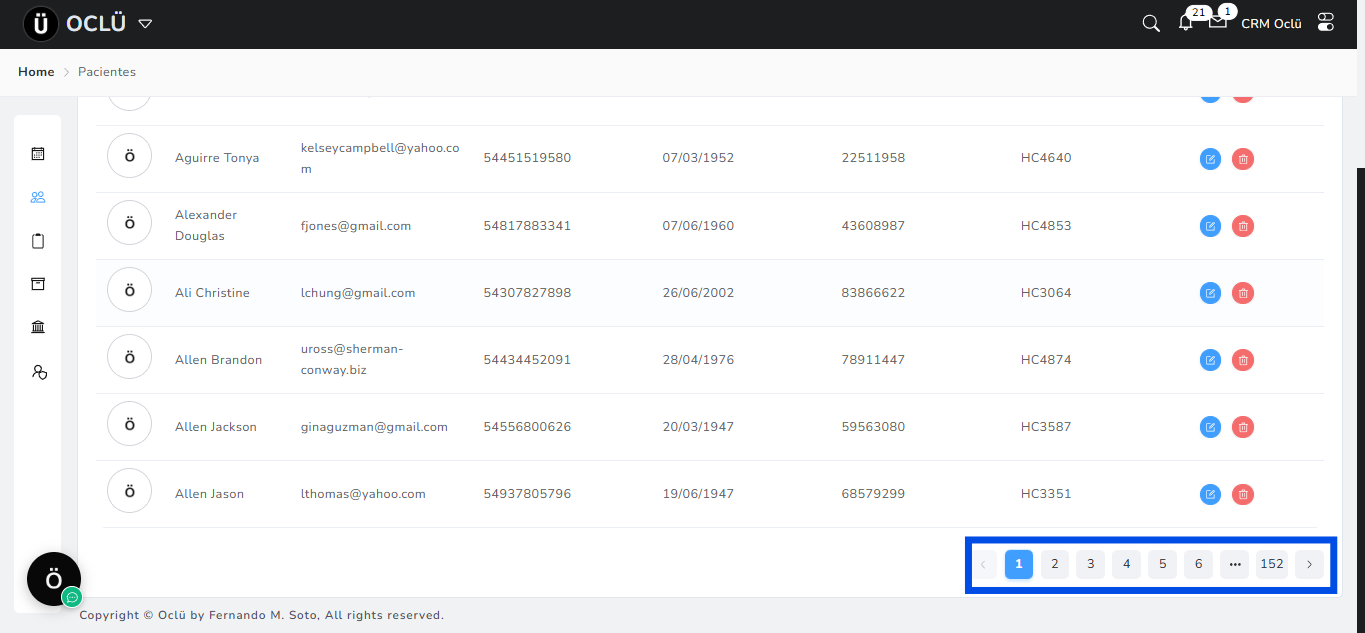
- Ubicación: Parte inferior de la tabla
- Resultados por página: 8 pacientes por defecto
- Botones:
- Anterior (<): Página previa
- Números: Saltar a página específica
- Siguiente (>): Página siguiente
Casos de Uso Comunes
Buscar Paciente para una Cita
Escenario: Llega un paciente a consulta y necesitas abrir su ficha rápidamente.- Ve a “Pacientes”
- Escribe su nombre o documento en el buscador
- Haz clic en su fila
- Accedes a su expediente completo
Verificar si un Paciente Está Registrado
Escenario: Llama un paciente nuevo y quieres verificar si ya existe en el sistema.- Busca por documento o email
- Si aparece: Ya está registrado
- Si no aparece: Es nuevo, debes crearlo
Revisar Lista de Pacientes Activos
Escenario: Necesitas un conteo general de tus pacientes.- Asegúrate de no tener filtros activos (limpia el buscador)
- Mira el badge “Total de pacientes”
- Navega por las páginas para ver listado completo
Funcionalidades Especiales
Ordenamiento Inteligente
Por defecto, los pacientes se ordenan alfabéticamente por nombre (A-Z). Casos útiles de ordenamiento:Por Fecha de Nacimiento
- Descendente (más reciente primero): Ver pacientes más jóvenes
- Ascendente (más antigua primero): Ver pacientes más mayores
Por Documento
- Útil si usas documentos secuenciales
- Ordena numéricamente, no alfabéticamente
Por HC
- Ordena por número de historia clínica
- Útil si asignas HCs secuenciales por orden de llegada
Badge de Conteo Dinámico
El badge actualiza su número según:- Total de pacientes si no hay búsqueda
- Total de resultados si hay búsqueda activa
Permisos Necesarios
| Acción | Permiso | Rol Típico |
|---|---|---|
| Ver lista | list_patients | Todos |
| Acceder a ficha | list_patients | Todos |
| Crear paciente | add_patient | Doctor, Secretaria, Admin |
| Eliminar paciente | delete_patient | Solo Admin |
| Importar pacientes | add_patient | Admin, Doctor |
Consejos y Trucos
Para Secretarias
- Usa el buscador constantemente: No pierdas tiempo navegando manualmente
- Busca por teléfono: Si el paciente no recuerda su email
- Verifica duplicados: Antes de crear paciente, busca por documento
Para Doctores
- Ordena por HC: Si usas el número de HC como referencia en fichas físicas
- Búsqueda rápida: Durante consulta, busca por apellido
- Acceso directo: Haz clic en la fila para ir directo al expediente
Para Administradores
- Revisa periodicamente: Busca pacientes duplicados (mismo nombre o documento)
- Auditoría: Ordena por fecha de nacimiento para validar datos coherentes
- Limpieza: Elimina perfiles de prueba o duplicados (con precaución)
Errores Comunes
”No se encontraron pacientes”
Causa: La búsqueda no coincide con ningún registro Solución:- Verifica la ortografía
- Intenta buscar con menos caracteres
- Limpia el filtro y busca manualmente
No puedo eliminar un paciente
Causa: El paciente tiene datos asociados (citas, presupuestos, pagos) Solución:- No es posible eliminar para mantener integridad de datos
- Contacta al administrador si realmente necesitas removerlo
La búsqueda no funciona
Causa: Caracteres especiales o problemas de caché Solución:- Refresca la página (F5)
- Limpia el caché del navegador
- Intenta con otro navegador
Los pacientes no se ordenan correctamente
Causa: Ya hay un orden aplicado previamente Solución:- Haz clic 3 veces en la columna para resetear
- Refresca la página para volver al orden por defecto
Atajos de Teclado
| Atajo | Acción |
|---|---|
CTRL + F | Enfocar campo de búsqueda |
ENTER | (En fila seleccionada) Abrir ficha del paciente |
TAB | Navegar entre elementos |
ESC | Limpiar búsqueda |