

Gestión de Pacientes – Visión General
El módulo de Pacientes constituye el eje central del sistema OCLÜ. En este espacio se concentra toda la información necesaria para acompañar al paciente a lo largo de su recorrido dentro de la clínica, integrando de manera ordenada los aspectos clínicos, administrativos y financieros. Desde el primer contacto hasta el seguimiento posterior al tratamiento, el módulo permite registrar, consultar y actualizar cada dato relevante del paciente en un entorno unificado, seguro y fácilmente accesible para los distintos roles de la clínica.¿Qué Puedes Hacer en Este Módulo?
Información del Paciente
- Datos personales: Nombre, apellido, documento, fecha de nacimiento
- Datos de contacto: Email, teléfono, dirección completa
- Seguros médicos: Información de cobertura y planes
- Historia clínica: Número de HC único
Expediente Clínico Digital
- Antecedentes médicos: Alergias, enfermedades previas, medicación actual
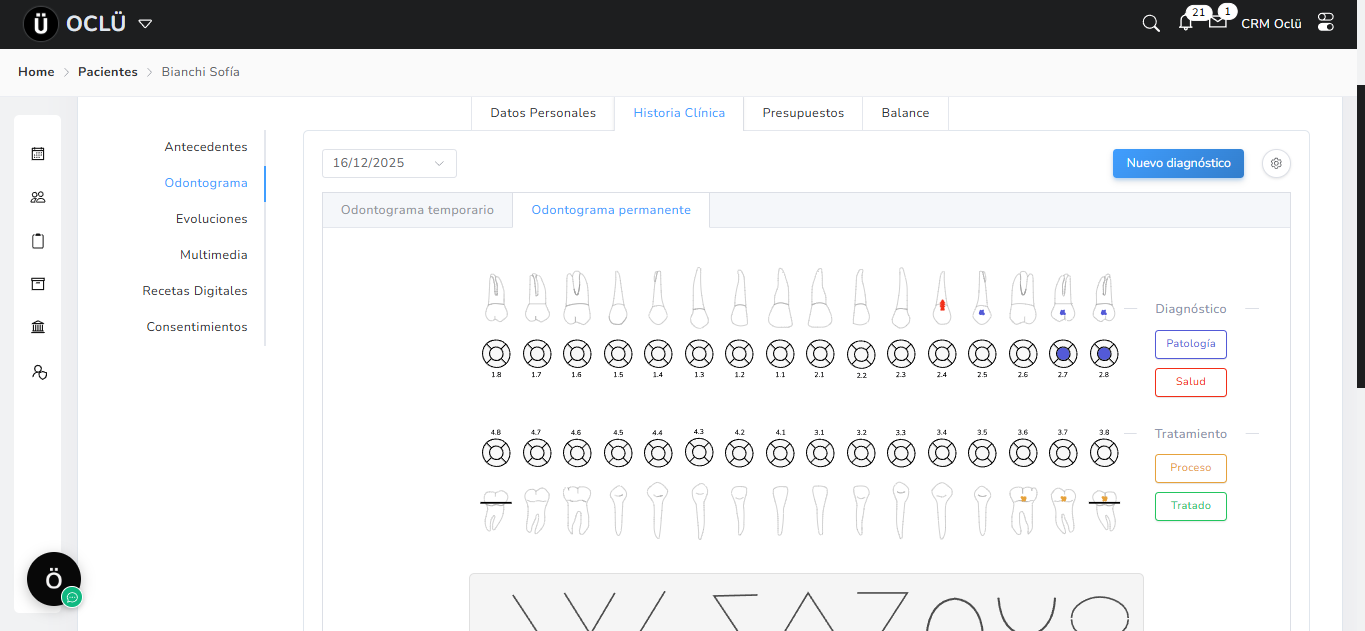
- Odontograma: Representación visual del estado dental
- Evoluciones: Notas de cada consulta y tratamiento realizado
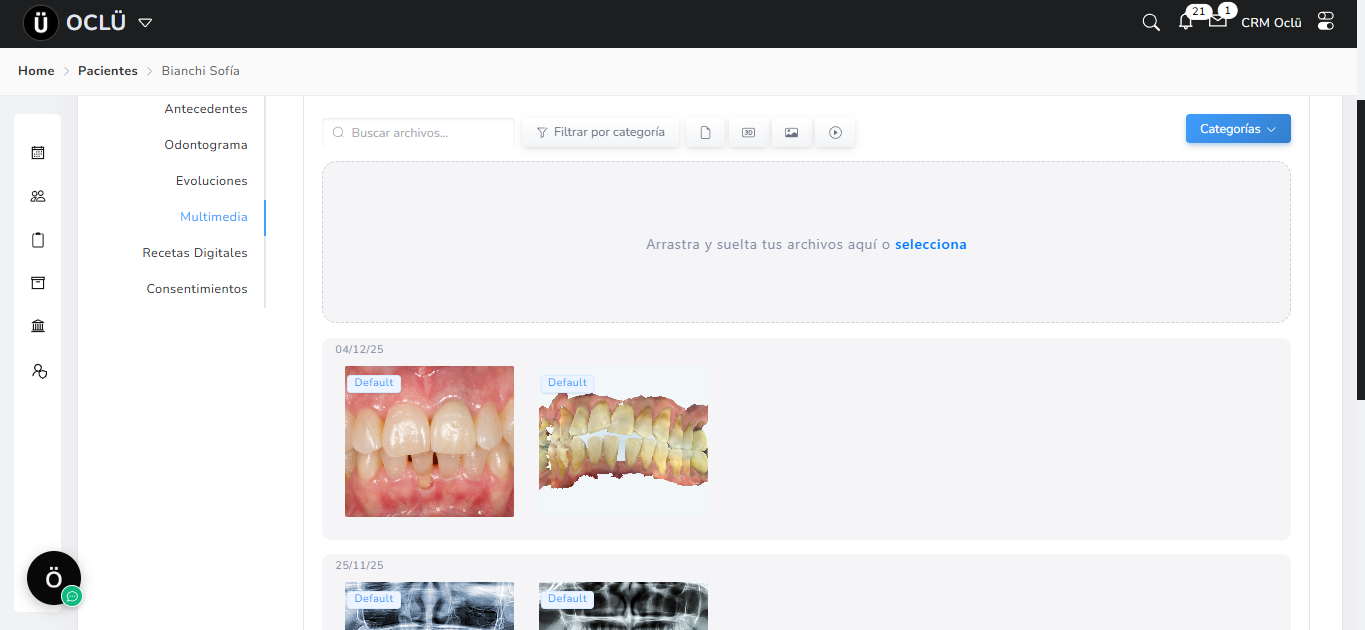
- Multimedia: Fotos intraorales, radiografías, modelos 3D
- Recetas: Prescripciones médicas digitales
- Consentimientos: Documentos firmados digitalmente
Gestión Financiera
- Presupuestos: Planes de tratamiento con costos
- Pagos: Registro de cobros y recibos
- Balance: Deuda actual y historial de pagos
- Evoluciones de presupuesto: Seguimiento de tratamientos en curso
Citas y Agenda
- Historial de citas: Todas las consultas del paciente
- Próximas citas: Turnos agendados
- Comentarios: Notas administrativas sobre el paciente
Acceso al Módulo
Desde el Menú Lateral
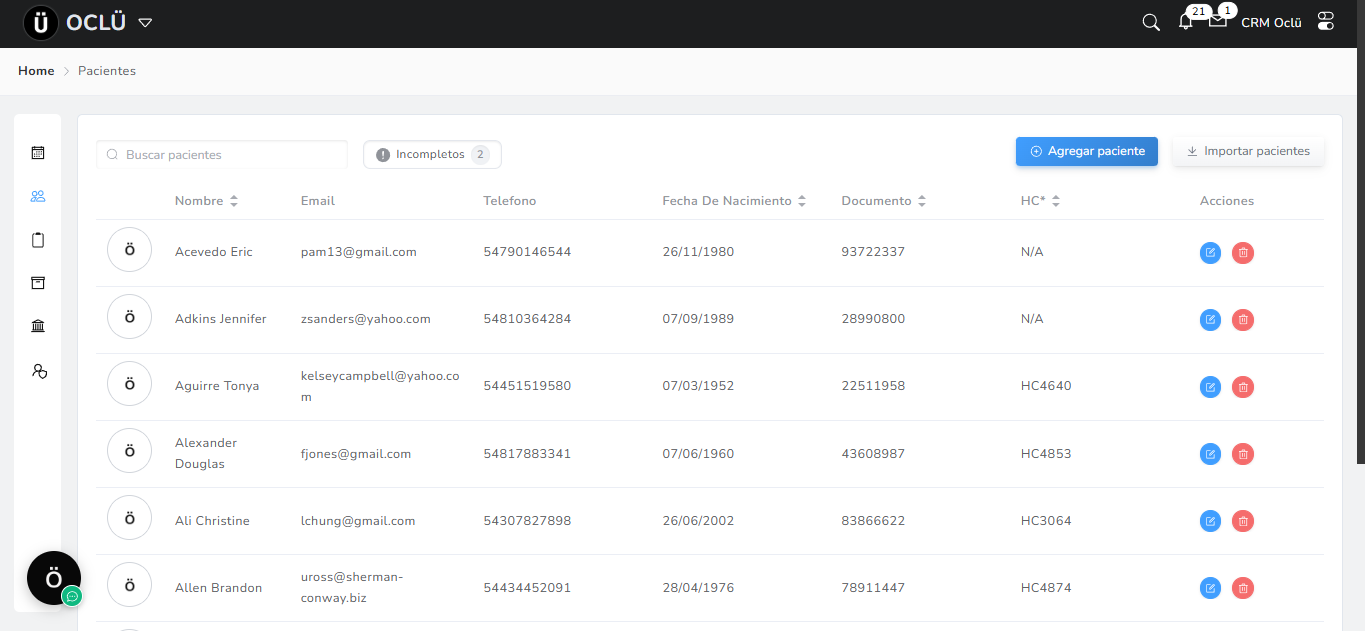
- Haz clic en “Pacientes” en el menú lateral izquierdo
- Verás el listado completo de pacientes registrados
Permisos Requeridos
Para acceder a este módulo necesitas el permiso:list_patients- Ver listado de pacientes
Estructura del Módulo
El módulo de pacientes se divide en varias secciones:1. Lista de Pacientes (/patients)
Vista principal con todos los pacientes en formato de tabla.
Funcionalidades:
- Búsqueda por nombre, email, documento, telefono o HC
- Ordenamiento por columnas
- Paginación
- Acciones rápidas (editar, eliminar)
- Importar pacientes desde Excel
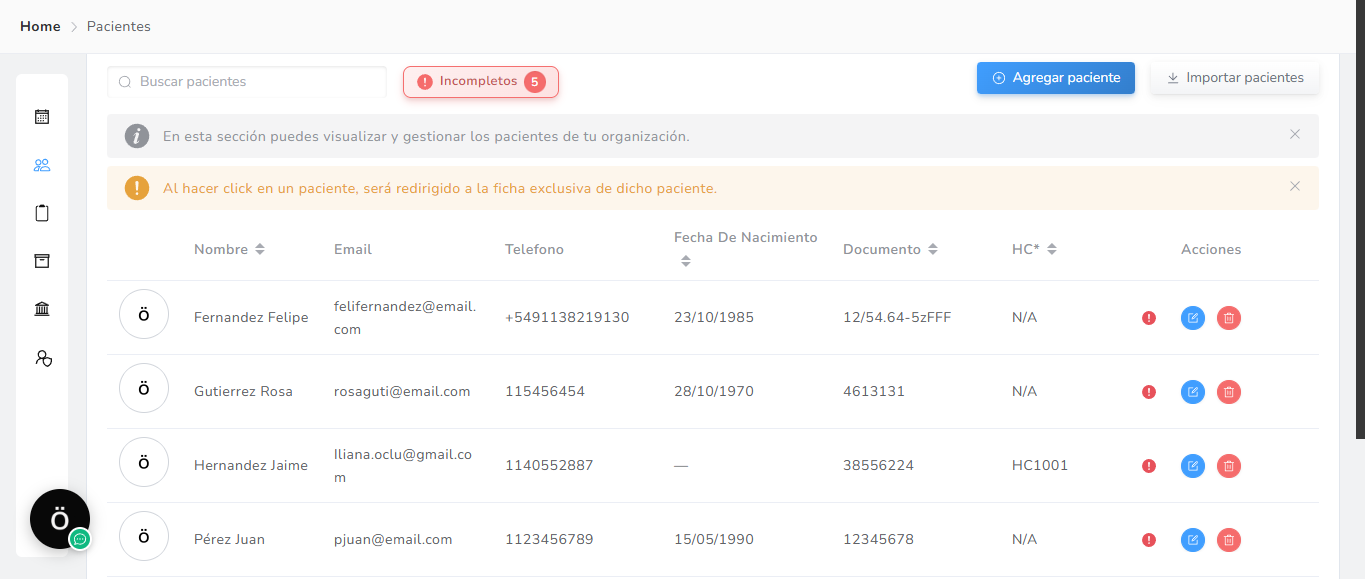
Botón Filtro de Pacientes Incompletos
En el apartado de Pacientes, junto al buscador, se encuentra el Filtro de Pacientes Incompletos, identificado con un indicador numérico.Este filtro permite visualizar rápidamente aquellos pacientes que cuentan con información incompleta en su ficha, facilitando su identificación dentro del listado general.
2. Agregar Paciente (/patients/add)
Formulario de dos pasos para crear un nuevo paciente.
Paso 1 - Datos Básicos:
- Nombre y apellido (obligatorio)
- Fecha de nacimiento (obligatorio)
- Género (obligatorio)
- Teléfono con prefijo (obligatorio)
- Documento de identidad (obligatorio)
- Número de historia clínica
- Dirección completa (obligatorio)
- País, provincia, localidad (obligatorio)
- Seguro médico (opcional)
- Plan y número de afiliado
- Referido por
3. Ficha del Paciente (/patients/:id)
Vista completa del paciente con pestañas:
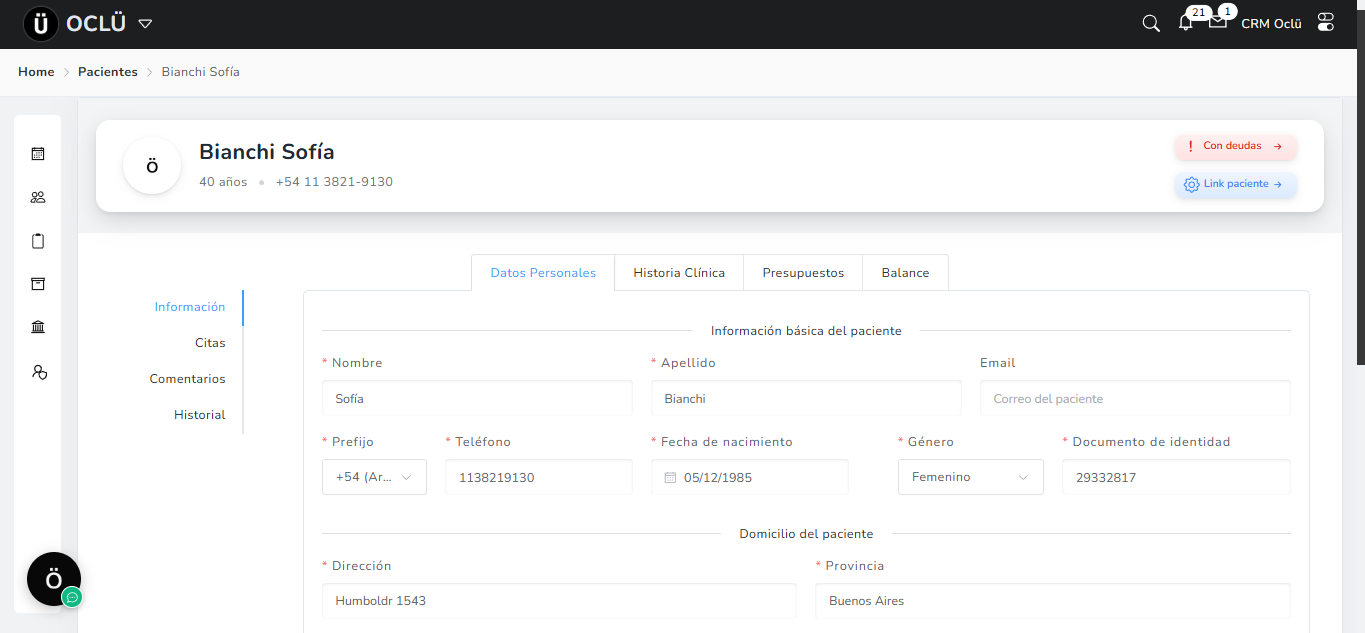
A. Datos Personales (/patients/:id/data)
Sub-secciones:
- Información: Datos personales editables
- Citas: Historial de turnos
- Comentarios: Notas administrativas
- Historial: Registro de cambios
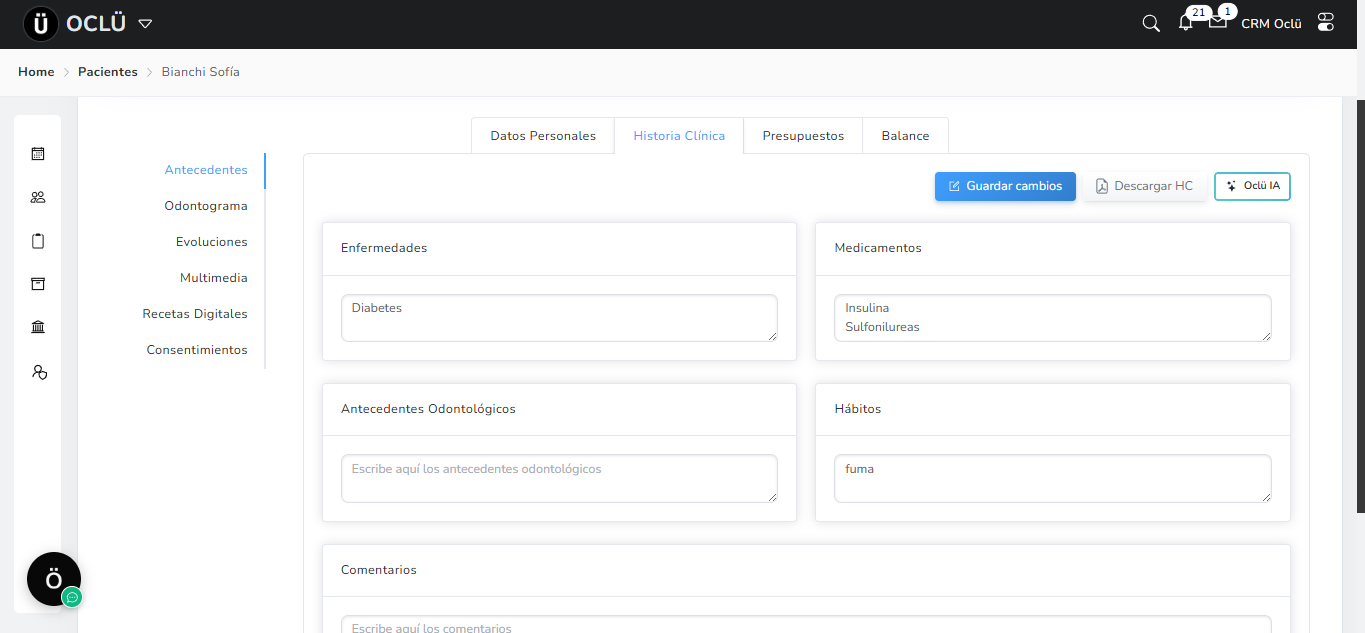
B. Historia Clinica (/patients/:id/expedient)
Sub-secciones:
- Antecedentes: Historia médica
- Odontograma: Estado dental actual
- Evoluciones: Notas clínicas por consulta
- Multimedia: Archivos del paciente
- Recetas Digitales: Prescripciones
- Consentimientos: Documentos firmados
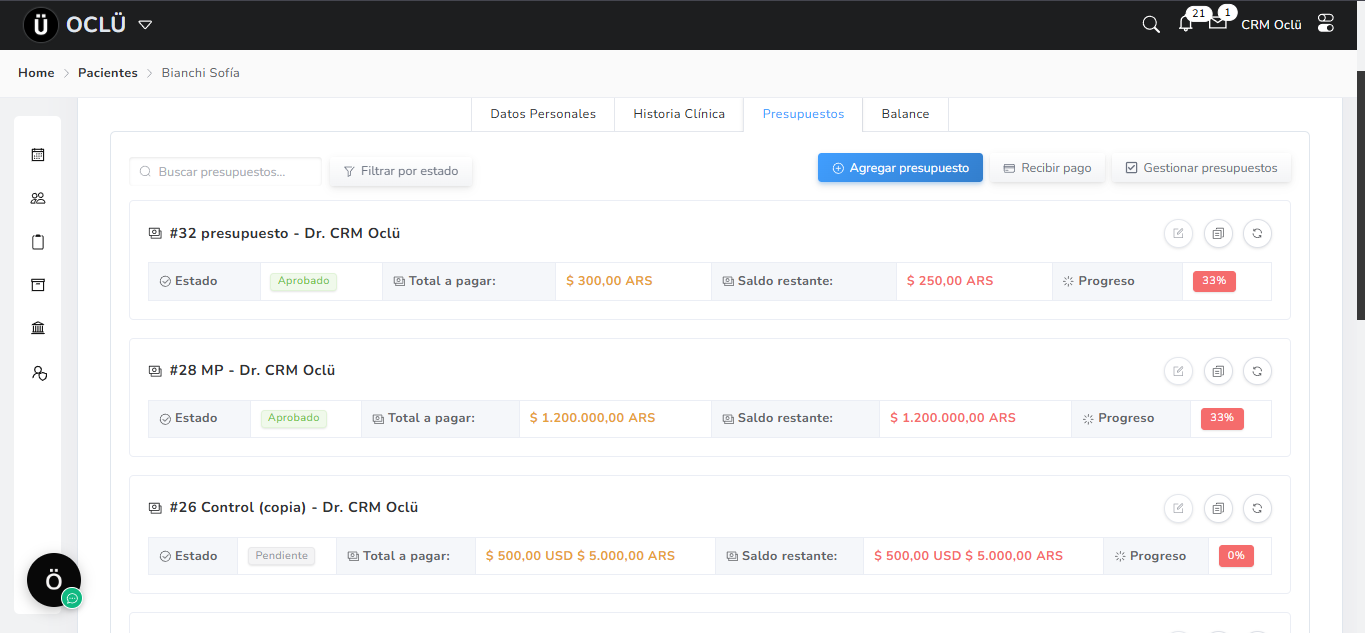
C. Presupuestos (/patients/:id/budgets)
- Lista de todos los presupuestos del paciente
- Estados: Pendiente, Aprobado, Rechazado, Cerrado, Borrador, Eliminado
- Acceso rápido a cada presupuesto
- Botón para registrar nuevo pago
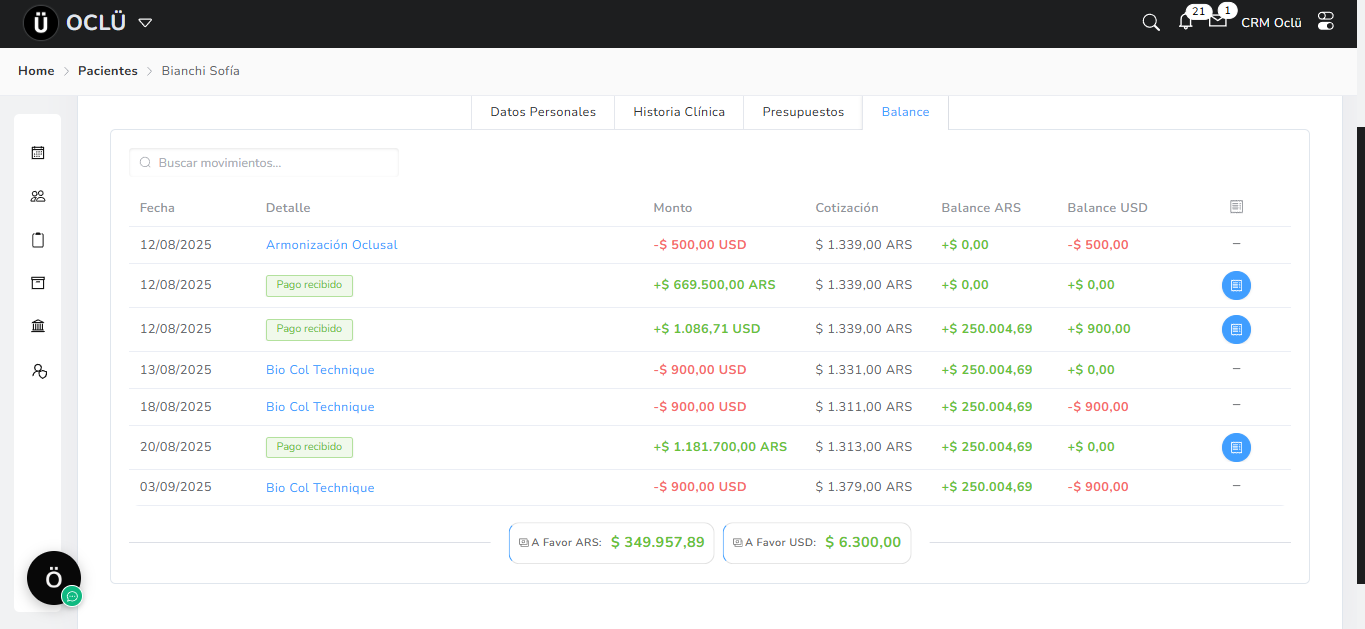
D. Balance (/patients/:id/balance)
- Resumen financiero completo
- Total adeudado
- Total pagado
- Saldo pendiente
- Historial de pagos
Flujo de Trabajo Típico
Nuevo Paciente (Primera Visita)
- Crear Paciente
- Ir a “Pacientes” → “Agregar paciente”
- Completar formulario de 2 pasos
- Guardar
- Cargar Antecedentes
- Ingresar al paciente creado
- Ir a “Historia Clinica” → “Antecedentes”
- Registrar alergias, enfermedades, medicación
- Tomar Fotografías/Radiografías
- Ir a “Historia Clinica” → “Multimedia”
- Subir archivos (fotos intraorales, radiografías)
- Organizar por categorías
- Examen Odontológico
- Ir a “Historia Clinica” → “Odontograma”
- Marcar estado actual de cada pieza dental
- Agregar diagnósticos
- Crear Presupuesto
- Ir a “Presupuestos”
- Crear nuevo presupuesto
- Agregar tratamientos necesarios
- Definir método de pago
- Enviar al paciente para aprobación
- Registrar Evolución
- Ir a “Historia Clinica” → “Evoluciones”
- Crear nueva evolución
- Describir lo realizado en la consulta
Paciente Recurrente (Siguiente Visita)
- Buscar Paciente
- Usar barra de búsqueda en lista de pacientes
- Buscar por nombre, email, documento o HC
- Hacer clic en el paciente
- Revisar Información
- Verificar datos de contacto actualizados
- Revisar historial de citas
- Consultar evoluciones previas
- Continuar Tratamiento
- Ir al presupuesto aprobado
- Ver tratamientos pendientes
- Actualizar evolución con lo realizado
- Registrar Pago (si aplica)
- Ir a “Presupuesto”
- Hacer clic en “Registrar pago”
- Ingresar monto y método
- Ir a “Balance”
- Imprimir recibo
Funcionalidades Destacadas
Búsqueda Inteligente
La barra de búsqueda filtra en tiempo real por:- Nombre completo
- Documento de identidad
- Número de historia clínica
Importación Masiva
Puedes importar múltiples pacientes desde un archivo Excel:- Clic en “Importar pacientes”
- Descargar plantilla Excel
- Completar datos (máximo 500 pacientes)
- Subir archivo
- El sistema valida e importa automáticamente
Odontograma Interactivo
El odontograma digital permite:- Clic en cualquier diente para agregar símbolos
- Superficies individuales (mesial, distal, oclusal, vestibular, lingual/palatino)
- Símbolos de diagnóstico (caries, fractura, ausente)
- Símbolos de tratamiento (obturación, corona, endodoncia)
- Visualización diferenciada por colores
Multimedia formatos
Soporta múltiples formatos:- Imágenes: JPG, PNG, HEIC
- Documentos: PDF, DOCX, XLSX
- Videos: MP4, MOV, AVI, WEBM, MKV
- Modelos 3D: STL, PLY (visualizables en el navegador)
Permisos por Funcionalidad
| Acción | Permiso Requerido | Descripción |
|---|---|---|
| Ver lista de pacientes | list_patients | Acceder al listado |
| Agregar paciente | add_patient | Crear nuevo paciente |
| Editar paciente | edit_patient | Modificar datos |
| Eliminar paciente | delete_patient | Borrar paciente (permanente) |
| Importar pacientes | add_patient | Importación masiva desde Excel |
| Ver expediente clínico | view_expedient | Acceso a historia clínica |
| Agregar multimedia | add_multimedia | Subir archivos |
| Editar multimedia | edit_multimedia | Modificar archivos |
| Eliminar multimedia | delete_multimedia | Borrar archivos |
| Agregar evolución | add_evolution | Crear notas clínicas |
| Crear presupuesto | add_budget | Nuevos planes de tratamiento |
Consejos y Mejores Prácticas
Organización de Datos
- Número de HC único: Asigna un número de historia clínica consistente (ej: 001, 002, 003…)
- Categorías de multimedia: Crea categorías antes de subir archivos (Radiografías, Fotos Intraorales, Modelos, etc.)
- Evoluciones detalladas: Registra todo lo realizado en cada consulta, tiene valor legal
- Actualizar datos: Verifica teléfono y email en cada visita
Seguridad y Privacidad
- No compartir pantalla: Los expedientes contienen información sensible
- Cerrar sesión: Siempre cierra al terminar
- Verificar paciente: Confirma identidad antes de abrir expediente
- No eliminar pacientes: Mejor desactivarlos (consultar con administrador)
Eficiencia
- Usar búsqueda rápida: No navegues la lista completa, busca directamente
- Atajos de teclado: Tab para moverte entre campos del formulario
- Plantillas de recetas: Configura plantillas para recetas frecuentes
- Multimedia organizada: Sube archivos inmediatamente después de tomarlos
Errores Comunes
”No se puede eliminar este paciente”
Causa: El paciente tiene citas, presupuestos o pagos asociados Solución: No es posible eliminar. Contacta al administrador si necesitas desactivarlo”El número de HC ya existe”
Causa: Ya hay un paciente con ese número de historia clínica Solución: Usa un número diferente o verifica si el paciente ya está registrado”Error al subir multimedia”
Causa: Archivo muy grande o formato no soportado Solución:- Verifica que el archivo sea menor a 10MB
- Usa formatos soportados (JPG, PNG, PDF, STL, etc.)
- Comprime imágenes de alta resolución
”No puedes editar este campo”
Causa: No tienes el permisoedit_patient Solución: Solicita el permiso al administrador si lo necesitas