> ## Documentation Index
> Fetch the complete documentation index at: https://docs.oclulearn.com/llms.txt
> Use this file to discover all available pages before exploring further.
# Cómo ver y editar el detalle de una cita
Cada cita en el calendario tiene un panel de detalle que se abre con un solo clic. Desde ahí podés consultar toda la información del turno, cambiar el estado, asignarle un box, mandar recordatorios al paciente o saltar directo a sus datos personales, evoluciones y presupuestos. Esta guía te muestra todo lo que ofrece ese panel y cuándo conviene usar cada función.
## Cuándo usarlo
* Cuando necesitás verificar los datos de un turno (paciente, doctor, horario, descripción).
* Cuando tenés que cambiar el estado de la cita (de Pendiente a Confirmado, por ejemplo).
* Cuando querés mandarle un recordatorio al paciente sin salir del calendario.
* Cuando querés saltar rápidamente a los datos del paciente, su historia clínica o sus presupuestos.
* Cuando necesitás reagendar una cita a otra fecha o asignarle un box.
## Cómo llegar a esta sección
1. Iniciá sesión en OCLÜ.
2. En la barra lateral izquierda, hacé clic en el ícono del calendario para entrar a la **Vista diaria**.
3. Posicionate en el día de la cita (con la fecha del panel superior o las flechas `<` y `>`).
4. Hacé clic sobre el bloque de la cita en la grilla.
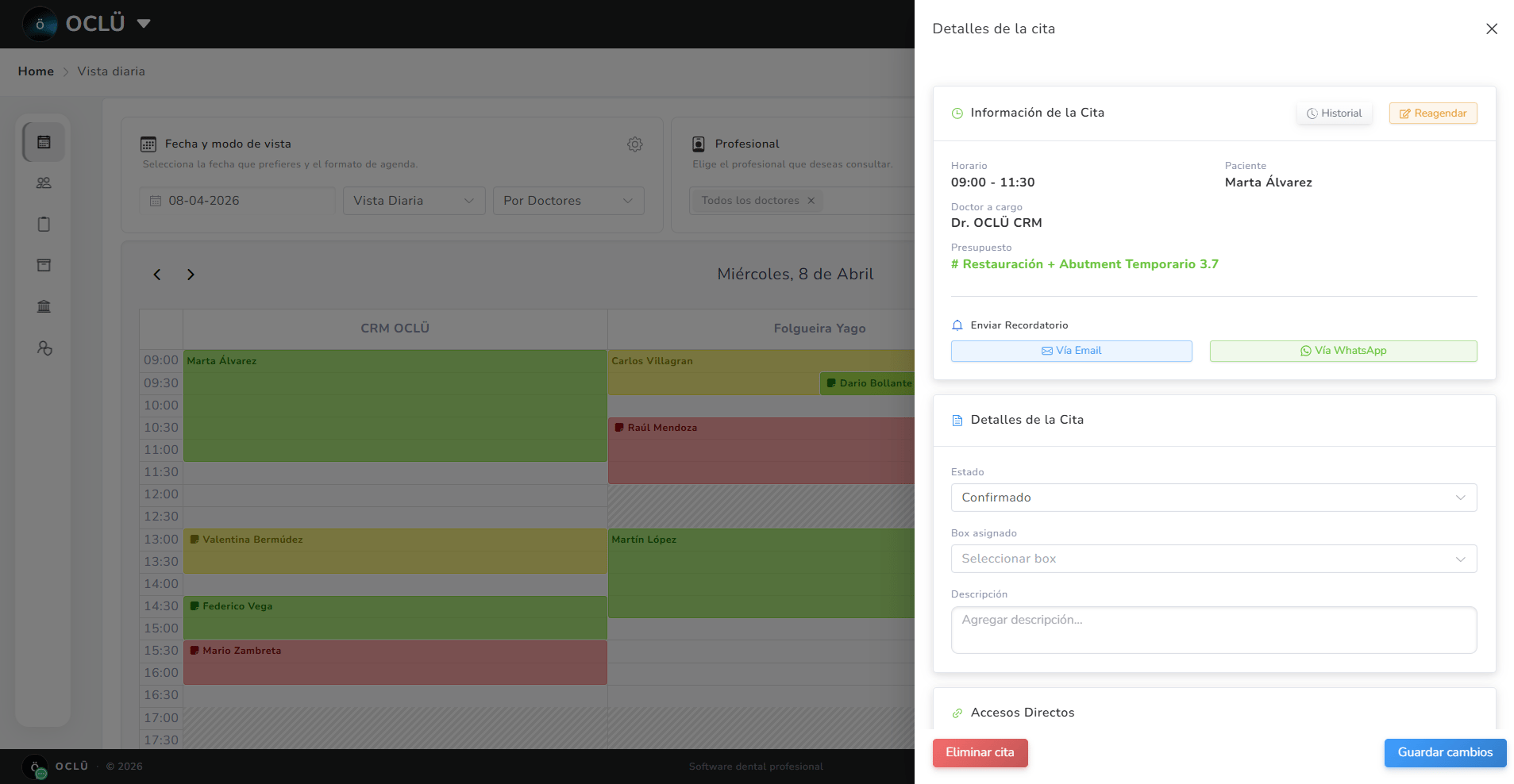
Se abre un panel lateral derecho que se llama **Detalles de la cita**.
 ## Qué muestra el panel de detalle
El panel está dividido en bloques. De arriba hacia abajo:
### Bloque 1: Información de la Cita
Muestra los datos básicos de solo lectura:
* **Horario:** rango de inicio y fin (por ejemplo "11:00 - 11:30").
* **Paciente:** nombre del paciente.
* **Doctor a cargo:** profesional asignado.
Arriba a la derecha de este bloque tenés dos botones:
* **Historial:** muestra los cambios y movimientos previos de esta cita (cuándo se creó, si se reagendó, quién la modificó).
* **Reagendar:** abre el flujo de reagendamiento para mover la cita a otra fecha u horario sin perder los datos. Útil cuando el paciente pide cambiar el día.
### Bloque 2: Enviar Recordatorio
Dos botones para mandarle al paciente un recordatorio en el momento:
* **Vía Email** (botón celeste con ícono de sobre): manda el recordatorio al email cargado en la ficha del paciente.
* **Vía WhatsApp** (botón verde con ícono de WhatsApp): manda el recordatorio al teléfono cargado en la ficha (debe tener prefijo correcto, por ejemplo +54).
> Estos botones disparan el envío inmediatamente. Si el paciente no tiene email o teléfono cargado, el botón correspondiente puede aparecer deshabilitado.
### Bloque 3: Detalles de la Cita
Acá tenés tres campos editables:
**Estado:** dropdown con los estados disponibles. Por defecto, OCLÜ trae tres: **Pendiente**, **Confirmado** y **Cancelado**. Si tu clínica creó estados personalizados (por ejemplo "Reagendado", "En curso"), también aparecen acá. Cambiar el estado actualiza el color de la cita en la grilla.
**Box asignado:** dropdown para elegir el consultorio/box donde se va a atender. Si no usás boxes, dejalo vacío.
**Descripción:** un campo de texto libre con el motivo de la cita ("Control de tratamiento periodontal", "Conducto pieza 4.6", etc.). Es lo que el doctor lee antes de atender al paciente.
### Bloque 4: Accesos Directos
Cuatro botones que te llevan rápidamente a otras pantallas del paciente sin tener que cerrar el calendario y buscarlo:
* **Datos Personales:** abre la ficha del paciente en la solapa Datos Personales.
* **Multimedia:** abre la sección de archivos multimedia del paciente (radiografías, fotos, documentos).
* **Evoluciones:** abre la sección de evoluciones clínicas para registrar lo que pasó en la consulta.
* **Presupuestos:** abre el listado de presupuestos del paciente.
## Qué muestra el panel de detalle
El panel está dividido en bloques. De arriba hacia abajo:
### Bloque 1: Información de la Cita
Muestra los datos básicos de solo lectura:
* **Horario:** rango de inicio y fin (por ejemplo "11:00 - 11:30").
* **Paciente:** nombre del paciente.
* **Doctor a cargo:** profesional asignado.
Arriba a la derecha de este bloque tenés dos botones:
* **Historial:** muestra los cambios y movimientos previos de esta cita (cuándo se creó, si se reagendó, quién la modificó).
* **Reagendar:** abre el flujo de reagendamiento para mover la cita a otra fecha u horario sin perder los datos. Útil cuando el paciente pide cambiar el día.
### Bloque 2: Enviar Recordatorio
Dos botones para mandarle al paciente un recordatorio en el momento:
* **Vía Email** (botón celeste con ícono de sobre): manda el recordatorio al email cargado en la ficha del paciente.
* **Vía WhatsApp** (botón verde con ícono de WhatsApp): manda el recordatorio al teléfono cargado en la ficha (debe tener prefijo correcto, por ejemplo +54).
> Estos botones disparan el envío inmediatamente. Si el paciente no tiene email o teléfono cargado, el botón correspondiente puede aparecer deshabilitado.
### Bloque 3: Detalles de la Cita
Acá tenés tres campos editables:
**Estado:** dropdown con los estados disponibles. Por defecto, OCLÜ trae tres: **Pendiente**, **Confirmado** y **Cancelado**. Si tu clínica creó estados personalizados (por ejemplo "Reagendado", "En curso"), también aparecen acá. Cambiar el estado actualiza el color de la cita en la grilla.
**Box asignado:** dropdown para elegir el consultorio/box donde se va a atender. Si no usás boxes, dejalo vacío.
**Descripción:** un campo de texto libre con el motivo de la cita ("Control de tratamiento periodontal", "Conducto pieza 4.6", etc.). Es lo que el doctor lee antes de atender al paciente.
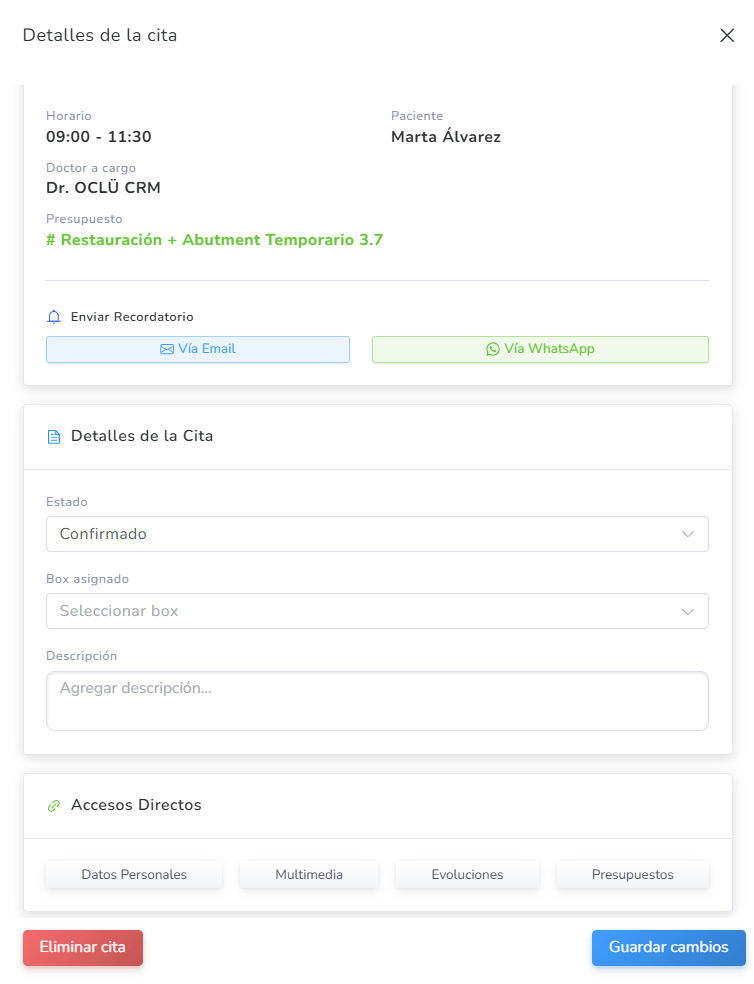
### Bloque 4: Accesos Directos
Cuatro botones que te llevan rápidamente a otras pantallas del paciente sin tener que cerrar el calendario y buscarlo:
* **Datos Personales:** abre la ficha del paciente en la solapa Datos Personales.
* **Multimedia:** abre la sección de archivos multimedia del paciente (radiografías, fotos, documentos).
* **Evoluciones:** abre la sección de evoluciones clínicas para registrar lo que pasó en la consulta.
* **Presupuestos:** abre el listado de presupuestos del paciente.
 ### Botones inferiores
Abajo del panel hay dos botones:
* **Eliminar cita** (rojo, abajo a la izquierda): borra la cita del calendario. Pide confirmación antes de aplicar.
* **Guardar cambios** (azul, abajo a la derecha): guarda cualquier cambio que hayas hecho en los campos editables (estado, box, descripción).
## Pasos para editar un campo
1. Hacé clic en el bloque de la cita para abrir el panel.
2. Modificá el campo que necesites: dropdown de Estado, dropdown de Box, o el texto de Descripción.
3. Hacé clic en el botón azul **Guardar cambios** abajo a la derecha.
4. El panel se cierra y los cambios se reflejan en la grilla del calendario (cambio de color por estado, etc.).
> Si cerrás el panel sin guardar (con la X arriba a la derecha o haciendo clic afuera), los cambios se pierden.
## Resultado esperado
Los cambios que hagas en el panel se aplican apenas guardás. Por ejemplo:
* Si cambiás el estado a Confirmado, el bloque de la cita en la grilla cambia al color verde.
* Si asignás un box, el dato queda registrado y aparece en los reportes filtrables por box.
* Si modificás la descripción, el doctor que abra la cita después va a ver el texto nuevo.
* Si enviás un recordatorio, el paciente lo recibe en segundos.
## Errores comunes
**Modifiqué el estado pero no se aplicó:** olvidaste hacer clic en **Guardar cambios**. El sistema no autoguarda; tenés que confirmar el cambio.
**El botón Vía Email aparece deshabilitado:** el paciente no tiene email cargado. Cargalo desde Datos Personales y volvé a intentar.
**No veo todos los estados que esperaba:** el sistema trae tres por defecto (Pendiente, Confirmado, Cancelado). El resto los crea cada clínica desde Administrador → Estados de calendario. Si falta alguno, agregalo desde ahí.
**Hice clic en "Eliminar cita" sin querer:** el sistema te pide confirmación antes de borrar. Si ya confirmaste, la cita se borra. Para recuperarla tenés que crearla de nuevo.
## Tips y variaciones
* **Para reagendar a otra fecha:** usá el botón **Reagendar** del bloque Información en lugar de eliminar y crear de nuevo. Mantiene la trazabilidad.
* **Para reagendar dentro del mismo día:** arrastrá la cita en la grilla a otro horario o columna (mirá la guía **Cómo reagendar una cita arrastrándola**).
* **Para cambiar la duración:** arrastrá el borde inferior de la cita en la grilla (mirá **Cómo estirar la duración de una cita**).
* **Workflow al recibir al paciente:** abrí la cita, cambiá el estado a Confirmado, asigná el box (si no estaba), y desde **Accesos Directos → Evoluciones** registrás directamente lo que vas a hacer en la consulta.
* **Auditoría rápida:** el botón **Historial** te muestra todos los cambios que sufrió la cita. Útil cuando hay confusión sobre quién la creó o cuándo se reagendó.
## Tiempo estimado
10 a 30 segundos para abrir el panel y hacer un cambio simple. 1 minuto si vas a editar varios campos y enviar un recordatorio.
## Preguntas frecuentes
**¿Puedo abrir el panel sin perder lo que estoy haciendo en otra parte del sistema?** Sí. El panel se abre como un slide del lado derecho. Cuando lo cerrás, volvés exactamente a la pantalla en la que estabas.
**¿Si elimino una cita se elimina también la evolución asociada?** Las evoluciones se guardan en la ficha del paciente y son independientes del calendario. Eliminar la cita no borra evoluciones ya cargadas.
**¿Puedo cambiar el doctor a cargo desde el panel?** No directamente desde este panel. Para cambiar el doctor, usá el botón **Reagendar** y elegí otro profesional en el formulario, o eliminá la cita y creá una nueva en la columna del otro doctor.
**¿El paciente recibe notificación cuando cambio el estado?** No automáticamente. Los cambios de estado son internos. Si querés avisar al paciente, usá los botones **Vía Email** o **Vía WhatsApp** del bloque Enviar Recordatorio.
**¿Por qué algunos campos están deshabilitados?** Depende de tus permisos de staff. Algunos miembros pueden ver el panel pero no modificar todos los campos. Configuralo desde Administrador → Staff → Permisos.
## Permisos
La capacidad de modificar campos del panel, eliminar citas, enviar recordatorios o reagendar depende de los permisos asignados al miembro del staff. Si algún botón o campo aparece deshabilitado, consultá con el administrador.
### Botones inferiores
Abajo del panel hay dos botones:
* **Eliminar cita** (rojo, abajo a la izquierda): borra la cita del calendario. Pide confirmación antes de aplicar.
* **Guardar cambios** (azul, abajo a la derecha): guarda cualquier cambio que hayas hecho en los campos editables (estado, box, descripción).
## Pasos para editar un campo
1. Hacé clic en el bloque de la cita para abrir el panel.
2. Modificá el campo que necesites: dropdown de Estado, dropdown de Box, o el texto de Descripción.
3. Hacé clic en el botón azul **Guardar cambios** abajo a la derecha.
4. El panel se cierra y los cambios se reflejan en la grilla del calendario (cambio de color por estado, etc.).
> Si cerrás el panel sin guardar (con la X arriba a la derecha o haciendo clic afuera), los cambios se pierden.
## Resultado esperado
Los cambios que hagas en el panel se aplican apenas guardás. Por ejemplo:
* Si cambiás el estado a Confirmado, el bloque de la cita en la grilla cambia al color verde.
* Si asignás un box, el dato queda registrado y aparece en los reportes filtrables por box.
* Si modificás la descripción, el doctor que abra la cita después va a ver el texto nuevo.
* Si enviás un recordatorio, el paciente lo recibe en segundos.
## Errores comunes
**Modifiqué el estado pero no se aplicó:** olvidaste hacer clic en **Guardar cambios**. El sistema no autoguarda; tenés que confirmar el cambio.
**El botón Vía Email aparece deshabilitado:** el paciente no tiene email cargado. Cargalo desde Datos Personales y volvé a intentar.
**No veo todos los estados que esperaba:** el sistema trae tres por defecto (Pendiente, Confirmado, Cancelado). El resto los crea cada clínica desde Administrador → Estados de calendario. Si falta alguno, agregalo desde ahí.
**Hice clic en "Eliminar cita" sin querer:** el sistema te pide confirmación antes de borrar. Si ya confirmaste, la cita se borra. Para recuperarla tenés que crearla de nuevo.
## Tips y variaciones
* **Para reagendar a otra fecha:** usá el botón **Reagendar** del bloque Información en lugar de eliminar y crear de nuevo. Mantiene la trazabilidad.
* **Para reagendar dentro del mismo día:** arrastrá la cita en la grilla a otro horario o columna (mirá la guía **Cómo reagendar una cita arrastrándola**).
* **Para cambiar la duración:** arrastrá el borde inferior de la cita en la grilla (mirá **Cómo estirar la duración de una cita**).
* **Workflow al recibir al paciente:** abrí la cita, cambiá el estado a Confirmado, asigná el box (si no estaba), y desde **Accesos Directos → Evoluciones** registrás directamente lo que vas a hacer en la consulta.
* **Auditoría rápida:** el botón **Historial** te muestra todos los cambios que sufrió la cita. Útil cuando hay confusión sobre quién la creó o cuándo se reagendó.
## Tiempo estimado
10 a 30 segundos para abrir el panel y hacer un cambio simple. 1 minuto si vas a editar varios campos y enviar un recordatorio.
## Preguntas frecuentes
**¿Puedo abrir el panel sin perder lo que estoy haciendo en otra parte del sistema?** Sí. El panel se abre como un slide del lado derecho. Cuando lo cerrás, volvés exactamente a la pantalla en la que estabas.
**¿Si elimino una cita se elimina también la evolución asociada?** Las evoluciones se guardan en la ficha del paciente y son independientes del calendario. Eliminar la cita no borra evoluciones ya cargadas.
**¿Puedo cambiar el doctor a cargo desde el panel?** No directamente desde este panel. Para cambiar el doctor, usá el botón **Reagendar** y elegí otro profesional en el formulario, o eliminá la cita y creá una nueva en la columna del otro doctor.
**¿El paciente recibe notificación cuando cambio el estado?** No automáticamente. Los cambios de estado son internos. Si querés avisar al paciente, usá los botones **Vía Email** o **Vía WhatsApp** del bloque Enviar Recordatorio.
**¿Por qué algunos campos están deshabilitados?** Depende de tus permisos de staff. Algunos miembros pueden ver el panel pero no modificar todos los campos. Configuralo desde Administrador → Staff → Permisos.
## Permisos
La capacidad de modificar campos del panel, eliminar citas, enviar recordatorios o reagendar depende de los permisos asignados al miembro del staff. Si algún botón o campo aparece deshabilitado, consultá con el administrador.