> ## Documentation Index
> Fetch the complete documentation index at: https://docs.oclulearn.com/llms.txt
> Use this file to discover all available pages before exploring further.
# Cómo ver ingresos y egresos
> Aprendé a consultar el reporte de ingresos por pagos o por prestación, registrar egresos, ver anulados y exportar todo en PDF o Excel.
OCLÜ separa el control financiero de la clínica en dos vistas: **Ingresos** (los pagos que recibís de los pacientes) y **Egresos** (los gastos que registrás manualmente, como sueldos, insumos, alquiler). Ambas viven en el módulo **Finanzas** y comparten una lógica de filtros parecida: rango de fechas, caja y exportación. Esta guía te muestra cómo consultarlas, qué información traen y cómo agregar un egreso nuevo.
## Cuándo usarlo
* Para hacer el cierre diario de caja al final de la jornada.
* Para preparar el reporte mensual para el contador.
* Para ver cuánto facturó la clínica en un período específico (semana, mes, año).
* Para registrar un gasto que acabás de hacer (sueldo, insumo, alquiler, laboratorio).
* Para verificar que un pago revocado quedó correctamente anulado.
* Para exportar la información en PDF o Excel y compartirla con el contador o con socios.
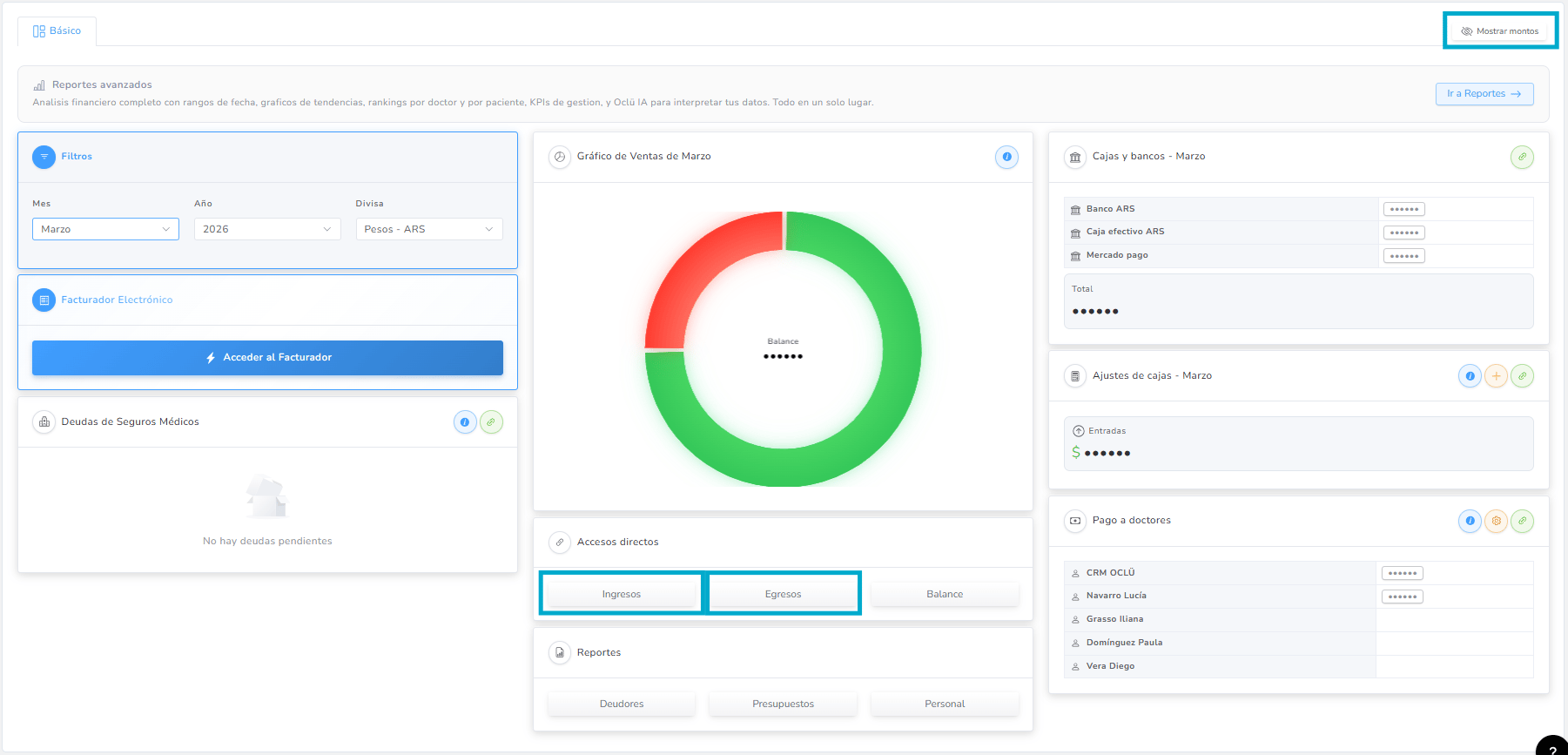
## Antes de empezar: el botón Mostrar / Ocultar montos
En el panel principal de Finanzas (la primera pantalla del módulo) hay un botón arriba a la derecha que alterna entre **Mostrar montos** y **Ocultar**. Cuando está oculto, los valores aparecen como puntos negros (ej: `$ ●●●●●●`). Esto es útil cuando estás revisando cifras con un cliente o paciente al lado y no querés que vea los números.
> El botón es global del panel. Si lo dejás en **Ocultar**, los montos de las cards quedan tapados pero los podés volver a mostrar en cualquier momento. Las sub-vistas detalladas (Ingresos, Egresos) muestran los montos siempre.
## Cómo llegar a las sub-vistas
1. Iniciá sesión en OCLÜ.
2. En la barra lateral izquierda, hacé clic en el ícono de la columna (Finanzas). Te lleva al panel principal.
3. En el bloque **Accesos directos** del centro vas a ver tres botones: **Ingresos**, **Egresos** y **Balance**. Hacé clic en el que necesites.
> Cada uno de estos accesos abre un reporte específico. La diferencia es:
>
> * **Ingresos:** consulta de los pagos recibidos en un período.
> * **Egresos:** consulta y carga de los gastos del período.
> * **Balance:** vista consolidada por caja (mirá la guía aparte **Cómo consultar el balance por caja**).
***
## Vista 1: Ingresos
URL: `Finanzas → Ingresos`. Muestra el reporte de los pagos recibidos en el período.
### Filtros disponibles (panel izquierdo)
* **Fecha desde / Fecha hasta:** rango del reporte. Por defecto viene el primer y último día del mes en curso.
* **Caja:** filtro multi-selección. Por defecto viene **Todas las cajas**. Para enfocar en una caja específica, eliminá la etiqueta "Todas las cajas" con la X y agregá las que necesites.
* **Modo de visualización:** dropdown con dos opciones:
* **Por pagos:** una fila por cada pago recibido. Útil para reconciliar caja.
* **Por prestación:** una fila por cada prestación cobrada. Útil para análisis clínico (qué tratamientos te facturan más).
Una vez configurado, hacé clic en **Generar** para mostrar el reporte. Los botones rojo (PDF) y verde (Excel) abajo te exportan el resultado.
### Tabla de resultados
Las columnas son: **Fecha**, **Paciente**, **Presupuesto**, **Total pagado**, **Usuario** (quién registró el pago) y **Acciones**.
### Pagos revocados
Arriba a la derecha de la tabla hay un botón **Pagos revocados**. Te lleva a un sub-reporte con todos los pagos que se anularon en el período. La tabla muestra: Fecha, Paciente, Monto, Motivo de la revocación, quién la realizó (Revocado por) y las prestaciones afectadas.
> Recordá que revocar un pago no mueve plata: solo lo invalida en el sistema. Para entender el flujo de revocación, mirá la guía **Cómo revocar un pago**.
***
## Vista 2: Egresos
URL: `Finanzas → Egresos`. Combina consulta de gastos registrados con carga de gastos nuevos.
### Filtros disponibles (panel izquierdo)
* **Fecha desde / Fecha hasta:** rango del reporte.
* **Caja:** multi-selección, igual que en Ingresos.
* **Mostrar anulados:** checkbox. Si lo tildás, el reporte incluye los egresos que fueron anulados; si no, solo muestra los activos.
* **Generar:** muestra el reporte con los filtros aplicados.
* **Exportar:** PDF y Excel, igual que en Ingresos.
### Filtros adicionales sobre la tabla
* **Categoría:** dropdown arriba de la tabla para filtrar por categoría de egreso (Sueldos, Insumos, Laboratorio, etc.). Las categorías las configura cada clínica desde el botón **Categorías** arriba a la derecha (mirá más abajo).
* **Botones arriba a la derecha:**
* **Agregar egreso** (azul): para cargar un gasto nuevo.
* **Categorías** (dropdown): para crear, editar o eliminar las categorías de egreso de tu clínica.
* **Egresos revocados:** sub-reporte de los egresos anulados en el período.
### Tabla de resultados
## Las columnas son: **Fecha**, **Categoría**, **Caja**, **Monto**, **Comentario**, **Usuario** y **Acciones**.
## Cómo agregar un egreso nuevo
1. Entrá a **Finanzas → Egresos**.
2. Arriba a la derecha, hacé clic en el botón azul **Agregar egreso**.
3. Se abre un formulario donde tenés que completar:
* **Categoría:** elegí del dropdown (Sueldos, Insumos, Laboratorio, lo que sea aplicable). Si falta la categoría que necesitás, agregala primero desde el botón **Categorías**.
* **Caja:** elegí de qué caja sale el dinero. La lista la configura tu clínica desde Administrador → Cajas y bancos.
* **Monto:** el valor del egreso, en la moneda de la caja seleccionada.
* **Fecha:** por defecto viene la fecha de hoy. Cambiala si registrás un egreso retroactivo.
* **Comentario:** opcional pero recomendado. Una nota breve para identificar el gasto (ej: "Compra de guantes de látex - 100 unidades").
4. Confirmá con el botón **Guardar** o **Agregar**.
El egreso aparece automáticamente en la tabla de la sub-vista, descuenta el saldo de la caja correspondiente e impacta en el balance de la clínica.
## Resultado esperado
* En **Ingresos**: ves el listado de todos los pagos recibidos en el período según los filtros aplicados, con totales y opción de exportar.
* En **Egresos**: ves el listado de todos los gastos registrados, con totales y opción de exportar. Si agregaste un egreso, aparece de inmediato en la lista.
## Errores comunes
**"Para generar un reporte, primero debe seleccionar una caja o banco, fecha de inicio y fecha de fin del reporte":** te falta completar uno de los filtros básicos. Verificá que las fechas y al menos una caja estén seleccionadas antes de Generar.
**El reporte sale vacío y no debería:** revisá el rango de fechas (por defecto es solo el mes en curso), revisá si la caja seleccionada es la correcta, y verificá si tildaste un filtro adicional como "Mostrar anulados" o el filtro de Categoría que esté limitando el resultado.
**Cargué un egreso pero no aparece:** lo más común es que la fecha del egreso esté fuera del rango del filtro. Ajustá el rango y volvé a Generar.
**No encuentro la categoría que necesito al cargar un egreso:** las categorías son configurables. Hacé clic en el botón **Categorías** arriba a la derecha, agregá la nueva categoría y volvé a abrir el formulario de **Agregar egreso**.
**El monto no coincide con la caja real:** verificá si hay egresos anulados que no están contemplados (tildá el checkbox "Mostrar anulados" para ver), y si hay pagos revocados (entrá a Pagos revocados desde Ingresos) que pueden estar afectando el cálculo manual.
## Tips y variaciones
* **Para el cierre diario:** filtrá por la caja del día y el rango de hoy, generá Ingresos y Egresos por separado, y exportá ambos a PDF para archivar.
* **Para el contador mensual:** rango del primer al último día del mes, todas las cajas, exportá Excel de Ingresos (Por pagos) y de Egresos. Sumá Pagos revocados aparte si los necesitás.
* **Análisis clínico:** usá Ingresos en modo **Por prestación** para ver qué tratamientos te facturan más. Útil para decisiones comerciales y de equipamiento.
* **Para auditoría interna:** filtrá Egresos por Categoría = Sueldos para ver el gasto en personal del período.
* **Reportes avanzados:** si necesitás cruces más complejos, gráficos o KPIs, andá a **Reportes avanzados** desde el panel principal de Finanzas (botón **Ir a Reportes** arriba a la derecha del panel). Esa vista incluye OCLÜ IA para interpretar tus datos.
## Tiempo estimado
* Ver Ingresos o Egresos del mes: 30 segundos a 1 minuto.
* Cargar un egreso nuevo: 1 minuto.
* Exportar a PDF o Excel: 10 segundos.
## Preguntas frecuentes
**¿Por qué no puedo agregar ingresos manualmente?** Los ingresos se generan automáticamente desde los pagos recibidos en el módulo de pacientes (con el flujo **Recibir pago** desde la solapa Presupuestos). No hay carga manual de ingresos para evitar inconsistencias entre pagos y reporte.
**¿Cuál es la diferencia entre Ingresos en modo "Por pagos" y "Por prestación"?** **Por pagos** muestra una fila por cada pago recibido (útil para conciliar caja). **Por prestación** desagrega el pago en las prestaciones cubiertas (útil para análisis clínico de qué tratamientos te generan más facturación).
**¿Las categorías de egreso vienen predefinidas?** No. Cada clínica configura las suyas desde el botón **Categorías** dentro de Egresos. Lo más habitual es tener Sueldos, Insumos, Laboratorio, Alquiler, Servicios y Otros, pero es totalmente customizable.
**¿Puedo eliminar un egreso ya cargado?** Podés anularlo, no eliminarlo. Anular deja el registro visible (con el filtro "Mostrar anulados" tildado) y mantiene la trazabilidad. Para anular, usá la columna **Acciones** en la fila del egreso.
**¿Por qué hay reportes en Finanzas y también en Reportes avanzados?** Las sub-vistas de Finanzas (Ingresos / Egresos / Balance) son listados operativos del día a día. **Reportes avanzados** (`Administrador → Reportes` o el atajo "Ir a Reportes") es una vista analítica con KPIs, gráficos de tendencia, comparativas por doctor o paciente y OCLÜ IA. Usá las sub-vistas para operación y los reportes avanzados para análisis estratégico.
**¿Puedo programar el envío automático del reporte por email?** No directamente desde estas sub-vistas. Para automatizaciones de reportes consultá Administrador → Automatizaciones.
## Permisos
La capacidad de ver Ingresos, ver Egresos, agregar egresos, anular egresos, ver pagos revocados y exportar reportes depende de los permisos asignados a cada miembro del staff. Configuralos desde Administrador → Staff → Permisos. Si no ves alguna sub-vista o algún botón, consultá con el administrador.
 ***
## Vista 1: Ingresos
URL: `Finanzas → Ingresos`. Muestra el reporte de los pagos recibidos en el período.
### Filtros disponibles (panel izquierdo)
* **Fecha desde / Fecha hasta:** rango del reporte. Por defecto viene el primer y último día del mes en curso.
* **Caja:** filtro multi-selección. Por defecto viene **Todas las cajas**. Para enfocar en una caja específica, eliminá la etiqueta "Todas las cajas" con la X y agregá las que necesites.
* **Modo de visualización:** dropdown con dos opciones:
* **Por pagos:** una fila por cada pago recibido. Útil para reconciliar caja.
* **Por prestación:** una fila por cada prestación cobrada. Útil para análisis clínico (qué tratamientos te facturan más).
Una vez configurado, hacé clic en **Generar** para mostrar el reporte. Los botones rojo (PDF) y verde (Excel) abajo te exportan el resultado.
### Tabla de resultados
Las columnas son: **Fecha**, **Paciente**, **Presupuesto**, **Total pagado**, **Usuario** (quién registró el pago) y **Acciones**.
### Pagos revocados
Arriba a la derecha de la tabla hay un botón **Pagos revocados**. Te lleva a un sub-reporte con todos los pagos que se anularon en el período. La tabla muestra: Fecha, Paciente, Monto, Motivo de la revocación, quién la realizó (Revocado por) y las prestaciones afectadas.
> Recordá que revocar un pago no mueve plata: solo lo invalida en el sistema. Para entender el flujo de revocación, mirá la guía **Cómo revocar un pago**.
***
## Vista 2: Egresos
URL: `Finanzas → Egresos`. Combina consulta de gastos registrados con carga de gastos nuevos.
### Filtros disponibles (panel izquierdo)
* **Fecha desde / Fecha hasta:** rango del reporte.
* **Caja:** multi-selección, igual que en Ingresos.
* **Mostrar anulados:** checkbox. Si lo tildás, el reporte incluye los egresos que fueron anulados; si no, solo muestra los activos.
* **Generar:** muestra el reporte con los filtros aplicados.
* **Exportar:** PDF y Excel, igual que en Ingresos.
### Filtros adicionales sobre la tabla
* **Categoría:** dropdown arriba de la tabla para filtrar por categoría de egreso (Sueldos, Insumos, Laboratorio, etc.). Las categorías las configura cada clínica desde el botón **Categorías** arriba a la derecha (mirá más abajo).
* **Botones arriba a la derecha:**
* **Agregar egreso** (azul): para cargar un gasto nuevo.
* **Categorías** (dropdown): para crear, editar o eliminar las categorías de egreso de tu clínica.
* **Egresos revocados:** sub-reporte de los egresos anulados en el período.
### Tabla de resultados
## Las columnas son: **Fecha**, **Categoría**, **Caja**, **Monto**, **Comentario**, **Usuario** y **Acciones**.
## Cómo agregar un egreso nuevo
1. Entrá a **Finanzas → Egresos**.
2. Arriba a la derecha, hacé clic en el botón azul **Agregar egreso**.
3. Se abre un formulario donde tenés que completar:
* **Categoría:** elegí del dropdown (Sueldos, Insumos, Laboratorio, lo que sea aplicable). Si falta la categoría que necesitás, agregala primero desde el botón **Categorías**.
* **Caja:** elegí de qué caja sale el dinero. La lista la configura tu clínica desde Administrador → Cajas y bancos.
* **Monto:** el valor del egreso, en la moneda de la caja seleccionada.
* **Fecha:** por defecto viene la fecha de hoy. Cambiala si registrás un egreso retroactivo.
* **Comentario:** opcional pero recomendado. Una nota breve para identificar el gasto (ej: "Compra de guantes de látex - 100 unidades").
4. Confirmá con el botón **Guardar** o **Agregar**.
El egreso aparece automáticamente en la tabla de la sub-vista, descuenta el saldo de la caja correspondiente e impacta en el balance de la clínica.
## Resultado esperado
* En **Ingresos**: ves el listado de todos los pagos recibidos en el período según los filtros aplicados, con totales y opción de exportar.
* En **Egresos**: ves el listado de todos los gastos registrados, con totales y opción de exportar. Si agregaste un egreso, aparece de inmediato en la lista.
## Errores comunes
**"Para generar un reporte, primero debe seleccionar una caja o banco, fecha de inicio y fecha de fin del reporte":** te falta completar uno de los filtros básicos. Verificá que las fechas y al menos una caja estén seleccionadas antes de Generar.
**El reporte sale vacío y no debería:** revisá el rango de fechas (por defecto es solo el mes en curso), revisá si la caja seleccionada es la correcta, y verificá si tildaste un filtro adicional como "Mostrar anulados" o el filtro de Categoría que esté limitando el resultado.
**Cargué un egreso pero no aparece:** lo más común es que la fecha del egreso esté fuera del rango del filtro. Ajustá el rango y volvé a Generar.
**No encuentro la categoría que necesito al cargar un egreso:** las categorías son configurables. Hacé clic en el botón **Categorías** arriba a la derecha, agregá la nueva categoría y volvé a abrir el formulario de **Agregar egreso**.
**El monto no coincide con la caja real:** verificá si hay egresos anulados que no están contemplados (tildá el checkbox "Mostrar anulados" para ver), y si hay pagos revocados (entrá a Pagos revocados desde Ingresos) que pueden estar afectando el cálculo manual.
## Tips y variaciones
* **Para el cierre diario:** filtrá por la caja del día y el rango de hoy, generá Ingresos y Egresos por separado, y exportá ambos a PDF para archivar.
* **Para el contador mensual:** rango del primer al último día del mes, todas las cajas, exportá Excel de Ingresos (Por pagos) y de Egresos. Sumá Pagos revocados aparte si los necesitás.
* **Análisis clínico:** usá Ingresos en modo **Por prestación** para ver qué tratamientos te facturan más. Útil para decisiones comerciales y de equipamiento.
* **Para auditoría interna:** filtrá Egresos por Categoría = Sueldos para ver el gasto en personal del período.
* **Reportes avanzados:** si necesitás cruces más complejos, gráficos o KPIs, andá a **Reportes avanzados** desde el panel principal de Finanzas (botón **Ir a Reportes** arriba a la derecha del panel). Esa vista incluye OCLÜ IA para interpretar tus datos.
## Tiempo estimado
* Ver Ingresos o Egresos del mes: 30 segundos a 1 minuto.
* Cargar un egreso nuevo: 1 minuto.
* Exportar a PDF o Excel: 10 segundos.
## Preguntas frecuentes
**¿Por qué no puedo agregar ingresos manualmente?** Los ingresos se generan automáticamente desde los pagos recibidos en el módulo de pacientes (con el flujo **Recibir pago** desde la solapa Presupuestos). No hay carga manual de ingresos para evitar inconsistencias entre pagos y reporte.
**¿Cuál es la diferencia entre Ingresos en modo "Por pagos" y "Por prestación"?** **Por pagos** muestra una fila por cada pago recibido (útil para conciliar caja). **Por prestación** desagrega el pago en las prestaciones cubiertas (útil para análisis clínico de qué tratamientos te generan más facturación).
**¿Las categorías de egreso vienen predefinidas?** No. Cada clínica configura las suyas desde el botón **Categorías** dentro de Egresos. Lo más habitual es tener Sueldos, Insumos, Laboratorio, Alquiler, Servicios y Otros, pero es totalmente customizable.
**¿Puedo eliminar un egreso ya cargado?** Podés anularlo, no eliminarlo. Anular deja el registro visible (con el filtro "Mostrar anulados" tildado) y mantiene la trazabilidad. Para anular, usá la columna **Acciones** en la fila del egreso.
**¿Por qué hay reportes en Finanzas y también en Reportes avanzados?** Las sub-vistas de Finanzas (Ingresos / Egresos / Balance) son listados operativos del día a día. **Reportes avanzados** (`Administrador → Reportes` o el atajo "Ir a Reportes") es una vista analítica con KPIs, gráficos de tendencia, comparativas por doctor o paciente y OCLÜ IA. Usá las sub-vistas para operación y los reportes avanzados para análisis estratégico.
**¿Puedo programar el envío automático del reporte por email?** No directamente desde estas sub-vistas. Para automatizaciones de reportes consultá Administrador → Automatizaciones.
## Permisos
La capacidad de ver Ingresos, ver Egresos, agregar egresos, anular egresos, ver pagos revocados y exportar reportes depende de los permisos asignados a cada miembro del staff. Configuralos desde Administrador → Staff → Permisos. Si no ves alguna sub-vista o algún botón, consultá con el administrador.
***
## Vista 1: Ingresos
URL: `Finanzas → Ingresos`. Muestra el reporte de los pagos recibidos en el período.
### Filtros disponibles (panel izquierdo)
* **Fecha desde / Fecha hasta:** rango del reporte. Por defecto viene el primer y último día del mes en curso.
* **Caja:** filtro multi-selección. Por defecto viene **Todas las cajas**. Para enfocar en una caja específica, eliminá la etiqueta "Todas las cajas" con la X y agregá las que necesites.
* **Modo de visualización:** dropdown con dos opciones:
* **Por pagos:** una fila por cada pago recibido. Útil para reconciliar caja.
* **Por prestación:** una fila por cada prestación cobrada. Útil para análisis clínico (qué tratamientos te facturan más).
Una vez configurado, hacé clic en **Generar** para mostrar el reporte. Los botones rojo (PDF) y verde (Excel) abajo te exportan el resultado.
### Tabla de resultados
Las columnas son: **Fecha**, **Paciente**, **Presupuesto**, **Total pagado**, **Usuario** (quién registró el pago) y **Acciones**.
### Pagos revocados
Arriba a la derecha de la tabla hay un botón **Pagos revocados**. Te lleva a un sub-reporte con todos los pagos que se anularon en el período. La tabla muestra: Fecha, Paciente, Monto, Motivo de la revocación, quién la realizó (Revocado por) y las prestaciones afectadas.
> Recordá que revocar un pago no mueve plata: solo lo invalida en el sistema. Para entender el flujo de revocación, mirá la guía **Cómo revocar un pago**.
***
## Vista 2: Egresos
URL: `Finanzas → Egresos`. Combina consulta de gastos registrados con carga de gastos nuevos.
### Filtros disponibles (panel izquierdo)
* **Fecha desde / Fecha hasta:** rango del reporte.
* **Caja:** multi-selección, igual que en Ingresos.
* **Mostrar anulados:** checkbox. Si lo tildás, el reporte incluye los egresos que fueron anulados; si no, solo muestra los activos.
* **Generar:** muestra el reporte con los filtros aplicados.
* **Exportar:** PDF y Excel, igual que en Ingresos.
### Filtros adicionales sobre la tabla
* **Categoría:** dropdown arriba de la tabla para filtrar por categoría de egreso (Sueldos, Insumos, Laboratorio, etc.). Las categorías las configura cada clínica desde el botón **Categorías** arriba a la derecha (mirá más abajo).
* **Botones arriba a la derecha:**
* **Agregar egreso** (azul): para cargar un gasto nuevo.
* **Categorías** (dropdown): para crear, editar o eliminar las categorías de egreso de tu clínica.
* **Egresos revocados:** sub-reporte de los egresos anulados en el período.
### Tabla de resultados
## Las columnas son: **Fecha**, **Categoría**, **Caja**, **Monto**, **Comentario**, **Usuario** y **Acciones**.
## Cómo agregar un egreso nuevo
1. Entrá a **Finanzas → Egresos**.
2. Arriba a la derecha, hacé clic en el botón azul **Agregar egreso**.
3. Se abre un formulario donde tenés que completar:
* **Categoría:** elegí del dropdown (Sueldos, Insumos, Laboratorio, lo que sea aplicable). Si falta la categoría que necesitás, agregala primero desde el botón **Categorías**.
* **Caja:** elegí de qué caja sale el dinero. La lista la configura tu clínica desde Administrador → Cajas y bancos.
* **Monto:** el valor del egreso, en la moneda de la caja seleccionada.
* **Fecha:** por defecto viene la fecha de hoy. Cambiala si registrás un egreso retroactivo.
* **Comentario:** opcional pero recomendado. Una nota breve para identificar el gasto (ej: "Compra de guantes de látex - 100 unidades").
4. Confirmá con el botón **Guardar** o **Agregar**.
El egreso aparece automáticamente en la tabla de la sub-vista, descuenta el saldo de la caja correspondiente e impacta en el balance de la clínica.
## Resultado esperado
* En **Ingresos**: ves el listado de todos los pagos recibidos en el período según los filtros aplicados, con totales y opción de exportar.
* En **Egresos**: ves el listado de todos los gastos registrados, con totales y opción de exportar. Si agregaste un egreso, aparece de inmediato en la lista.
## Errores comunes
**"Para generar un reporte, primero debe seleccionar una caja o banco, fecha de inicio y fecha de fin del reporte":** te falta completar uno de los filtros básicos. Verificá que las fechas y al menos una caja estén seleccionadas antes de Generar.
**El reporte sale vacío y no debería:** revisá el rango de fechas (por defecto es solo el mes en curso), revisá si la caja seleccionada es la correcta, y verificá si tildaste un filtro adicional como "Mostrar anulados" o el filtro de Categoría que esté limitando el resultado.
**Cargué un egreso pero no aparece:** lo más común es que la fecha del egreso esté fuera del rango del filtro. Ajustá el rango y volvé a Generar.
**No encuentro la categoría que necesito al cargar un egreso:** las categorías son configurables. Hacé clic en el botón **Categorías** arriba a la derecha, agregá la nueva categoría y volvé a abrir el formulario de **Agregar egreso**.
**El monto no coincide con la caja real:** verificá si hay egresos anulados que no están contemplados (tildá el checkbox "Mostrar anulados" para ver), y si hay pagos revocados (entrá a Pagos revocados desde Ingresos) que pueden estar afectando el cálculo manual.
## Tips y variaciones
* **Para el cierre diario:** filtrá por la caja del día y el rango de hoy, generá Ingresos y Egresos por separado, y exportá ambos a PDF para archivar.
* **Para el contador mensual:** rango del primer al último día del mes, todas las cajas, exportá Excel de Ingresos (Por pagos) y de Egresos. Sumá Pagos revocados aparte si los necesitás.
* **Análisis clínico:** usá Ingresos en modo **Por prestación** para ver qué tratamientos te facturan más. Útil para decisiones comerciales y de equipamiento.
* **Para auditoría interna:** filtrá Egresos por Categoría = Sueldos para ver el gasto en personal del período.
* **Reportes avanzados:** si necesitás cruces más complejos, gráficos o KPIs, andá a **Reportes avanzados** desde el panel principal de Finanzas (botón **Ir a Reportes** arriba a la derecha del panel). Esa vista incluye OCLÜ IA para interpretar tus datos.
## Tiempo estimado
* Ver Ingresos o Egresos del mes: 30 segundos a 1 minuto.
* Cargar un egreso nuevo: 1 minuto.
* Exportar a PDF o Excel: 10 segundos.
## Preguntas frecuentes
**¿Por qué no puedo agregar ingresos manualmente?** Los ingresos se generan automáticamente desde los pagos recibidos en el módulo de pacientes (con el flujo **Recibir pago** desde la solapa Presupuestos). No hay carga manual de ingresos para evitar inconsistencias entre pagos y reporte.
**¿Cuál es la diferencia entre Ingresos en modo "Por pagos" y "Por prestación"?** **Por pagos** muestra una fila por cada pago recibido (útil para conciliar caja). **Por prestación** desagrega el pago en las prestaciones cubiertas (útil para análisis clínico de qué tratamientos te generan más facturación).
**¿Las categorías de egreso vienen predefinidas?** No. Cada clínica configura las suyas desde el botón **Categorías** dentro de Egresos. Lo más habitual es tener Sueldos, Insumos, Laboratorio, Alquiler, Servicios y Otros, pero es totalmente customizable.
**¿Puedo eliminar un egreso ya cargado?** Podés anularlo, no eliminarlo. Anular deja el registro visible (con el filtro "Mostrar anulados" tildado) y mantiene la trazabilidad. Para anular, usá la columna **Acciones** en la fila del egreso.
**¿Por qué hay reportes en Finanzas y también en Reportes avanzados?** Las sub-vistas de Finanzas (Ingresos / Egresos / Balance) son listados operativos del día a día. **Reportes avanzados** (`Administrador → Reportes` o el atajo "Ir a Reportes") es una vista analítica con KPIs, gráficos de tendencia, comparativas por doctor o paciente y OCLÜ IA. Usá las sub-vistas para operación y los reportes avanzados para análisis estratégico.
**¿Puedo programar el envío automático del reporte por email?** No directamente desde estas sub-vistas. Para automatizaciones de reportes consultá Administrador → Automatizaciones.
## Permisos
La capacidad de ver Ingresos, ver Egresos, agregar egresos, anular egresos, ver pagos revocados y exportar reportes depende de los permisos asignados a cada miembro del staff. Configuralos desde Administrador → Staff → Permisos. Si no ves alguna sub-vista o algún botón, consultá con el administrador.