> ## Documentation Index
> Fetch the complete documentation index at: https://docs.oclulearn.com/llms.txt
> Use this file to discover all available pages before exploring further.
# Cómo notificar y enviar recordatorios de citas
> Avisale al paciente que tiene una cita agendada o recordásela antes del día, por email o WhatsApp.
OCLÜ te permite avisarle al paciente sobre su cita de tres formas: en automático al crear o editar la cita (vía email), como recordatorio manual por email desde el detalle de la cita, o como recordatorio manual por WhatsApp. Esta guía cubre las tres y te muestra cuándo conviene usar cada una.
## Cuándo usarlo
* Apenas creás una cita nueva y querés que el paciente reciba la confirmación al instante.
* Uno o dos días antes del turno, para recordarle al paciente que asista.
* Cuando un paciente te pregunta si tiene cita y querés mandarle el detalle por escrito.
* Cuando reagendás una cita y querés avisarle del nuevo horario.
* Cuando querés dejar un registro escrito de la confirmación, en lugar de un llamado telefónico.
## Diferencia entre notificación y recordatorio
* **Notificación:** se envía en el momento de crear o editar la cita. Confirma la reserva del horario.
* **Recordatorio:** se envía después, generalmente uno o dos días antes del turno. Refresca la cita en la mente del paciente y reduce la tasa de ausencias.
Ambas son acciones manuales o semi-automáticas que vos disparás desde el sistema. OCLÜ no manda recordatorios solo automáticamente, salvo que tu clínica haya configurado un flujo de Automatizaciones aparte.
## Requisitos previos
* La cita ya tiene que estar creada (o estar creándose en ese momento). Si no sabés cómo crear una cita, leé primero la guía **Cómo agendar un turno**.
* El paciente tiene que tener el email cargado en su ficha personal para recibir mensajes por mail. Para WhatsApp, necesita tener el teléfono cargado con prefijo correcto. Verificalo en **Pacientes → ficha del paciente → Datos Personales → Información → Contacto**.
## Forma 1: Notificar al crear o editar la cita
Esta es la forma más rápida. Sirve para confirmar la cita al paciente apenas la agendás.
### Cómo llegar
1. Iniciá sesión en OCLÜ.
2. En la barra lateral izquierda, hacé clic en el ícono del calendario para entrar a la **Vista diaria**.
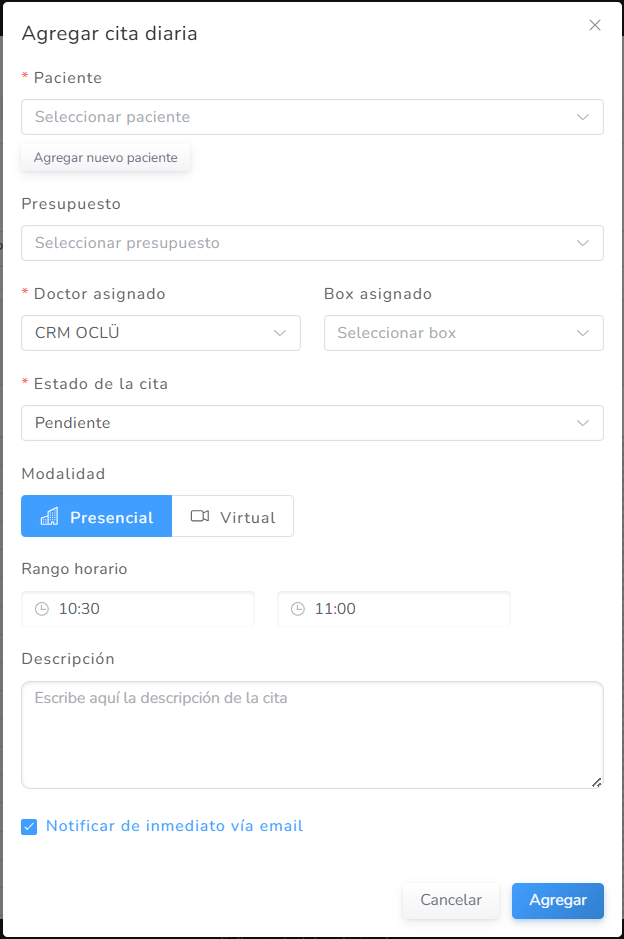
3. Posicionate en el día de la cita y abrí el formulario **Agregar cita diaria** (clickeando una celda libre y eligiendo **Nueva Cita**, o con el botón `+` arriba a la derecha de la grilla).
### Pasos
1. Completá los datos de la cita normalmente: paciente, doctor, horario, descripción, etc.
2. Antes de guardar, mirá al final del formulario. Vas a ver un checkbox que dice **Notificar de inmediato vía email**.
3. Tildá el checkbox.
4. Hacé clic en el botón azul **Agregar** para guardar la cita.
5. Apenas se guarde, OCLÜ envía el email de notificación al paciente con los datos de la cita (fecha, horario, profesional, modalidad, descripción).
> El mismo checkbox aparece cuando editás una cita existente. Si ya la habías creado sin notificar y querés avisarle al paciente al guardar el cambio, tildalo antes de presionar **Guardar cambios**.
## Forma 2: Recordatorio manual por email
Útil para mandar un aviso uno o dos días antes de la cita, o cuando creaste la cita sin notificar y después decidiste avisar.
### Cómo llegar?
1. Entrá a la **Vista diaria** del calendario.
2. Posicionate en el día de la cita.
3. Hacé clic sobre el bloque de la cita en la grilla. Se abre un panel lateral derecho llamado **Detalles de la cita**.
### Pasos
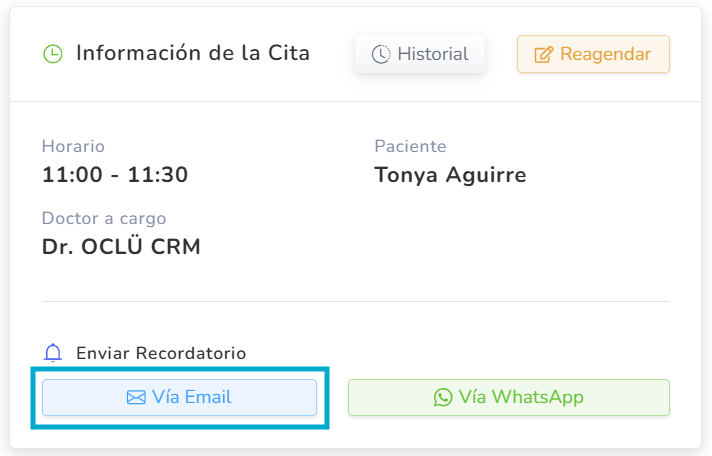
1. En el panel **Detalles de la cita**, buscá el bloque **Enviar Recordatorio** (está debajo de la información básica de la cita).
2. Hacé clic en el botón **Vía Email** (es el botón celeste con un ícono de sobre).
3. OCLÜ envía el email de recordatorio al paciente en ese momento.
## Forma 3: Recordatorio manual por WhatsApp
Generalmente tiene mayor tasa de apertura que el email y es la opción preferida para recordatorios del día anterior.
### Pasos
1. Desde el mismo panel **Detalles de la cita** (clickeando la cita en la grilla), buscá el bloque **Enviar Recordatorio**.
2. Hacé clic en el botón **Vía WhatsApp** (botón verde con ícono de WhatsApp).
3. OCLÜ envía el mensaje al número cargado en la ficha del paciente.
> Asegurate de que el teléfono del paciente tenga el prefijo del país correcto (por ejemplo +54 para Argentina). Sin prefijo válido, el envío puede fallar.
## Resultado esperado
El paciente recibe el mensaje en el canal correspondiente:
* **Email:** llega a la casilla cargada en su ficha. Incluye fecha, horario, profesional, modalidad y descripción.
* **WhatsApp:** llega al número cargado. Incluye los mismos datos en formato más conciso.
La acción queda registrada en el sistema. Podés repetir el envío las veces que necesites.
## Errores comunes
**El botón de email aparece deshabilitado:** el paciente no tiene email cargado en su ficha. Cargalo en Pacientes → ficha → Datos Personales → Contacto y volvé a intentar.
**El botón de WhatsApp aparece deshabilitado:** el paciente no tiene teléfono o le falta el prefijo del país. Editalo en la ficha y agregá el prefijo correcto (por ejemplo +54).
**El paciente dice que no recibió el email:** verificá que el email esté escrito sin errores de tipeo. Pediler que revise spam y promociones. Algunos proveedores (especialmente cuentas corporativas) bloquean correos automáticos.
**Mandé varios recordatorios y el paciente recibió varios mensajes:** cada clic en el botón dispara un envío nuevo. El sistema no tiene un anti-duplicado automático. Tené criterio: lo más habitual es uno al confirmar y otro 24 a 48 horas antes.
## Tips y variaciones
* **Combinar canales:** lo más común es email para la confirmación inicial y WhatsApp para el recordatorio del día anterior. Aprovechás la formalidad del primero y la inmediatez del segundo.
* **Plazo ideal del recordatorio:** entre 24 y 48 horas antes del turno. Más cerca puede que el paciente ya no lo lea a tiempo; más lejos, lo olvida.
* **Turnos de pacientes nuevos:** si es la primera cita, conviene reforzar con una llamada el mismo día además del email/WhatsApp.
## Tiempo estimado
10 a 20 segundos por envío manual.
## Preguntas frecuentes
**¿Cuántas veces puedo mandar el recordatorio?** Las que quieras. Cada clic dispara un envío nuevo. Tené criterio para no saturar al paciente.
**¿OCLÜ manda recordatorios automáticos?** Por defecto no. Si tu clínica configuró Automatizaciones, puede haber envíos programados; consultalo con el administrador.
**¿Puedo personalizar el texto del email o del WhatsApp?** La plantilla la define la clínica desde Administrador → Plantillas. Cada miembro del staff envía con la plantilla configurada, no se puede editar el cuerpo en el momento del envío.
**¿Qué pasa si reagendo una cita ya notificada?** El recordatorio ya enviado no se borra. Reenvialo manualmente con el nuevo horario o tildá el checkbox de notificación al guardar el cambio.
**¿El paciente puede confirmar la asistencia desde el email?** Depende de la plantilla configurada. Algunas incluyen un link de confirmación que cambia el estado de la cita; otras son solo informativas.
**Diferencia entre el email y el WhatsApp:** el email queda como registro escrito y es asincrónico. El WhatsApp es más inmediato y tiene mayor tasa de apertura. Lo más común es combinarlos según la urgencia.
## Permisos
La visibilidad de los botones de notificación depende de los permisos asignados al miembro del staff desde Administrador → Staff → Permisos. Si no ves los botones **Vía Email** o **Vía WhatsApp**, verificá tu configuración.
 4. Hacé clic en el botón azul **Agregar** para guardar la cita.
5. Apenas se guarde, OCLÜ envía el email de notificación al paciente con los datos de la cita (fecha, horario, profesional, modalidad, descripción).
> El mismo checkbox aparece cuando editás una cita existente. Si ya la habías creado sin notificar y querés avisarle al paciente al guardar el cambio, tildalo antes de presionar **Guardar cambios**.
## Forma 2: Recordatorio manual por email
Útil para mandar un aviso uno o dos días antes de la cita, o cuando creaste la cita sin notificar y después decidiste avisar.
### Cómo llegar?
1. Entrá a la **Vista diaria** del calendario.
2. Posicionate en el día de la cita.
3. Hacé clic sobre el bloque de la cita en la grilla. Se abre un panel lateral derecho llamado **Detalles de la cita**.
4. Hacé clic en el botón azul **Agregar** para guardar la cita.
5. Apenas se guarde, OCLÜ envía el email de notificación al paciente con los datos de la cita (fecha, horario, profesional, modalidad, descripción).
> El mismo checkbox aparece cuando editás una cita existente. Si ya la habías creado sin notificar y querés avisarle al paciente al guardar el cambio, tildalo antes de presionar **Guardar cambios**.
## Forma 2: Recordatorio manual por email
Útil para mandar un aviso uno o dos días antes de la cita, o cuando creaste la cita sin notificar y después decidiste avisar.
### Cómo llegar?
1. Entrá a la **Vista diaria** del calendario.
2. Posicionate en el día de la cita.
3. Hacé clic sobre el bloque de la cita en la grilla. Se abre un panel lateral derecho llamado **Detalles de la cita**.
 ### Pasos
1. En el panel **Detalles de la cita**, buscá el bloque **Enviar Recordatorio** (está debajo de la información básica de la cita).
2. Hacé clic en el botón **Vía Email** (es el botón celeste con un ícono de sobre).
3. OCLÜ envía el email de recordatorio al paciente en ese momento.
## Forma 3: Recordatorio manual por WhatsApp
Generalmente tiene mayor tasa de apertura que el email y es la opción preferida para recordatorios del día anterior.
### Pasos
1. Desde el mismo panel **Detalles de la cita** (clickeando la cita en la grilla), buscá el bloque **Enviar Recordatorio**.
2. Hacé clic en el botón **Vía WhatsApp** (botón verde con ícono de WhatsApp).
3. OCLÜ envía el mensaje al número cargado en la ficha del paciente.
> Asegurate de que el teléfono del paciente tenga el prefijo del país correcto (por ejemplo +54 para Argentina). Sin prefijo válido, el envío puede fallar.
## Resultado esperado
El paciente recibe el mensaje en el canal correspondiente:
* **Email:** llega a la casilla cargada en su ficha. Incluye fecha, horario, profesional, modalidad y descripción.
* **WhatsApp:** llega al número cargado. Incluye los mismos datos en formato más conciso.
La acción queda registrada en el sistema. Podés repetir el envío las veces que necesites.
## Errores comunes
**El botón de email aparece deshabilitado:** el paciente no tiene email cargado en su ficha. Cargalo en Pacientes → ficha → Datos Personales → Contacto y volvé a intentar.
**El botón de WhatsApp aparece deshabilitado:** el paciente no tiene teléfono o le falta el prefijo del país. Editalo en la ficha y agregá el prefijo correcto (por ejemplo +54).
**El paciente dice que no recibió el email:** verificá que el email esté escrito sin errores de tipeo. Pediler que revise spam y promociones. Algunos proveedores (especialmente cuentas corporativas) bloquean correos automáticos.
**Mandé varios recordatorios y el paciente recibió varios mensajes:** cada clic en el botón dispara un envío nuevo. El sistema no tiene un anti-duplicado automático. Tené criterio: lo más habitual es uno al confirmar y otro 24 a 48 horas antes.
## Tips y variaciones
* **Combinar canales:** lo más común es email para la confirmación inicial y WhatsApp para el recordatorio del día anterior. Aprovechás la formalidad del primero y la inmediatez del segundo.
* **Plazo ideal del recordatorio:** entre 24 y 48 horas antes del turno. Más cerca puede que el paciente ya no lo lea a tiempo; más lejos, lo olvida.
* **Turnos de pacientes nuevos:** si es la primera cita, conviene reforzar con una llamada el mismo día además del email/WhatsApp.
## Tiempo estimado
10 a 20 segundos por envío manual.
## Preguntas frecuentes
**¿Cuántas veces puedo mandar el recordatorio?** Las que quieras. Cada clic dispara un envío nuevo. Tené criterio para no saturar al paciente.
**¿OCLÜ manda recordatorios automáticos?** Por defecto no. Si tu clínica configuró Automatizaciones, puede haber envíos programados; consultalo con el administrador.
**¿Puedo personalizar el texto del email o del WhatsApp?** La plantilla la define la clínica desde Administrador → Plantillas. Cada miembro del staff envía con la plantilla configurada, no se puede editar el cuerpo en el momento del envío.
**¿Qué pasa si reagendo una cita ya notificada?** El recordatorio ya enviado no se borra. Reenvialo manualmente con el nuevo horario o tildá el checkbox de notificación al guardar el cambio.
**¿El paciente puede confirmar la asistencia desde el email?** Depende de la plantilla configurada. Algunas incluyen un link de confirmación que cambia el estado de la cita; otras son solo informativas.
**Diferencia entre el email y el WhatsApp:** el email queda como registro escrito y es asincrónico. El WhatsApp es más inmediato y tiene mayor tasa de apertura. Lo más común es combinarlos según la urgencia.
## Permisos
La visibilidad de los botones de notificación depende de los permisos asignados al miembro del staff desde Administrador → Staff → Permisos. Si no ves los botones **Vía Email** o **Vía WhatsApp**, verificá tu configuración.
### Pasos
1. En el panel **Detalles de la cita**, buscá el bloque **Enviar Recordatorio** (está debajo de la información básica de la cita).
2. Hacé clic en el botón **Vía Email** (es el botón celeste con un ícono de sobre).
3. OCLÜ envía el email de recordatorio al paciente en ese momento.
## Forma 3: Recordatorio manual por WhatsApp
Generalmente tiene mayor tasa de apertura que el email y es la opción preferida para recordatorios del día anterior.
### Pasos
1. Desde el mismo panel **Detalles de la cita** (clickeando la cita en la grilla), buscá el bloque **Enviar Recordatorio**.
2. Hacé clic en el botón **Vía WhatsApp** (botón verde con ícono de WhatsApp).
3. OCLÜ envía el mensaje al número cargado en la ficha del paciente.
> Asegurate de que el teléfono del paciente tenga el prefijo del país correcto (por ejemplo +54 para Argentina). Sin prefijo válido, el envío puede fallar.
## Resultado esperado
El paciente recibe el mensaje en el canal correspondiente:
* **Email:** llega a la casilla cargada en su ficha. Incluye fecha, horario, profesional, modalidad y descripción.
* **WhatsApp:** llega al número cargado. Incluye los mismos datos en formato más conciso.
La acción queda registrada en el sistema. Podés repetir el envío las veces que necesites.
## Errores comunes
**El botón de email aparece deshabilitado:** el paciente no tiene email cargado en su ficha. Cargalo en Pacientes → ficha → Datos Personales → Contacto y volvé a intentar.
**El botón de WhatsApp aparece deshabilitado:** el paciente no tiene teléfono o le falta el prefijo del país. Editalo en la ficha y agregá el prefijo correcto (por ejemplo +54).
**El paciente dice que no recibió el email:** verificá que el email esté escrito sin errores de tipeo. Pediler que revise spam y promociones. Algunos proveedores (especialmente cuentas corporativas) bloquean correos automáticos.
**Mandé varios recordatorios y el paciente recibió varios mensajes:** cada clic en el botón dispara un envío nuevo. El sistema no tiene un anti-duplicado automático. Tené criterio: lo más habitual es uno al confirmar y otro 24 a 48 horas antes.
## Tips y variaciones
* **Combinar canales:** lo más común es email para la confirmación inicial y WhatsApp para el recordatorio del día anterior. Aprovechás la formalidad del primero y la inmediatez del segundo.
* **Plazo ideal del recordatorio:** entre 24 y 48 horas antes del turno. Más cerca puede que el paciente ya no lo lea a tiempo; más lejos, lo olvida.
* **Turnos de pacientes nuevos:** si es la primera cita, conviene reforzar con una llamada el mismo día además del email/WhatsApp.
## Tiempo estimado
10 a 20 segundos por envío manual.
## Preguntas frecuentes
**¿Cuántas veces puedo mandar el recordatorio?** Las que quieras. Cada clic dispara un envío nuevo. Tené criterio para no saturar al paciente.
**¿OCLÜ manda recordatorios automáticos?** Por defecto no. Si tu clínica configuró Automatizaciones, puede haber envíos programados; consultalo con el administrador.
**¿Puedo personalizar el texto del email o del WhatsApp?** La plantilla la define la clínica desde Administrador → Plantillas. Cada miembro del staff envía con la plantilla configurada, no se puede editar el cuerpo en el momento del envío.
**¿Qué pasa si reagendo una cita ya notificada?** El recordatorio ya enviado no se borra. Reenvialo manualmente con el nuevo horario o tildá el checkbox de notificación al guardar el cambio.
**¿El paciente puede confirmar la asistencia desde el email?** Depende de la plantilla configurada. Algunas incluyen un link de confirmación que cambia el estado de la cita; otras son solo informativas.
**Diferencia entre el email y el WhatsApp:** el email queda como registro escrito y es asincrónico. El WhatsApp es más inmediato y tiene mayor tasa de apertura. Lo más común es combinarlos según la urgencia.
## Permisos
La visibilidad de los botones de notificación depende de los permisos asignados al miembro del staff desde Administrador → Staff → Permisos. Si no ves los botones **Vía Email** o **Vía WhatsApp**, verificá tu configuración.