> ## Documentation Index
> Fetch the complete documentation index at: https://docs.oclulearn.com/llms.txt
> Use this file to discover all available pages before exploring further.
# Cómo entender el inventario de Stock
El módulo **Stock** te permite llevar el control de insumos, medicamentos, indumentaria y cualquier producto que tu clínica use o venda. La pantalla principal del módulo es el **Inventario**, donde ves todos los productos cargados con su stock actual, fechas de vencimiento y categoría. OCLÜ además te avisa automáticamente cuando algún producto cayó al stock mínimo. Esta guía te muestra cómo leer la pantalla y aprovechar todas las funciones.
## Cuándo usarlo
* Cada vez que necesitás verificar cuánto stock tenés de un producto antes de pedirlo o usarlo.
* Cuando recibís la alerta de stock mínimo y querés ver qué productos están en rojo.
* Cuando vas a generar una orden de compra y necesitás un listado en PDF o Excel.
* Cuando estás auditando los productos vencidos o próximos a vencer.
## Cómo llegar a esta sección
1. Iniciá sesión en OCLÜ.
2. En la barra lateral izquierda, hacé clic en el ícono de Stock (cuarto ícono desde arriba, con forma de caja).
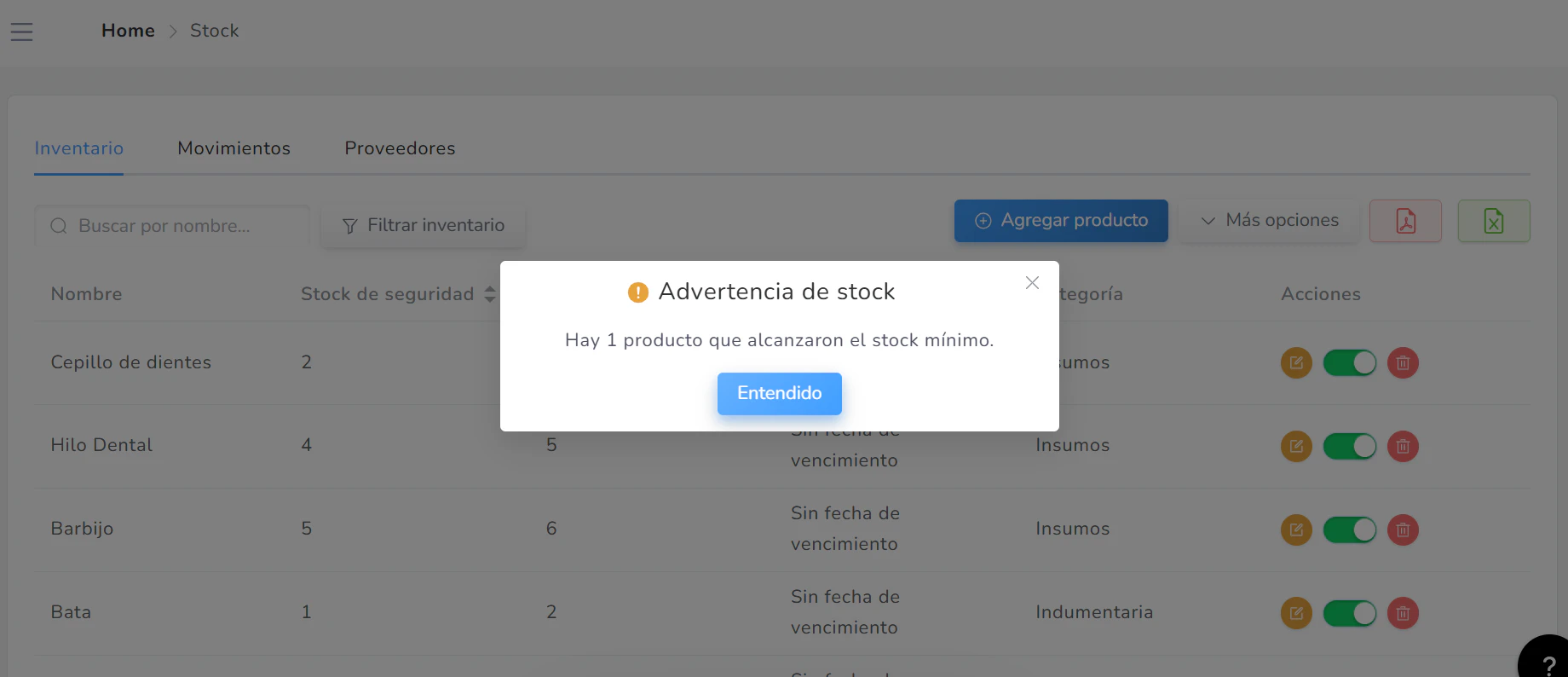
> Si entrás al módulo y hay algún producto que alcanzó el stock mínimo, OCLÜ te muestra una **advertencia emergente** apenas cargás la pantalla. Por ejemplo: "Hay 1 producto que alcanzaron el stock mínimo." Hacé clic en **Entendido** para cerrar y seguir trabajando.
 ## Las tres tabs del módulo
Arriba de la pantalla de Stock hay tres tabs:
* **Inventario** (la activa por defecto): listado de todos los productos.
* **Movimientos:** historial de entradas y salidas de stock (qué se compró, qué se usó, quién lo registró).
* **Proveedores:** listado de los proveedores con los que trabajás.
Esta guía se concentra en la tab **Inventario**.
## Qué muestra el Inventario
### Filtros y búsqueda (arriba)
* **Buscar por nombre:** campo para encontrar un producto específico tipeando parte del nombre.
* **Filtrar inventario:** dropdown con criterios de filtrado (por categoría, vencimiento, stock crítico, etc.).
### Botones (arriba a la derecha)
* **Agregar producto** (azul): abre el formulario para cargar un producto nuevo al inventario.
* **Más opciones:** dropdown con acciones avanzadas sobre el inventario.
* **PDF** (ícono rojo): exporta el listado actual a PDF.
* **Excel** (ícono verde): exporta el listado actual a Excel.
## Las tres tabs del módulo
Arriba de la pantalla de Stock hay tres tabs:
* **Inventario** (la activa por defecto): listado de todos los productos.
* **Movimientos:** historial de entradas y salidas de stock (qué se compró, qué se usó, quién lo registró).
* **Proveedores:** listado de los proveedores con los que trabajás.
Esta guía se concentra en la tab **Inventario**.
## Qué muestra el Inventario
### Filtros y búsqueda (arriba)
* **Buscar por nombre:** campo para encontrar un producto específico tipeando parte del nombre.
* **Filtrar inventario:** dropdown con criterios de filtrado (por categoría, vencimiento, stock crítico, etc.).
### Botones (arriba a la derecha)
* **Agregar producto** (azul): abre el formulario para cargar un producto nuevo al inventario.
* **Más opciones:** dropdown con acciones avanzadas sobre el inventario.
* **PDF** (ícono rojo): exporta el listado actual a PDF.
* **Excel** (ícono verde): exporta el listado actual a Excel.
 ### Tabla de productos
Las columnas son:
* **Nombre:** del producto (por ejemplo "Cepillo de dientes", "Hilo Dental", "Bata", "Ibuprofeno").
* **Stock de seguridad:** la cantidad mínima que tu clínica definió para ese producto. Si el stock cae a este número, el sistema dispara la alerta. Lo configurás al crear o editar el producto.
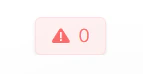
* **Stock:** la cantidad actual disponible. Si está en 0 o por debajo del Stock de seguridad, aparece resaltado en rojo con un ícono de alerta.
* **Vencimiento:** la fecha de vencimiento del producto. Si no aplica (por ejemplo, indumentaria), aparece "Sin fecha de vencimiento".
* **Categoría:** clasificación del producto (Insumos, Medicamentos, Indumentaria, etc.). Las categorías las configura cada clínica.
* **Acciones:** tres íconos por producto.
### Acciones por producto
En la columna **Acciones** del lado derecho de cada fila vas a ver:
* **Editar** (ícono naranja): abre el formulario de edición para modificar nombre, stock de seguridad, vencimiento, categoría, etc.
* **Toggle activar/desactivar** (verde si activo): permite desactivar un producto sin eliminarlo. Útil cuando dejás de comprarlo pero querés conservar el historial.
* **Eliminar** (ícono rojo): borra el producto del inventario. Pide confirmación. Si tiene movimientos asociados, puede haber restricciones.
## Cómo identificar productos con stock crítico
OCLÜ te ayuda visualmente:
* **Productos con stock 0:** la columna Stock muestra el número en rojo con un ícono de advertencia.
* **Productos por debajo del Stock de seguridad:** mismo tratamiento visual (rojo con alerta).
* **Advertencia al entrar al módulo:** si hay productos en stock crítico, te aparece un modal apenas entrás. Te dice cuántos son.
### Tabla de productos
Las columnas son:
* **Nombre:** del producto (por ejemplo "Cepillo de dientes", "Hilo Dental", "Bata", "Ibuprofeno").
* **Stock de seguridad:** la cantidad mínima que tu clínica definió para ese producto. Si el stock cae a este número, el sistema dispara la alerta. Lo configurás al crear o editar el producto.
* **Stock:** la cantidad actual disponible. Si está en 0 o por debajo del Stock de seguridad, aparece resaltado en rojo con un ícono de alerta.
* **Vencimiento:** la fecha de vencimiento del producto. Si no aplica (por ejemplo, indumentaria), aparece "Sin fecha de vencimiento".
* **Categoría:** clasificación del producto (Insumos, Medicamentos, Indumentaria, etc.). Las categorías las configura cada clínica.
* **Acciones:** tres íconos por producto.
### Acciones por producto
En la columna **Acciones** del lado derecho de cada fila vas a ver:
* **Editar** (ícono naranja): abre el formulario de edición para modificar nombre, stock de seguridad, vencimiento, categoría, etc.
* **Toggle activar/desactivar** (verde si activo): permite desactivar un producto sin eliminarlo. Útil cuando dejás de comprarlo pero querés conservar el historial.
* **Eliminar** (ícono rojo): borra el producto del inventario. Pide confirmación. Si tiene movimientos asociados, puede haber restricciones.
## Cómo identificar productos con stock crítico
OCLÜ te ayuda visualmente:
* **Productos con stock 0:** la columna Stock muestra el número en rojo con un ícono de advertencia.
* **Productos por debajo del Stock de seguridad:** mismo tratamiento visual (rojo con alerta).
* **Advertencia al entrar al módulo:** si hay productos en stock crítico, te aparece un modal apenas entrás. Te dice cuántos son.
 ## Cómo exportar el inventario
Si necesitás un listado para imprimir, compartir con el contador o pasar a un proveedor:
1. Aplicá los filtros que querés exportar (por ejemplo, solo medicamentos, o solo productos en stock crítico).
2. Hacé clic en el botón rojo **PDF** o el verde **Excel** arriba a la derecha.
3. El archivo se descarga automáticamente en tu navegador.
> El archivo exportado refleja los filtros aplicados al momento de exportar. Si querés todo el inventario, asegurate de no tener filtros activos.
## Resultado esperado
Vas a poder ver en un golpe de vista qué productos están bien, cuáles están en stock crítico, qué está por vencer y qué categorías hay. Las acciones rápidas te permiten editar, desactivar o eliminar productos sin salir de la pantalla.
## Errores comunes
**No me aparece la advertencia de stock mínimo cuando entro:** significa que ningún producto está por debajo de su stock de seguridad. Buena señal.
**Veo un producto con stock alto pero igual aparece en rojo:** verificá el Stock de seguridad. Si está mal configurado (por ejemplo en 100 cuando debería ser 5), el sistema considera que el stock real está bajo. Editá el producto y ajustá el stock de seguridad.
**El filtro de inventario no filtra como esperaba:** verificá los criterios. Algunos filtros se combinan (ejemplo: categoría + stock crítico) y otros se aplican individualmente. Quitá los filtros y volvé a aplicarlos uno por uno.
**Quiero ver productos vencidos:** usá el filtro **Filtrar inventario** y elegí el criterio de vencimiento. Si tu sistema lo permite, podés filtrar por "Vencidos" o "Próximos a vencer".
## Tips y variaciones
* **Stock de seguridad realista:** definí el stock de seguridad pensando en cuánto tardás en reponer. Si tu proveedor entrega en 3 días y usás 2 unidades por día, tu stock de seguridad debería ser al menos 6.
* **Categorías ordenadas:** mantené las categorías organizadas (Insumos, Medicamentos, Indumentaria, etc.). Te ayuda al filtrar y al hacer reportes.
* **Auditoría mensual:** una vez al mes, exportá el inventario completo a Excel y revisalo con calma. Detectá productos que llevás meses sin usar y considerá darlos de baja.
* **Productos con vencimiento:** cargá siempre la fecha de vencimiento de medicamentos e insumos perecederos. El filtro por vencimiento te avisa antes de que se venza.
## Tiempo estimado
5 a 10 segundos para encontrar un producto. 30 segundos para exportar el inventario. 1 minuto para revisar productos en stock crítico.
## Permisos
Ver el inventario, agregar, editar y eliminar productos requiere permisos específicos. Configuralos desde Administrador → Staff → Permisos. Si algún botón aparece deshabilitado, consultá con el administrador.
## Cómo exportar el inventario
Si necesitás un listado para imprimir, compartir con el contador o pasar a un proveedor:
1. Aplicá los filtros que querés exportar (por ejemplo, solo medicamentos, o solo productos en stock crítico).
2. Hacé clic en el botón rojo **PDF** o el verde **Excel** arriba a la derecha.
3. El archivo se descarga automáticamente en tu navegador.
> El archivo exportado refleja los filtros aplicados al momento de exportar. Si querés todo el inventario, asegurate de no tener filtros activos.
## Resultado esperado
Vas a poder ver en un golpe de vista qué productos están bien, cuáles están en stock crítico, qué está por vencer y qué categorías hay. Las acciones rápidas te permiten editar, desactivar o eliminar productos sin salir de la pantalla.
## Errores comunes
**No me aparece la advertencia de stock mínimo cuando entro:** significa que ningún producto está por debajo de su stock de seguridad. Buena señal.
**Veo un producto con stock alto pero igual aparece en rojo:** verificá el Stock de seguridad. Si está mal configurado (por ejemplo en 100 cuando debería ser 5), el sistema considera que el stock real está bajo. Editá el producto y ajustá el stock de seguridad.
**El filtro de inventario no filtra como esperaba:** verificá los criterios. Algunos filtros se combinan (ejemplo: categoría + stock crítico) y otros se aplican individualmente. Quitá los filtros y volvé a aplicarlos uno por uno.
**Quiero ver productos vencidos:** usá el filtro **Filtrar inventario** y elegí el criterio de vencimiento. Si tu sistema lo permite, podés filtrar por "Vencidos" o "Próximos a vencer".
## Tips y variaciones
* **Stock de seguridad realista:** definí el stock de seguridad pensando en cuánto tardás en reponer. Si tu proveedor entrega en 3 días y usás 2 unidades por día, tu stock de seguridad debería ser al menos 6.
* **Categorías ordenadas:** mantené las categorías organizadas (Insumos, Medicamentos, Indumentaria, etc.). Te ayuda al filtrar y al hacer reportes.
* **Auditoría mensual:** una vez al mes, exportá el inventario completo a Excel y revisalo con calma. Detectá productos que llevás meses sin usar y considerá darlos de baja.
* **Productos con vencimiento:** cargá siempre la fecha de vencimiento de medicamentos e insumos perecederos. El filtro por vencimiento te avisa antes de que se venza.
## Tiempo estimado
5 a 10 segundos para encontrar un producto. 30 segundos para exportar el inventario. 1 minuto para revisar productos en stock crítico.
## Permisos
Ver el inventario, agregar, editar y eliminar productos requiere permisos específicos. Configuralos desde Administrador → Staff → Permisos. Si algún botón aparece deshabilitado, consultá con el administrador.