> ## Documentation Index
> Fetch the complete documentation index at: https://docs.oclulearn.com/llms.txt
> Use this file to discover all available pages before exploring further.
# Cómo cargar archivos y crear carpetas en Multimedia del paciente
La sección **Multimedia** de la ficha del paciente es donde guardás todo el material visual y documental relacionado con su atención: radiografías, fotos clínicas (antes/después), escaneos digitales, videos, documentos firmados. Esta guía te muestra cómo subir archivos, crear carpetas para organizarlos, y usar los filtros para encontrar rápido lo que buscás.
## Cuándo usarlo
* Cada vez que tomás una radiografía o foto clínica del paciente y querés guardarla en su ficha.
* Cuando recibís un estudio externo (TAC, resonancia, etc.) y necesitás archivarlo en el paciente.
* Cuando querés tener registro digital de un consentimiento firmado o cualquier documento del paciente.
* Cuando estás preparando una derivación y querés organizar todos los archivos relevantes en una carpeta dedicada.
## Cómo llegar a esta sección
1. Iniciá sesión en OCLÜ.
2. En la barra lateral izquierda, hacé clic en el ícono de Pacientes.
3. Buscá al paciente y hacé clic en su nombre.
4. En la ficha, hacé clic en la solapa **Historia Clínica**.
5. En el sub-menú lateral, hacé clic en **Multimedia**.
 ## Qué muestra la pantalla de Multimedia
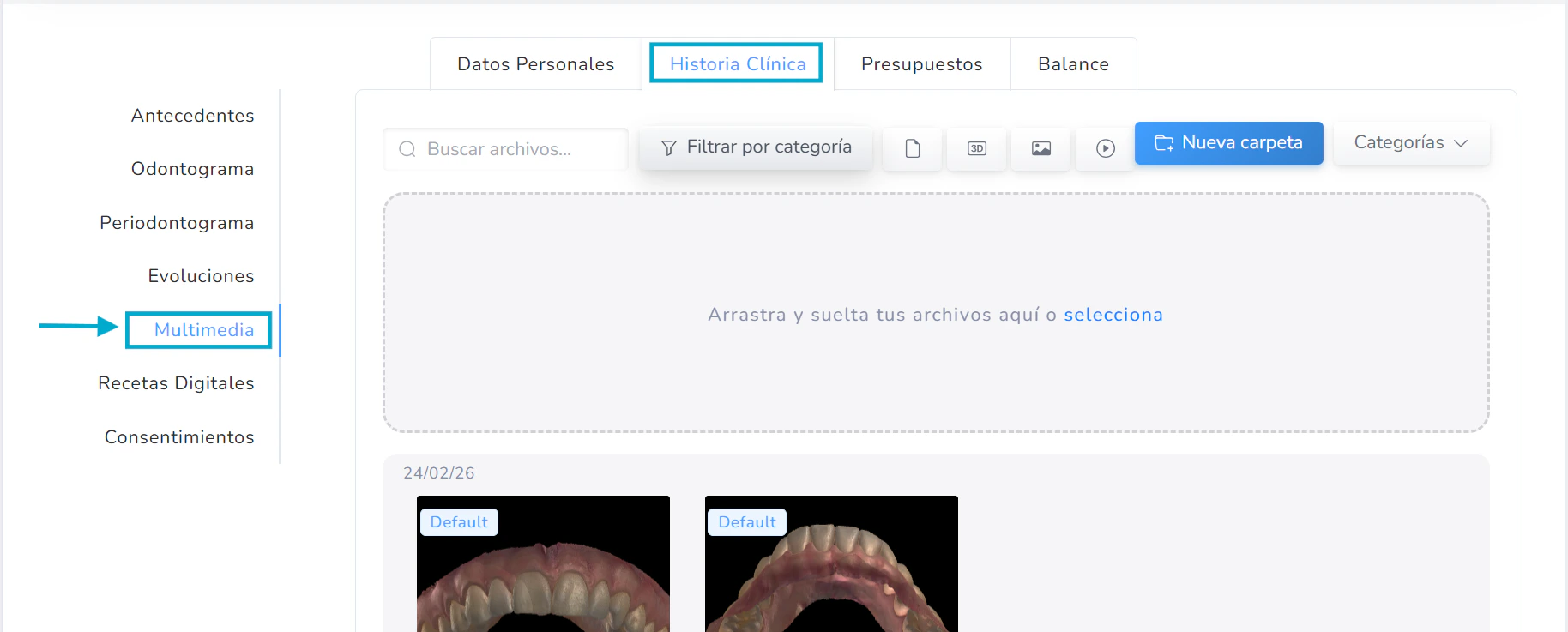
Cuando entrás a Multimedia, vas a ver:
* Un **buscador** arriba a la izquierda para encontrar archivos por nombre.
* Un dropdown **Filtrar por categoría** para mostrar solo archivos de una categoría específica.
* Cuatro **íconos de filtro por tipo de archivo** al lado del buscador: documento, identificación / texto, imagen, video. Clickealos para filtrar la vista.
* Dos botones arriba a la derecha: **Nueva carpeta** (azul) y **Categorías** (dropdown).
* Un área central donde podés arrastrar y soltar archivos para subirlos, o usar el link **selecciona** para elegirlos desde tu computadora.
* Más abajo aparece el listado de archivos y carpetas ya cargados.
## Cómo subir archivos
### Opción A: Arrastrar y soltar
1. Abrí en tu computadora la carpeta donde está el archivo a subir.
2. Arrastralo desde tu computadora al área central de la pantalla Multimedia (donde dice "Arrastra y suelta tus archivos aquí").
3. Soltá el archivo. OCLÜ empieza la subida y, cuando termina, lo agrega al listado.
### Opción B: Selector de archivos
1. Hacé clic en el link **selecciona** que aparece en el área central.
2. Se abre el selector de archivos de tu sistema operativo.
3. Elegí uno o varios archivos y confirmá.
4. OCLÜ los sube y los agrega al listado.
> Podés subir varios archivos a la vez seleccionando múltiples al mismo tiempo en el selector, o arrastrando una selección.
## Cómo crear una carpeta
Las carpetas te ayudan a organizar archivos por tipo o por momento del tratamiento (por ejemplo: "Radiografías iniciales", "Fotos antes/después", "Estudios externos").
1. Hacé clic en el botón azul **Nueva carpeta** arriba a la derecha.
2. Se abre un formulario donde tipeás el nombre de la carpeta.
3. Confirmá. La carpeta aparece en el listado.
Ahora podés subir archivos directamente dentro de esa carpeta entrando a ella primero.
## Cómo organizar con Categorías
Las **categorías** son etiquetas que aplicás a cada archivo para clasificarlo (por ejemplo: "Radiografía panorámica", "Foto clínica", "Documento legal"). A diferencia de las carpetas, son etiquetas que viajan con el archivo.
Para gestionar las categorías de tu clínica, hacé clic en el botón **Categorías** arriba a la derecha. Desde ahí podés crear, editar o eliminar las categorías disponibles.
Cuando subís un archivo, podés asignarle una o más categorías. Después, el filtro **Filtrar por categoría** te permite encontrar rápido todos los archivos de un tipo (por ejemplo, todas las radiografías panorámicas del paciente).
## Cómo encontrar archivos rápido
Con el tiempo, la sección Multimedia de un paciente puede tener decenas de archivos. Para encontrar lo que necesitás:
* **Buscador:** tipeá parte del nombre del archivo.
* **Filtros por tipo (íconos):** clickeá el ícono del tipo que querés (documento, identificación, imagen, video). Solo se muestran archivos de ese tipo.
* **Filtrar por categoría:** dropdown con las categorías que tu clínica configuró.
Los filtros se pueden combinar: por ejemplo, podés filtrar "imágenes" + "categoría Radiografía panorámica" para ver solo las panorámicas.
## Resultado esperado
* Los archivos cargados quedan disponibles permanentemente en la ficha del paciente.
* El paciente, desde su portal personal, también puede ver el contenido de Multimedia que tenga asociado.
* Cualquier miembro del staff con acceso a la ficha del paciente puede consultar los archivos subidos.
## Errores comunes
**Subí un archivo pero no aparece en el listado:** refrescá la página. Si sigue sin aparecer, puede que la subida haya fallado (archivo muy grande, formato no soportado, conexión inestable). Volvé a intentar.
**El archivo no se carga:** verificá el tamaño y formato. Archivos muy pesados pueden tardar o fallar. Si es una imagen, comprimila antes de subir.
**No encuentro un archivo que cargué hace tiempo:** usá el buscador con el nombre, o filtrá por tipo y por categoría. Si lo cargaste sin asignar categoría, va a aparecer en el listado general.
**Quiero borrar un archivo:** en el listado, cada archivo tiene acciones disponibles (depende de tus permisos). Si no ves la opción de eliminar, consultá con el administrador.
## Tips y variaciones
* **Categorizá al cargar:** asignar la categoría correcta apenas subís el archivo te ahorra mucho tiempo después al buscarlo.
* **Carpetas para organizar por momento:** "Inicial", "Durante tratamiento", "Final" suele funcionar bien para tratamientos largos como ortodoncia.
* **Foto antes/después:** organizá las fotos clínicas en una carpeta "Comparativas" con nombres claros (ej: "2024-03-15-anterior.jpg", "2024-09-20-posterior.jpg") para facilitar comparaciones.
* **Documentos legales:** si tu clínica usa Multimedia para guardar consentimientos firmados, creá una categoría específica "Documentos legales" para encontrarlos fácilmente.
## Tiempo estimado
10 a 30 segundos para subir un archivo (depende del tamaño). 1 minuto para crear y nombrar una carpeta nueva.
## Permisos
Cargar archivos, crear carpetas y gestionar categorías requiere permisos específicos asignados desde Administrador → Staff → Permisos. Si algún botón aparece deshabilitado o no podés subir archivos, consultá con el administrador.
## Qué muestra la pantalla de Multimedia
Cuando entrás a Multimedia, vas a ver:
* Un **buscador** arriba a la izquierda para encontrar archivos por nombre.
* Un dropdown **Filtrar por categoría** para mostrar solo archivos de una categoría específica.
* Cuatro **íconos de filtro por tipo de archivo** al lado del buscador: documento, identificación / texto, imagen, video. Clickealos para filtrar la vista.
* Dos botones arriba a la derecha: **Nueva carpeta** (azul) y **Categorías** (dropdown).
* Un área central donde podés arrastrar y soltar archivos para subirlos, o usar el link **selecciona** para elegirlos desde tu computadora.
* Más abajo aparece el listado de archivos y carpetas ya cargados.
## Cómo subir archivos
### Opción A: Arrastrar y soltar
1. Abrí en tu computadora la carpeta donde está el archivo a subir.
2. Arrastralo desde tu computadora al área central de la pantalla Multimedia (donde dice "Arrastra y suelta tus archivos aquí").
3. Soltá el archivo. OCLÜ empieza la subida y, cuando termina, lo agrega al listado.
### Opción B: Selector de archivos
1. Hacé clic en el link **selecciona** que aparece en el área central.
2. Se abre el selector de archivos de tu sistema operativo.
3. Elegí uno o varios archivos y confirmá.
4. OCLÜ los sube y los agrega al listado.
> Podés subir varios archivos a la vez seleccionando múltiples al mismo tiempo en el selector, o arrastrando una selección.
## Cómo crear una carpeta
Las carpetas te ayudan a organizar archivos por tipo o por momento del tratamiento (por ejemplo: "Radiografías iniciales", "Fotos antes/después", "Estudios externos").
1. Hacé clic en el botón azul **Nueva carpeta** arriba a la derecha.
2. Se abre un formulario donde tipeás el nombre de la carpeta.
3. Confirmá. La carpeta aparece en el listado.
Ahora podés subir archivos directamente dentro de esa carpeta entrando a ella primero.
## Cómo organizar con Categorías
Las **categorías** son etiquetas que aplicás a cada archivo para clasificarlo (por ejemplo: "Radiografía panorámica", "Foto clínica", "Documento legal"). A diferencia de las carpetas, son etiquetas que viajan con el archivo.
Para gestionar las categorías de tu clínica, hacé clic en el botón **Categorías** arriba a la derecha. Desde ahí podés crear, editar o eliminar las categorías disponibles.
Cuando subís un archivo, podés asignarle una o más categorías. Después, el filtro **Filtrar por categoría** te permite encontrar rápido todos los archivos de un tipo (por ejemplo, todas las radiografías panorámicas del paciente).
## Cómo encontrar archivos rápido
Con el tiempo, la sección Multimedia de un paciente puede tener decenas de archivos. Para encontrar lo que necesitás:
* **Buscador:** tipeá parte del nombre del archivo.
* **Filtros por tipo (íconos):** clickeá el ícono del tipo que querés (documento, identificación, imagen, video). Solo se muestran archivos de ese tipo.
* **Filtrar por categoría:** dropdown con las categorías que tu clínica configuró.
Los filtros se pueden combinar: por ejemplo, podés filtrar "imágenes" + "categoría Radiografía panorámica" para ver solo las panorámicas.
## Resultado esperado
* Los archivos cargados quedan disponibles permanentemente en la ficha del paciente.
* El paciente, desde su portal personal, también puede ver el contenido de Multimedia que tenga asociado.
* Cualquier miembro del staff con acceso a la ficha del paciente puede consultar los archivos subidos.
## Errores comunes
**Subí un archivo pero no aparece en el listado:** refrescá la página. Si sigue sin aparecer, puede que la subida haya fallado (archivo muy grande, formato no soportado, conexión inestable). Volvé a intentar.
**El archivo no se carga:** verificá el tamaño y formato. Archivos muy pesados pueden tardar o fallar. Si es una imagen, comprimila antes de subir.
**No encuentro un archivo que cargué hace tiempo:** usá el buscador con el nombre, o filtrá por tipo y por categoría. Si lo cargaste sin asignar categoría, va a aparecer en el listado general.
**Quiero borrar un archivo:** en el listado, cada archivo tiene acciones disponibles (depende de tus permisos). Si no ves la opción de eliminar, consultá con el administrador.
## Tips y variaciones
* **Categorizá al cargar:** asignar la categoría correcta apenas subís el archivo te ahorra mucho tiempo después al buscarlo.
* **Carpetas para organizar por momento:** "Inicial", "Durante tratamiento", "Final" suele funcionar bien para tratamientos largos como ortodoncia.
* **Foto antes/después:** organizá las fotos clínicas en una carpeta "Comparativas" con nombres claros (ej: "2024-03-15-anterior.jpg", "2024-09-20-posterior.jpg") para facilitar comparaciones.
* **Documentos legales:** si tu clínica usa Multimedia para guardar consentimientos firmados, creá una categoría específica "Documentos legales" para encontrarlos fácilmente.
## Tiempo estimado
10 a 30 segundos para subir un archivo (depende del tamaño). 1 minuto para crear y nombrar una carpeta nueva.
## Permisos
Cargar archivos, crear carpetas y gestionar categorías requiere permisos específicos asignados desde Administrador → Staff → Permisos. Si algún botón aparece deshabilitado o no podés subir archivos, consultá con el administrador.