> ## Documentation Index
> Fetch the complete documentation index at: https://docs.oclulearn.com/llms.txt
> Use this file to discover all available pages before exploring further.
# Cómo cambiar la vista del calendario y filtrar por profesional
El calendario de OCLÜ tiene varios controles arriba para que adaptes la pantalla a la forma en la que tu clínica trabaja. Podés ver la agenda día a día o semana completa, organizada por columnas de profesionales o por columnas de boxes (consultorios), y filtrar qué profesionales mostrás. Esta guía te explica cada control y cuándo usarlo.
## Cuándo usarlo
* Cuando recién empezás a usar el sistema y querés configurar la pantalla a tu medida.
* Cuando tu clínica trabaja con boxes y necesitás ver la agenda organizada por consultorio.
* Cuando hay muchos profesionales y querés ver solo unos pocos para no saturar la pantalla.
* Cuando querés planificar la semana completa y la vista diaria te queda corta.
## Cómo llegar a esta sección
1. Iniciá sesión en OCLÜ.
2. En la barra lateral izquierda, hacé clic en el ícono del calendario.
Vas a entrar a la pantalla del calendario, que arriba tiene tres cards de configuración: **Fecha y modo de vista**, **Profesional** y **Estados de Calendario**.
 ## Card 1: Fecha y modo de vista
Esta card controla **qué día se muestra** y **cómo se organiza la grilla**. Tiene tres campos.
### Campo de fecha
Es el primero, en formato DD-MM-AAAA. Hacé clic para abrir un calendario y elegir el día que querés ver.
> Tip: arriba de la grilla principal, las flechas `<` y `>` te avanzan o retroceden de a un día. El botón **Hoy** te lleva a la fecha actual.
### Selector de Vista (Diaria / Semanal)
El segundo dropdown elige el rango de tiempo:
* **Vista Diaria:** muestra solo el día seleccionado, con una columna por cada profesional (o por cada box, según el modo). Ideal para trabajar la agenda día a día.
* **Vista Semanal:** muestra los siete días de la semana en filas y permite ver el panorama completo de la semana. Útil para planificar a futuro.
## Card 1: Fecha y modo de vista
Esta card controla **qué día se muestra** y **cómo se organiza la grilla**. Tiene tres campos.
### Campo de fecha
Es el primero, en formato DD-MM-AAAA. Hacé clic para abrir un calendario y elegir el día que querés ver.
> Tip: arriba de la grilla principal, las flechas `<` y `>` te avanzan o retroceden de a un día. El botón **Hoy** te lleva a la fecha actual.
### Selector de Vista (Diaria / Semanal)
El segundo dropdown elige el rango de tiempo:
* **Vista Diaria:** muestra solo el día seleccionado, con una columna por cada profesional (o por cada box, según el modo). Ideal para trabajar la agenda día a día.
* **Vista Semanal:** muestra los siete días de la semana en filas y permite ver el panorama completo de la semana. Útil para planificar a futuro.
 ### Selector de Modo (Por Doctores / Por Boxes)
El tercer dropdown elige cómo se organizan las columnas de la grilla:
* **Por Doctores:** cada columna es un profesional. Es lo más común y útil cuando los profesionales tienen agendas independientes.
* **Por Boxes:** cada columna es un box (consultorio). Útil cuando la clínica comparte boxes entre varios profesionales y querés ver qué box está libre o ocupado en cada momento.
> Si tu clínica no usa boxes, dejá el modo en **Por Doctores**.
### Selector de Modo (Por Doctores / Por Boxes)
El tercer dropdown elige cómo se organizan las columnas de la grilla:
* **Por Doctores:** cada columna es un profesional. Es lo más común y útil cuando los profesionales tienen agendas independientes.
* **Por Boxes:** cada columna es un box (consultorio). Útil cuando la clínica comparte boxes entre varios profesionales y querés ver qué box está libre o ocupado en cada momento.
> Si tu clínica no usa boxes, dejá el modo en **Por Doctores**.
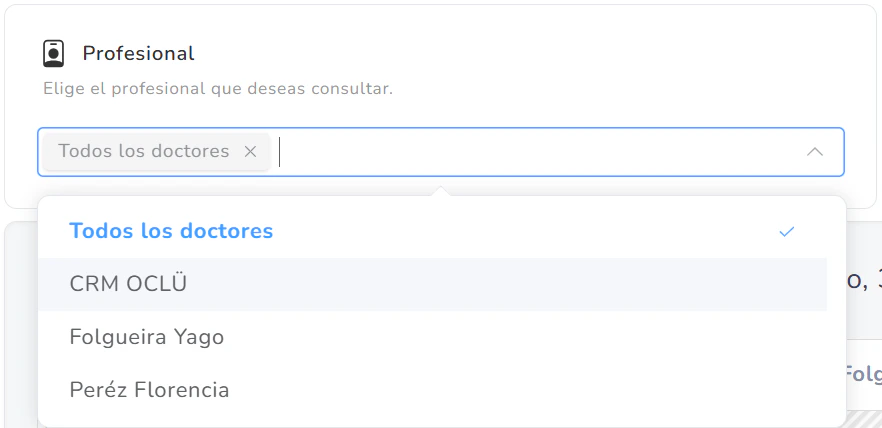
 ## Card 2: Profesional (Filtro)
Esta card te permite filtrar **qué profesionales aparecen en la grilla**. Por defecto vienen seleccionados todos los doctores activos.
### Cómo filtrar
1. Hacé clic en el campo del dropdown.
2. Vas a ver la lista de doctores activos. Por defecto están todos seleccionados (etiqueta "Todos los doctores").
3. Para mostrar solo algunos:
* Hacé clic en la X de la etiqueta "Todos los doctores" para quitarlos a todos.
* Después seleccioná uno por uno los doctores que querés ver.
4. La grilla se actualiza al instante: solo aparecen las columnas de los profesionales seleccionados.
## Card 2: Profesional (Filtro)
Esta card te permite filtrar **qué profesionales aparecen en la grilla**. Por defecto vienen seleccionados todos los doctores activos.
### Cómo filtrar
1. Hacé clic en el campo del dropdown.
2. Vas a ver la lista de doctores activos. Por defecto están todos seleccionados (etiqueta "Todos los doctores").
3. Para mostrar solo algunos:
* Hacé clic en la X de la etiqueta "Todos los doctores" para quitarlos a todos.
* Después seleccioná uno por uno los doctores que querés ver.
4. La grilla se actualiza al instante: solo aparecen las columnas de los profesionales seleccionados.
 ### Cuándo conviene filtrar
* Cuando hay 10+ profesionales y la grilla queda apretada.
* Cuando vas a trabajar solo con uno o dos doctores específicos.
* Cuando querés ver solo los doctores de una especialidad (por ejemplo, solo los cirujanos un día determinado).
## Card 3: Estados de Calendario
La tercera card te muestra los estados que están actualmente visibles en la grilla. Por defecto, OCLÜ trae tres estados predeterminados (**Pendiente**, **Confirmado**, **Cancelado**), y suma los que cada clínica haya creado adicionales.
Cada estado se ve como una etiqueta de color. Lo que hagas en esta card afecta cómo se muestran las citas:
* Hacé clic en una etiqueta para mostrar u ocultar las citas de ese estado en la grilla. Por ejemplo, si querés esconder las citas Canceladas, clickeala y van a desaparecer visualmente (la cita sigue en la base, solo no se muestra).
> El engranaje arriba a la derecha de esta card te lleva a la pantalla de configuración de estados (Administrador → Estados de calendario), donde podés crear nuevos estados, editarlos o cambiar su orden.
## Resultado esperado
La grilla del calendario se reconfigura al instante con los cambios. El sistema recuerda tu última configuración cuando volvés a entrar al calendario, así que solo necesitás ajustarla cuando querés cambiar de modo.
## Errores comunes
**No veo a un profesional que esperaba ver:** verificá el filtro de la card Profesional. Si quitaste a todos y solo agregaste algunos, los demás no aparecen. Volvé a agregar "Todos los doctores".
**El calendario está vacío:** puede que la fecha seleccionada sea futura y no haya turnos cargados. Volvé a hoy con el botón **Hoy** o cambiá la fecha.
**No me aparece "Por Boxes" como opción:** verificá que tu clínica tenga boxes configurados desde Administrador → Clínicas → Configuración de boxes. Si no hay boxes cargados, el modo no tiene sentido.
**Cambié a Vista Semanal y se ve apretado:** la vista semanal muestra menos detalle por la cantidad de columnas. Si necesitás más espacio para una semana, ampliá la ventana del navegador o usá Vista Diaria día por día.
## Tips y variaciones
* **Configuración inicial recomendada para empezar:** Vista Diaria + Por Doctores + Todos los doctores seleccionados. Te da el panorama completo del día.
* **Para clínicas grandes con muchos doctores:** filtrá por especialidad o por turno (mañana / tarde) para que la grilla no se sature.
* **Para clínicas con boxes compartidos:** alterná entre Por Doctores y Por Boxes según lo que necesites ver. Por Doctores cuando organizás la agenda de un profesional, Por Boxes cuando querés ver qué consultorio está libre.
* **Si trabajás siempre con la misma vista:** mirá la guía de configuración de vista predeterminada (engranaje en la card Fecha y modo de vista) para que el sistema arranque siempre con tu configuración favorita.
## Tiempo estimado
5 a 10 segundos para cambiar cualquier filtro o vista.
## Preguntas frecuentes
**¿El sistema recuerda mi configuración de vista entre sesiones?** Suele recordar la última configuración usada. Si querés que sea siempre la misma desde el arranque, usá el engranaje de la isla Fecha y modo de vista para fijar una vista predeterminada.
**¿Puedo ver más de un mes a la vez?** No. Las vistas disponibles son Diaria y Semanal. Para una visión mensual, usá los reportes y filtros de los reportes financieros o el historial del paciente.
### Cuándo conviene filtrar
* Cuando hay 10+ profesionales y la grilla queda apretada.
* Cuando vas a trabajar solo con uno o dos doctores específicos.
* Cuando querés ver solo los doctores de una especialidad (por ejemplo, solo los cirujanos un día determinado).
## Card 3: Estados de Calendario
La tercera card te muestra los estados que están actualmente visibles en la grilla. Por defecto, OCLÜ trae tres estados predeterminados (**Pendiente**, **Confirmado**, **Cancelado**), y suma los que cada clínica haya creado adicionales.
Cada estado se ve como una etiqueta de color. Lo que hagas en esta card afecta cómo se muestran las citas:
* Hacé clic en una etiqueta para mostrar u ocultar las citas de ese estado en la grilla. Por ejemplo, si querés esconder las citas Canceladas, clickeala y van a desaparecer visualmente (la cita sigue en la base, solo no se muestra).
> El engranaje arriba a la derecha de esta card te lleva a la pantalla de configuración de estados (Administrador → Estados de calendario), donde podés crear nuevos estados, editarlos o cambiar su orden.
## Resultado esperado
La grilla del calendario se reconfigura al instante con los cambios. El sistema recuerda tu última configuración cuando volvés a entrar al calendario, así que solo necesitás ajustarla cuando querés cambiar de modo.
## Errores comunes
**No veo a un profesional que esperaba ver:** verificá el filtro de la card Profesional. Si quitaste a todos y solo agregaste algunos, los demás no aparecen. Volvé a agregar "Todos los doctores".
**El calendario está vacío:** puede que la fecha seleccionada sea futura y no haya turnos cargados. Volvé a hoy con el botón **Hoy** o cambiá la fecha.
**No me aparece "Por Boxes" como opción:** verificá que tu clínica tenga boxes configurados desde Administrador → Clínicas → Configuración de boxes. Si no hay boxes cargados, el modo no tiene sentido.
**Cambié a Vista Semanal y se ve apretado:** la vista semanal muestra menos detalle por la cantidad de columnas. Si necesitás más espacio para una semana, ampliá la ventana del navegador o usá Vista Diaria día por día.
## Tips y variaciones
* **Configuración inicial recomendada para empezar:** Vista Diaria + Por Doctores + Todos los doctores seleccionados. Te da el panorama completo del día.
* **Para clínicas grandes con muchos doctores:** filtrá por especialidad o por turno (mañana / tarde) para que la grilla no se sature.
* **Para clínicas con boxes compartidos:** alterná entre Por Doctores y Por Boxes según lo que necesites ver. Por Doctores cuando organizás la agenda de un profesional, Por Boxes cuando querés ver qué consultorio está libre.
* **Si trabajás siempre con la misma vista:** mirá la guía de configuración de vista predeterminada (engranaje en la card Fecha y modo de vista) para que el sistema arranque siempre con tu configuración favorita.
## Tiempo estimado
5 a 10 segundos para cambiar cualquier filtro o vista.
## Preguntas frecuentes
**¿El sistema recuerda mi configuración de vista entre sesiones?** Suele recordar la última configuración usada. Si querés que sea siempre la misma desde el arranque, usá el engranaje de la isla Fecha y modo de vista para fijar una vista predeterminada.
**¿Puedo ver más de un mes a la vez?** No. Las vistas disponibles son Diaria y Semanal. Para una visión mensual, usá los reportes y filtros de los reportes financieros o el historial del paciente.