> ## Documentation Index
> Fetch the complete documentation index at: https://docs.oclulearn.com/llms.txt
> Use this file to discover all available pages before exploring further.
# Cómo cambiar entre clínicas
OCLÜ permite que una misma cuenta tenga varias clínicas configuradas (por ejemplo, una organización con tres sedes en distintas ciudades). Cuando trabajás con multi-clínica, parte de la información se comparte entre todas las sedes (los pacientes, por ejemplo) y parte es específica de cada clínica (la agenda, las finanzas). Esta guía te muestra cómo alternar entre clínicas y qué información ves en cada caso.
## Cuándo usarlo
* Cuando tu organización tiene varias clínicas en la misma cuenta de OCLÜ.
* Cuando necesitás trabajar la agenda, los presupuestos o las finanzas de una sede distinta a la que tenés activa.
* Cuando trabajás como administrador de varias clínicas y vas alternando según la consulta del día.
## Requisitos previos
* Tu cuenta tiene que tener acceso a más de una clínica.
* Las clínicas adicionales se cargan desde **Administrador → Clínicas** por un usuario con permisos.
* Tu usuario tiene que estar asignado a las clínicas que querés ver. La asignación de staff a clínicas se hace desde **Administrador → Staff → menú de acciones del miembro del staff**.
## Cómo llegar a esta sección
El selector de clínica está siempre disponible arriba a la izquierda de cualquier pantalla del sistema, al lado del logo de OCLÜ.
1. Iniciá sesión en OCLÜ.
2. En la parte superior izquierda, vas a ver el logo **OCLÜ** y a su lado una flecha hacia abajo (▼).
3. Hacé clic en la flecha.
 ## Pasos para cambiar de clínica
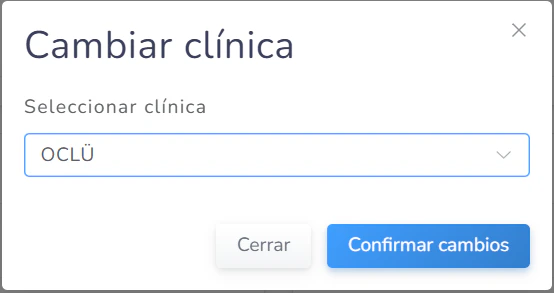
1. Hacé clic en la flecha ▼ al lado del logo OCLÜ. Se abre un modal titulado **Cambiar clínica**.
2. En el modal, mirá el campo **Seleccionar clínica**. Es un dropdown con todas las clínicas a las que tu usuario tiene acceso.
3. Hacé clic en el dropdown y elegí la clínica a la que querés cambiar.
4. Hacé clic en el botón azul **Confirmar cambios**.
## Pasos para cambiar de clínica
1. Hacé clic en la flecha ▼ al lado del logo OCLÜ. Se abre un modal titulado **Cambiar clínica**.
2. En el modal, mirá el campo **Seleccionar clínica**. Es un dropdown con todas las clínicas a las que tu usuario tiene acceso.
3. Hacé clic en el dropdown y elegí la clínica a la que querés cambiar.
4. Hacé clic en el botón azul **Confirmar cambios**.
 ## Qué se comparte y qué es específico de cada clínica
Esta es la parte más importante para entender cómo funciona OCLÜ multi-clínica.
### Información que se comparte entre todas las clínicas
* **Listado de pacientes:** un paciente cargado en cualquier clínica aparece en todas. No tenés que cargarlo dos veces si va a atenderse en varias sedes.
* **Datos personales del paciente:** nombre, apellido, documento, fecha de nacimiento, contacto, domicilio, seguro médico. Todo es único por paciente.
* **Antecedentes médicos del paciente:** la historia médica, medicamentos, hábitos y antecedentes odontológicos cargados en la sección Antecedentes se comparten entre clínicas.
* **Multimedia del paciente:** los archivos cargados en la sección Multimedia (radiografías, fotos clínicas, documentos) se comparten entre clínicas.
### Información específica de cada clínica
* **Calendario y citas:** cada clínica tiene su propio espacio de trabajo. Las citas, los horarios y los profesionales asignados son específicos de la sede activa.
* **Presupuestos:** cada presupuesto pertenece a la clínica donde se creó. No se ven los presupuestos de una sede al estar en otra.
* **Balance del paciente:** los movimientos financieros (cobros, pagos, revocaciones) son por clínica. Un paciente puede tener saldos distintos en cada sede.
* **Finanzas:** las cajas, ingresos, egresos, ajustes y reportes financieros son por clínica.
* **Stock (inventario):** cada clínica lleva su propio inventario de productos.
* **Laboratorio (solicitudes):** las solicitudes de laboratorio son por clínica.
### Staff y permisos
* Los **administradores** suelen tener acceso a toda la información de todas las clínicas.
* El resto del staff se asigna individualmente a las clínicas donde va a trabajar desde **Administrador → Staff → menú de acciones del miembro**. Cada miembro solo accede a las sedes donde lo asignaron.
## Resultado esperado
Cuando confirmás el cambio, OCLÜ recarga la sesión con la nueva clínica activa. Vas a ver:
* La misma lista de pacientes (con sus mismos datos, antecedentes y multimedia).
* Distinto calendario, distintos presupuestos, distinto balance para cada paciente, distintas cajas y reportes financieros, distinto stock y distintas solicitudes de laboratorio.
## Errores comunes
**No me aparece el dropdown con varias opciones:** tu usuario probablemente solo tiene acceso a una clínica. Si deberías tener acceso a otra, pedile al administrador que te asigne desde Administrador → Staff.
**Cambié de clínica pero veo los mismos pacientes:** es normal. El listado de pacientes se comparte entre todas las clínicas. Lo que cambia son los datos específicos de cada sede (presupuestos, balance, citas, etc.).
**Veo un paciente cargado en otra clínica que no esperaba:** es normal por lo mismo. El listado de pacientes es global. Los datos clínicos compartidos (antecedentes, multimedia) también se ven, pero los presupuestos y balance solo aparecen si los creaste en esta clínica.
**No encuentro una clínica que esperaba ver en el dropdown:** verificá que la clínica esté creada en Administrador → Clínicas y que tu usuario tenga permisos sobre ella.
## Tips y variaciones
* **Nombrá las clínicas con criterio:** ponéles nombres claros (por ejemplo "OCLÜ Buenos Aires", "OCLÜ Córdoba") para distinguirlas rápido en el dropdown.
* **Antes de hacer cambios importantes:** verificá siempre qué clínica está activa. Es fácil cargar un presupuesto o registrar un pago en la clínica equivocada si no prestás atención al selector.
* **Pacientes que se atienden en varias sedes:** no necesitás duplicar la ficha. Mantené un solo registro del paciente, y atendelo en cada clínica con sus presupuestos y balance independientes en cada sede.
* **Asignación de staff:** cuando incorporás un nuevo miembro al equipo, asignale solo las clínicas donde va a trabajar para evitar accesos innecesarios.
## Tiempo estimado
5 segundos para alternar entre dos clínicas.
## Permisos
El acceso a múltiples clínicas se configura desde Administrador → Staff. Los administradores suelen tener acceso a todas; el resto del staff solo a las clínicas donde fue asignado. Si necesitás trabajar con más clínicas pero no las ves en el dropdown, consultá con el administrador.
## Qué se comparte y qué es específico de cada clínica
Esta es la parte más importante para entender cómo funciona OCLÜ multi-clínica.
### Información que se comparte entre todas las clínicas
* **Listado de pacientes:** un paciente cargado en cualquier clínica aparece en todas. No tenés que cargarlo dos veces si va a atenderse en varias sedes.
* **Datos personales del paciente:** nombre, apellido, documento, fecha de nacimiento, contacto, domicilio, seguro médico. Todo es único por paciente.
* **Antecedentes médicos del paciente:** la historia médica, medicamentos, hábitos y antecedentes odontológicos cargados en la sección Antecedentes se comparten entre clínicas.
* **Multimedia del paciente:** los archivos cargados en la sección Multimedia (radiografías, fotos clínicas, documentos) se comparten entre clínicas.
### Información específica de cada clínica
* **Calendario y citas:** cada clínica tiene su propio espacio de trabajo. Las citas, los horarios y los profesionales asignados son específicos de la sede activa.
* **Presupuestos:** cada presupuesto pertenece a la clínica donde se creó. No se ven los presupuestos de una sede al estar en otra.
* **Balance del paciente:** los movimientos financieros (cobros, pagos, revocaciones) son por clínica. Un paciente puede tener saldos distintos en cada sede.
* **Finanzas:** las cajas, ingresos, egresos, ajustes y reportes financieros son por clínica.
* **Stock (inventario):** cada clínica lleva su propio inventario de productos.
* **Laboratorio (solicitudes):** las solicitudes de laboratorio son por clínica.
### Staff y permisos
* Los **administradores** suelen tener acceso a toda la información de todas las clínicas.
* El resto del staff se asigna individualmente a las clínicas donde va a trabajar desde **Administrador → Staff → menú de acciones del miembro**. Cada miembro solo accede a las sedes donde lo asignaron.
## Resultado esperado
Cuando confirmás el cambio, OCLÜ recarga la sesión con la nueva clínica activa. Vas a ver:
* La misma lista de pacientes (con sus mismos datos, antecedentes y multimedia).
* Distinto calendario, distintos presupuestos, distinto balance para cada paciente, distintas cajas y reportes financieros, distinto stock y distintas solicitudes de laboratorio.
## Errores comunes
**No me aparece el dropdown con varias opciones:** tu usuario probablemente solo tiene acceso a una clínica. Si deberías tener acceso a otra, pedile al administrador que te asigne desde Administrador → Staff.
**Cambié de clínica pero veo los mismos pacientes:** es normal. El listado de pacientes se comparte entre todas las clínicas. Lo que cambia son los datos específicos de cada sede (presupuestos, balance, citas, etc.).
**Veo un paciente cargado en otra clínica que no esperaba:** es normal por lo mismo. El listado de pacientes es global. Los datos clínicos compartidos (antecedentes, multimedia) también se ven, pero los presupuestos y balance solo aparecen si los creaste en esta clínica.
**No encuentro una clínica que esperaba ver en el dropdown:** verificá que la clínica esté creada en Administrador → Clínicas y que tu usuario tenga permisos sobre ella.
## Tips y variaciones
* **Nombrá las clínicas con criterio:** ponéles nombres claros (por ejemplo "OCLÜ Buenos Aires", "OCLÜ Córdoba") para distinguirlas rápido en el dropdown.
* **Antes de hacer cambios importantes:** verificá siempre qué clínica está activa. Es fácil cargar un presupuesto o registrar un pago en la clínica equivocada si no prestás atención al selector.
* **Pacientes que se atienden en varias sedes:** no necesitás duplicar la ficha. Mantené un solo registro del paciente, y atendelo en cada clínica con sus presupuestos y balance independientes en cada sede.
* **Asignación de staff:** cuando incorporás un nuevo miembro al equipo, asignale solo las clínicas donde va a trabajar para evitar accesos innecesarios.
## Tiempo estimado
5 segundos para alternar entre dos clínicas.
## Permisos
El acceso a múltiples clínicas se configura desde Administrador → Staff. Los administradores suelen tener acceso a todas; el resto del staff solo a las clínicas donde fue asignado. Si necesitás trabajar con más clínicas pero no las ves en el dropdown, consultá con el administrador.